將單一 PDF 轉換為 Word 非常快。一次轉換二十個其中一個是不行的。批次 PDF 到 Word 轉換(在一次操作中處理多個文件)在處理一堆文件時可以節省大量時間,並且根據您可用的工具,有幾種方法可以實現此目的。
具有多檔案上傳功能的瀏覽器工具
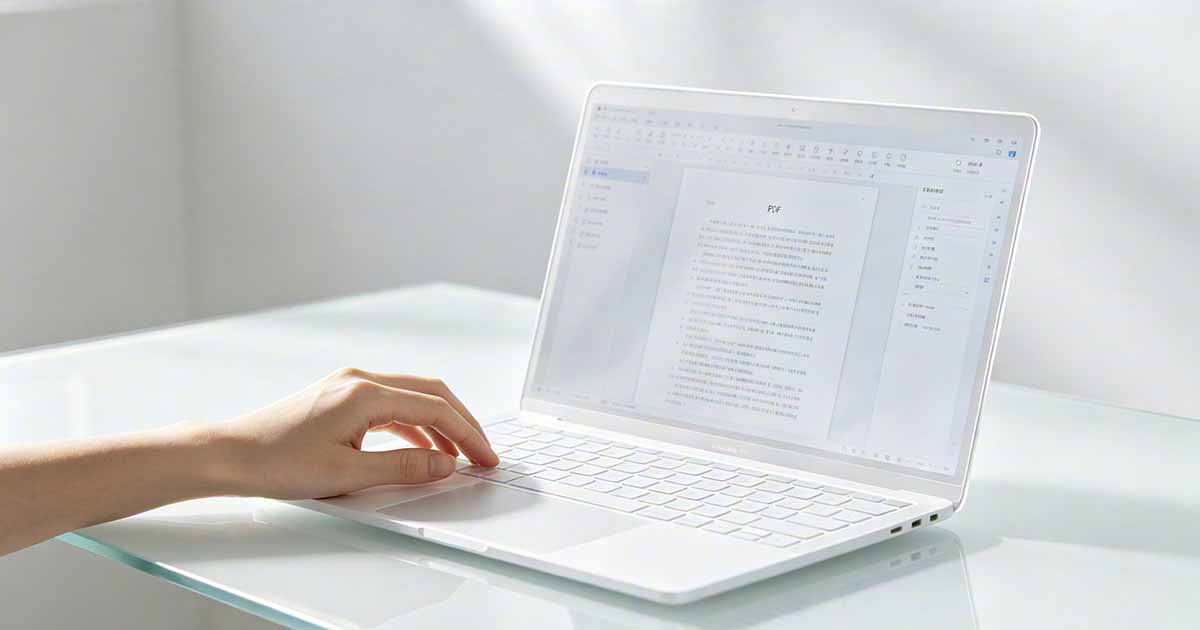
某些基於瀏覽器的 PDF Converter 工具在一個會話中接受多個檔案。一次上傳所有 PDF,該工具會處理它們並返回單個 Word 文件 - 有時作為單獨下載,有時會打包在 ZIP 中。對於中等批次(最多約 20 個檔案)來說,這是最簡單的方法,並且不需要安裝軟體。
主要限制是檔案大小:瀏覽器工具通常會限制總上傳大小,因此可能需要將一批大型 PDF 分割到多個工作階段。如果單一檔案很大(每個檔案 50MB),則在達到上傳限制之前,您可能只能透過瀏覽器工具一次處理幾個檔案。

Adobe Acrobat Pro:大容量批次操作
若要同時處理多個 PDF,Adobe Acrobat Pro 的操作精靈是最強大的桌面選項。建立一個將 PDF 轉換為 Word 格式的操作,將其指向 PDF 的資料夾,然後按順序處理所有這些檔案 - 將 .docx 檔案輸出到指定的目標資料夾。設定操作後,只需單擊即可在新批次上再次運行該操作。
這可以擴展到數百個文件並在後台處理工作。對於經常收到大量需要轉換以進行編輯的 PDF 的組織(來自客戶的合約、來自資料系統的報告、來自入口網站的表單),操作嚮導方法是正確的工具。
Python 用於全自動批次轉換
對於任何熟悉腳本編寫的人來說,Python 提供了最靈活的批量轉換。 pdf2docx 庫以程式設計方式將 PDF 轉換為 .docx — 一個簡短的腳本處理整個資料夾並將 Word 文件儲存到目標目錄。轉換品質與瀏覽器工具相當,並且沒有檔案大小限製或上傳限制,因為一切都在本地運行。
轉換資料夾中所有 PDF 的基本腳本在概念上類似於:迭代來源目錄中的每個 .pdf 文件,使用 pdf2docx 轉換每個文件,並使用相同的文件名稱但 .docx 副檔名儲存輸出。對於需要處理數千個文件或安排定期批次作業的技術使用者來說,這是最具可擴展性的方法。
Google Drive,無需桌面軟體即可進行小批量處理
對於少數沒有任何桌面軟體或腳本的文件,Google Drive 透過其「使用 Google 文件開啟」功能來處理轉換。將 PDF 上傳到雲端硬碟,右鍵單擊每個文件並使用文件打開,然後將每個文件下載為 .docx。每個文件都有手冊,但只需要一個 Google 帳戶。對於五個或十個文件來說,這是完全可以管理的;對於五十,它變得乏味,而其他方法之一值得花費設定時間。
管理輸出
大量轉換一次會產生許多文件,如果沒有組織,它們很快就會堆積在下載資料夾中。在開始大型批次作業之前,建立一個明確命名的輸出資料夾並將轉換後的檔案直接路由到那裡。對於 Acrobat 的動作精靈和 Python 腳本,輸出目錄是可設定的。對於瀏覽器工具,您可能需要在下載後手動將下載的檔案移至正確的位置。與來源 PDF 相符的命名約定可以輕鬆地將原始文件與其轉換文件配對以進行品質檢查。