У вас есть PDF с изображениями внутри — фотографиями продуктов, диаграммами, диаграммами, иллюстрациями — и вам нужны эти изображения как отдельные файлы. Создание снимка экрана работает, но при разрешении экрана результат получается низкого качества. Есть более эффективные подходы, и какой из них имеет смысл, зависит от того, какие изображения находятся в PDF и что вам нужно с ними делать.
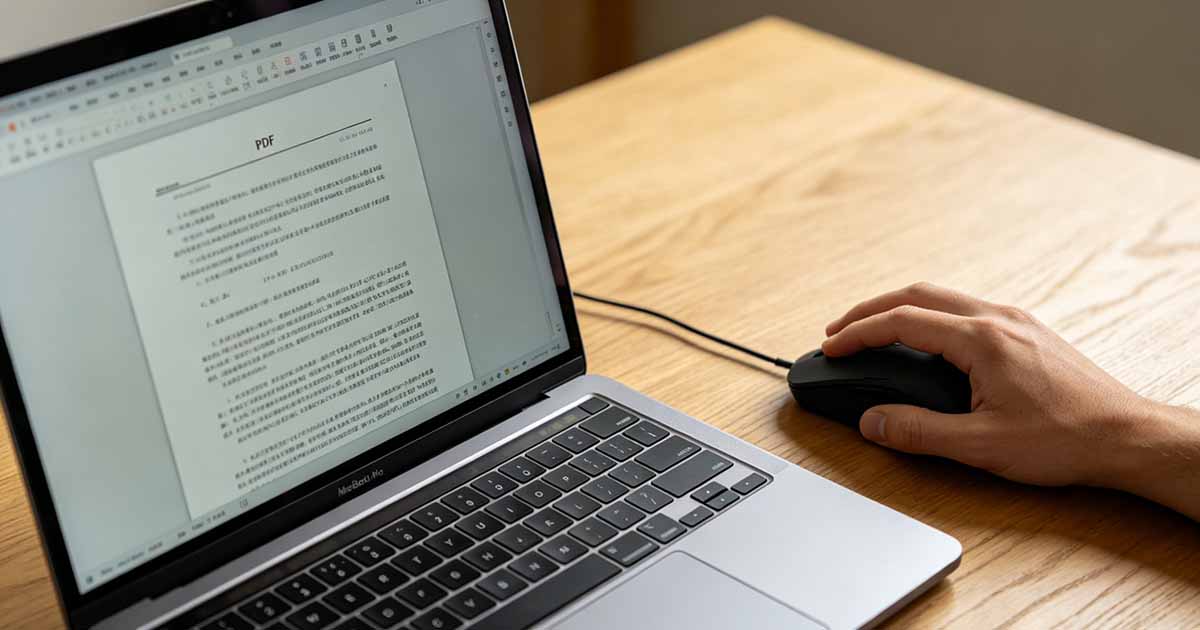
Во-первых: с какими изображениями вы имеете дело?
Не все изображения в PDF хранятся одинаково, и метод извлечения зависит от того, какой у вас тип.
Встроенные растровые изображения — это фотографии, снимки экрана и растровая графика, хранящиеся в PDF с определенным разрешением. Именно это имеет в виду большинство людей, когда говорят об изображениях в PDF. Их можно извлечь в формате JPG, PNG или других форматов изображений с исходным разрешением.
Векторная графика рисуется с использованием математических инструкций, а не пикселей — логотипы, штриховые рисунки, диаграммы, созданные в Illustrator. Они масштабируются без потери качества. При их извлечении в виде растровых изображений они сохраняются в любом указанном вами разрешении, но их также можно экспортировать в формате SVG или сохранить в векторном формате, если у вас есть подходящие инструменты.

Попробуйте «Редактировать PDF»
Никакой установки не требуется. Работает прямо в вашем браузере.
Метод 1: преобразование страниц PDF в изображения
Если вам нужны изображения определенных страниц (вся страница отображается в формате JPG или PNG), преобразование PDF в изображения является наиболее простым подходом. Инструмент PDF to Image компании WukongPDF на сайте www.wukongpdf.com делает именно это: загружает PDF, выбирает JPG или PNG в качестве выходного формата и загружает каждую страницу как отдельный файл изображения.
Это хорошо работает, когда нужное изображение занимает большую часть или всю страницу — полностраничная диаграмма, отдельная диаграмма на отдельной странице, фотография, заполняющая рамку. Результатом является чистое изображение всей страницы с разрешением, создаваемым инструментом. Ограничение заключается в том, что вы получаете всю страницу, включая любой окружающий текст, заголовки и другие элементы, а не только само изображение.
Метод 2: копирование непосредственно из средства просмотра PDF
Большинство программ просмотра PDF позволяют щелкнуть правой кнопкой мыши встроенное изображение и скопировать или сохранить его напрямую. В Adobe Acrobat переключитесь на инструмент «Выделение», щелкните изображение, щелкните правой кнопкой мыши и выберите «Копировать изображение». или «Сохранить изображение как». При этом изображение извлекается с исходным встроенным разрешением, которое может быть выше, чем то, что видно на экране.
Этот метод позволяет быстро извлечь одно или два изображения из документа. Это не очень хорошо работает для отсканированных файлов PDF (где вся страница представляет собой одно изображение, а не отдельные встроенные изображения) или для файлов PDF, где изображения являются частью сложного макета, не допускающего индивидуального выбора.
Метод 3: снимок экрана — когда больше ничего не работает
Создание снимка экрана в программе просмотра PDF — наименее технический вариант, а также самое низкое качество. Разрешение ограничено плотностью пикселей вашего экрана, которая обычно составляет 72–96 точек на дюйм на стандартном мониторе, что значительно ниже 300 точек на дюйм, необходимых для печати. Снимки экрана используются для быстрого ознакомления, обмена в социальных сетях или в ситуациях, когда приемлемо низкое разрешение. Для всего, что необходимо распечатать, использовать в презентации или включить в другой документ в полном качестве, скриншота недостаточно.
Если вы используете дисплей с высоким разрешением (Retina), качество снимков экрана будет лучше — разрешение примерно вдвое выше, чем у стандартного экрана. Все еще не готов к печати, но более приемлем для цифрового использования.
Примечание о качестве изображения после извлечения
Качество извлеченного изображения ограничено качеством изображения, встроенного в PDF. Если исходный PDF был сильно сжат (отсканированный документ подвергался высокому сжатию или PDF экспортировался с низкими настройками качества изображения), встроенные изображения уже ухудшились. Их извлечение не восстановит утраченное качество; вы получаете изображение в том виде, в котором оно существует в файле.
Если извлеченное изображение выглядит хуже, чем в исходном источнике — фотографии в брошюре PDF, снятой 20-мегапиксельной камерой, — PDF, скорее всего, был сжат при экспорте. Исходный исходный файл будет иметь версию в полном разрешении. Если возможно, вернитесь к исходному коду, а не извлекайте его из PDF.
Правильный метод в данной ситуации
Для полностраничных изображений или диаграмм: преобразуйте страницу PDF в формат изображения с помощью инструмента PDF в Image компании WukongPDF на сайте www.wukongpdf.com. Для отдельных встроенных изображений в несканированный PDF: щелкните правой кнопкой мыши и сохраните непосредственно в Adobe Acrobat. Для быстрого понимания, где качество вторично: скриншот. А если качество изображения имеет значение и исходный файл доступен — полностью пропустите PDF и извлеките изображение из оригинала.
Попробуйте «Редактировать PDF»
Никакой установки не требуется. Работает прямо в вашем браузере.