Клиент отправляет PDF, который ему нужно обновить: предложение, которое вы написали шесть месяцев назад, шаблон контракта, который он хочет пересмотреть, отчет, в который нужно добавить новые данные. Открываешь, пытаешься нажать на текст, и ничего не происходит. Документ заблокирован. У них нет оригинального файла. У вас есть срок. Вот как с этим справиться.
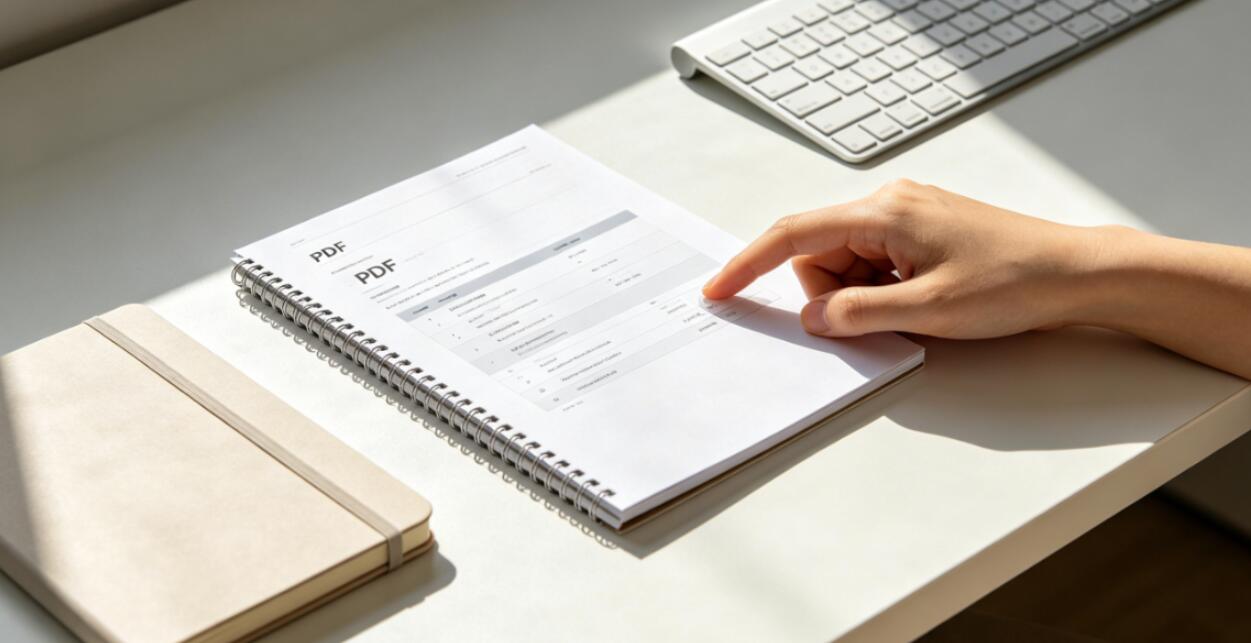
Во-первых, поймите, почему это нельзя редактировать
Не все нередактируемые файлы PDF одинаковы, и правильный подход зависит от того, с каким из них вы имеете дело.
- Это отсканированный документ: PDF — это изображение физического документа. Нет выбираемого текста — только пиксели. Щелчок в любом месте не приносит никакой пользы.
- У него есть ограничения разрешений: PDF содержит реальный текст, но редактирование отключено паролем разрешений. Вы можете прочитать это, но не можете ничего изменить.
- Это стандартный PDF без инструментов редактирования: нет никаких ограничений, просто у вас не открыт редактор PDF. Это самый простой случай — откройте его в редакторе и все готово.
Быстрый тест: попробуйте щелкнуть и перетащить, чтобы выделить слово. Если вы можете выделить текст, документ содержит реальный текст и не ограничен блокировкой разрешений — вам просто нужен правильный инструмент. Если ничего не выделено, вы имеете дело либо со сканированием, либо с файлом с ограниченными разрешениями.

Вариант 1. Преобразуйте его в Word и отредактируйте там
Для текстовых PDF-файлов, содержимое которых можно выбрать, преобразование в Word обычно является самым простым способом. Вы получаете полностью редактируемый документ, знакомые инструменты редактирования Word, возможность использовать «Отслеживание изменений» для проверки клиентом и простой путь обратно в PDF после завершения редактирования.
Преобразование не всегда будет идеальным до пикселя — шрифты могут заменяться, некоторые элементы макета могут смещаться — но для документов с большим количеством текста, таких как предложения, контракты и отчеты, выходные данные достаточно чисты, чтобы работать с ними напрямую. Инструмент PDF в Word компании WukongPDF на сайте www.wukongpdf.com выполняет преобразование без необходимости установки какого-либо программного обеспечения.
После внесения изменений в Word экспортируйте их обратно в PDF, прежде чем возвращать их клиенту. Вам прислали PDF; они, вероятно, ожидают возврата PDF.
Вариант 2. Редактирование непосредственно в редакторе PDF
Если изменения незначительны — обновление даты, исправление имени, замена рисунка — преобразование в Word и обратно требует больше шагов, чем требует редактирование. Редактор PDF позволяет вам щелкнуть непосредственно по тексту и изменить его, не выходя из формата PDF.
Ограничением является то, что редакторы PDF лучше всего подходят для небольших локализованных изменений. Добавление абзаца, существенная реструктуризация содержимого или изменение чего-либо, влияющего на макет на нескольких страницах, в редакторе PDF неудобно по сравнению с Word. Используйте его для целенаправленной коррекции; используйте преобразование Word для всего, что требует значительного переписывания.
Вариант 3. Сначала запустите распознавание текста, если это отсканированный документ
Если PDF представляет собой скан (без текста, который можно выделить где-либо в документе), вам необходимо создать текст, прежде чем вы сможете его редактировать. OCR (оптическое распознавание символов) считывает изображение и преобразует его в реальный выбираемый текст, встроенный в PDF.
После OCR документ имеет реальный текст и может быть преобразован в Word или отредактирован в редакторе PDF. Результат оптического распознавания символов не будет идеальным — точность зависит от качества сканирования, поэтому запланируйте корректуру, прежде чем документ вернется клиенту. Если есть цифры, сверяйте каждую цифру с исходным сканом.
Перед этим: запросите исходный файл
Прежде чем приступать к процессу редактирования PDF, стоит спросить клиента, сохранился ли у него исходный файл Word, Excel или InDesign. Многие клиенты по привычке отправляют PDF-файлы, не задумываясь о том, существует ли еще редактируемая версия. Если у них есть исходный файл, его редактирование и повторный экспорт выполняются быстрее и дают более чистый результат, чем преобразование в PDF.
Быстрый вопрос: «У вас есть исходный редактируемый файл?» электронная почта занимает тридцать секунд и может сэкономить час работы по очистке. Это первый вопрос, который следует задать перед открытием любого инструмента конвертации.
Назад к этому сроку
По порядку: сначала запросите исходный файл. Если он недоступен, проверьте, доступен ли выбор текста. Если да, конвертируйте в Word с помощью инструмента PDF в Word от WukongPDF, внесите изменения и экспортируйте обратно в PDF. Если текст нельзя выделить, сначала запустите OCR, а затем преобразуйте. Весь процесс — распознавание текста, преобразование, редактирование, реэкспорт — занимает пятнадцать-тридцать минут для стандартного документа. Ты уложишься в срок.