Извлечение изображений из PDF-файла кажется простым. Нажмите «Экспорт», выберите формат изображения, и изображения появятся. Но возникающие изображения часто меньше, мягче или более сжаты, чем оригиналы, помещенные в документ. Это происходит потому, что многие PDF-инструменты понижают разрешение и повторно сжимают изображения во время извлечения, применяя второй этап потери качества поверх сжатия, которое применялось при первом внедрении изображений. При извлечении изображений в их исходном разрешении сохраняется каждый пиксель, изначально помещенный в PDF-файл, и создаются выходные файлы, идентичные исходным изображениям. Для извлечения PDF в Image с исходным разрешением требуется инструмент, который учитывает данные встроенного изображения, а не выполняет повторную визуализацию страницы с фиксированным разрешением.
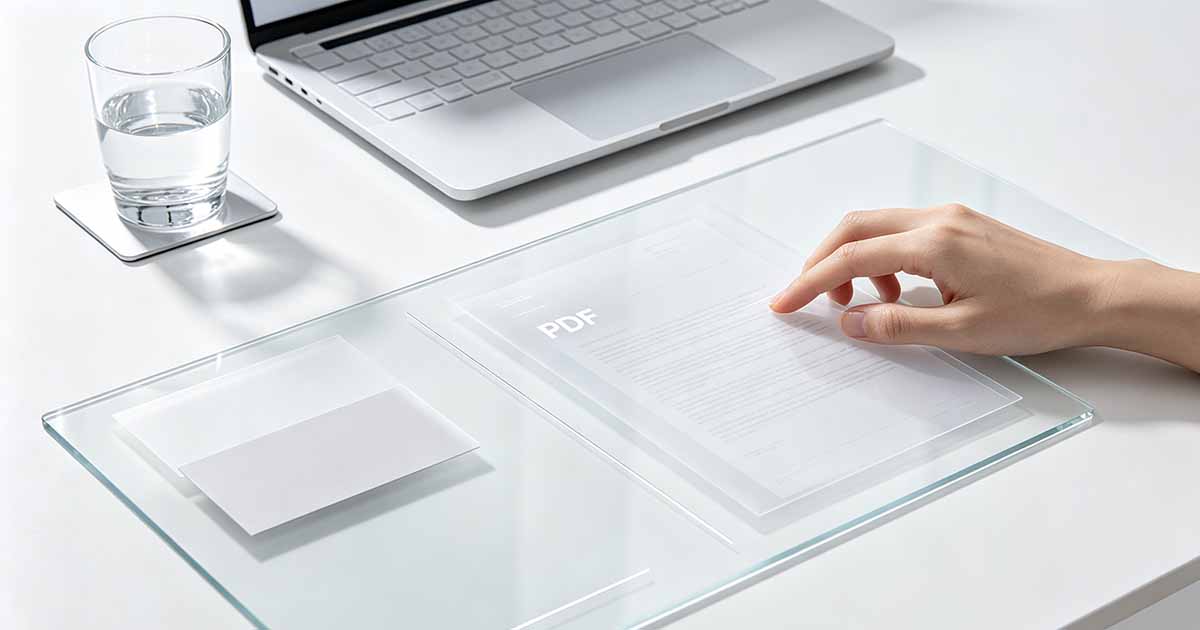
Почему стандартное извлечение изображений теряет качество
Большинство программ просмотра PDF-файлов и базовых инструментов извлечения фактически не извлекают исходные файлы изображений из PDF-файла. Они визуализируют каждую страницу с заданным разрешением, обычно 150 или 300 точек на дюйм, а затем разбивают обработанную страницу на прямоугольники изображения в зависимости от того, где инструмент обнаруживает содержимое изображения. Этот процесс повторного рендеринга применяет второй этап сжатия JPEG к изображениям, которые уже были сжаты при внедрении. Результатом является потеря генерации, аналогичная сохранению файла JPEG, его повторному открытию и повторному сохранению. Каждый цикл отбрасывает больше визуальных данных.
Извлечение исходного разрешения полностью обходит этап повторного рендеринга. Вместо рендеринга страницы и вырезания изображений из рендеринга инструмент считывает встроенные потоки изображений непосредственно из структуры PDF-файла. Каждый поток изображений содержит точные байты, которые были вставлены в PDF-файл при создании документа. Извлечение этих потоков создает файлы, которые побитово идентичны исходным изображениям. Фотография размером 3000х2000 пикселей, встроенная в PDF-файл, отображается как файл размером 3000х2000 пикселей. Процесс извлечения PDF Images сохраняет каждый пиксель.

Попробуйте PDF в изображение
Никакой установки не требуется. Работает прямо в вашем браузере.
Инструменты, поддерживающие извлечение исходного разрешения
Adobe Acrobat Pro включает функцию «Экспорт всех изображений», которая позволяет экспортировать изображения в исходном разрешении. Откройте PDF-файл, перейдите на панель «Инструменты» и выберите «Экспортировать PDF». Выберите «Изображение» в качестве выходного формата, а в настройках выберите формат JPEG или PNG и найдите параметр «Экспортировать все изображения в исходном разрешении» или аналогичной формулировке. Извлеченные изображения появятся в выходной папке с исходными размерами в пикселях.
Инструменты командной строки обеспечивают наиболее прямой доступ к потокам встроенных изображений. Инструмент pdfimages, входящий в пакет poppler-utils с открытым исходным кодом, извлекает изображения из PDF-файлов без их повторного сжатия. Запуск pdfimages -j input.pdf outputprefix извлекает все изображения JPEG с их исходным сжатием. Запуск pdfimages -png input.pdf outputprefix преобразует все изображения в формат PNG без потерь во время извлечения, сохраняя при этом исходные размеры в пикселях. Платформы WukongPDF и браузерные PDF в Image обрабатывают извлечение исходного разрешения на стороне сервера и возвращают изображения в загружаемый архив.
Работа с изображениями, внедренными в несколько форматов
Один PDF-файл может содержать изображения в нескольких разных форматах. Изображения JPEG обычно используются для фотографий. Изображения JPEG 2000 появляются в некоторых архивных и технических PDF-файлах. Изображения PNG используются для снимков экрана и графики с прозрачностью. Изображения TIFF появляются в отсканированных документах. Необработанные растровые данные могут храниться без какого-либо сжатия. Инструмент извлечения должен правильно обрабатывать каждый формат. Инструмент, который предполагает, что все изображения имеют формат JPEG, выдаст поврежденный результат при обнаружении PNG или TIFF.
В таблице ниже показано, как следует обрабатывать различные форматы встроенных изображений во время извлечения:
| Встроенный формат | Лучший формат экспорта | Примечания |
|---|---|---|
| JPEG (DCTDecode) | JPEG (оригинал) | Уже сжат; далее JPEG сжимается в два раза |
| JPEG 2000 (JPXDecode) | PNG или JPEG 2000 | Не все программы просмотра поддерживают JPEG 2000. |
| PNG или необработанное растровое изображение | PNG (без потерь) | Точно сохраняет все данные пикселей |
| TIFF или отсканированные данные | TIFF или PNG | TIFF сохраняет данные многостраничного сканирования. |
Определение исходного разрешения встроенного изображения
Перед извлечением полезно узнать, какое разрешение на самом деле имеют встроенные изображения. Откройте PDF-файл в программе просмотра, которая может отображать свойства изображения. Нажмите на изображение и найдите панель свойств, на которой показаны размеры в пикселях. Разделите размеры в пикселях на физические размеры изображения на странице, чтобы рассчитать эффективный DPI. Изображение размером 1500х1200 пикселей, отображаемое на странице размером 5х4 дюйма, имеет эффективное разрешение 300 точек на дюйм. Исходное разрешение составляет 1500 на 1200 пикселей независимо от размера дисплея на странице.
Если эффективный DPI низкий, изображение было внедрено с низким разрешением, и ни один метод извлечения не может восстановить детали, которых нет во внедренных данных. Извлечение исходного разрешения сохраняет то, что есть. Он не создает деталей, которые никогда не были встроены. Изображение с разрешением 72 DPI, извлеченное с исходным разрешением, по-прежнему остается изображением с разрешением 72 DPI. Преимущество извлечения исходного разрешения заключается в предотвращении дальнейшей потери качества, а не в волшебном увеличении разрешения.
Организация и присвоение имен извлеченным изображениям
PDF-файл с десятками изображений при извлечении создает кучу файлов с общими именами, например img-001.jpg, img-002.jpg. Переименуйте файлы описательно перед их использованием. Если изображения взяты из каталога продуктов, назовите их артикулом или названием продукта. Если они взяты из отчета, назовите их номером рисунка. Шаг переименования пакета изображений занимает несколько минут, но экономит гораздо больше времени, когда вам нужно найти определенное изображение несколько дней или недель спустя.
Храните извлеченные изображения в папке, названной в честь исходного PDF-файла, чтобы их происхождение было ясно. Если изображения будут использоваться в новом документе или загружены на веб-сайт, включите имя исходного PDF-файла в метаданные изображения или в сопроводительный текстовый файл. Зная, откуда взялось изображение, можно вернуться к источнику для получения версии с более высоким разрешением, если это понадобится позже. WukongPDF поддерживает PDF Export с извлечением изображений исходного разрешения, создавая организованный вывод, сохраняющий связь между исходным документом и извлеченными ресурсами.
Проверка качества экстракции
После извлечения изображений в исходном разрешении проверьте качество вывода, открыв образец извлеченных файлов и сравнив их с теми же изображениями, которые отображаются в PDF-файле при высоком уровне масштабирования. Извлеченное изображение должно иметь тот же уровень детализации, что и увеличенный PDF-файл. Если в извлеченном изображении присутствуют артефакты блокировки JPEG, которые не видны в PDF-файле, возможно, при извлечении было применено дополнительное сжатие. Если размеры извлеченного изображения в пикселях меньше ожидаемых, возможно, инструмент выполнил понижение разрешения во время извлечения, а не извлечение с исходным разрешением.
Если извлеченные изображения будут использоваться в печатной публикации, перед завершением работы подтвердите требования к разрешению у принтера. Изображение с разрешением 300 точек на дюйм в исходных размерах в пикселях может быть достаточным для размещения печати на полстраницы, но недостаточным для изображения обложки без полей. Извлечение исходного разрешения сохраняет то, что есть. Он не создает разрешение, которого не было в исходном внедрении.
Для архивных PDF-файлов, исходные изображения которых больше не доступны из какого-либо другого источника, извлеченные изображения в исходном разрешении становятся лучшими доступными копиями. Относитесь к ним как к мастерам архива. Сохраните их в формате без потерь, например PNG или TIFF, и создавайте любые рабочие копии или веб-версии из этих мастеров, а не каждый раз повторно извлекайте их из PDF-файла.
Для изображений PDF, внедренных с необычно высоким разрешением, извлеченные файлы могут оказаться больше ожидаемого. Фотография с разрешением 600 точек на дюйм, извлеченная с исходным разрешением, создает файл, подходящий для высококачественной печати, но излишне большой для использования в Интернете или вложения в электронную почту. После извлечения создайте версии с измененным размером для распространения и сохраните извлеченный файл исходного разрешения в качестве архивного мастера.
При извлечении изображений из PDF-файла, который вы не создавали, помните о статусе авторских прав встроенных изображений. При извлечении исходного разрешения создаются копии, пригодные для повторного использования, а это означает, что при таком повторном использовании применяются авторские права. Если PDF-файл является общедоступным документом, изображения можно использовать при соблюдении добросовестного использования или условиях публикации документа. Если PDF-файл является патентованным или лицензированным документом, на встроенные изображения распространяются те же ограничения на использование, что и на сам документ.
Извлечение PDF в Image с исходным разрешением особенно ценно для фотографов и графических дизайнеров, которые получают свои работы обратно в формате PDF и нуждаются в восстановлении исходных файлов изображений, которые были помещены в документ во время верстки.
Для дизайнеров и создателей контента, которые получают PDF-пробы своей работы, извлечение исходного разрешения дает возможность восстановить изображения, которые могли быть потеряны из рабочих файлов.
Изображения PDF, встроенные в PDF-файл, часто представляют собой сохранившиеся версии этих изображений высочайшего качества.
Извлечение изображений в их исходном разрешении — это однократное решение, которое влияет на каждое изображение, выходящее из PDF-файла. Потратив время на правильную настройку инструмента извлечения перед запуском пакета, вы гарантируете, что каждое изображение появится в полном качестве и будет готово к любому дальнейшему использованию.
Извлечение исходного разрешения сохраняет целостность данных встроенного изображения. Когда извлеченные изображения являются единственными сохранившимися копиями этих фотографий, логотипов или графики, целостность имеет значение.
Решение извлекать изображения с исходным разрешением, а не с разрешением по умолчанию, — это выбор, который ставит качество выше удобства. Файлы будут больше. Процесс может занять немного больше времени. Но изображения будут такими же, какими они были при помещении в PDF.
Попробуйте PDF в изображение
Никакой установки не требуется. Работает прямо в вашем браузере.