Você tem um PDF pesquisável. Você o converte para Word para fazer edições. Você salva o documento editado de volta em PDF. O novo PDF parece idêntico ao original, mas quando você pesquisa uma palavra que sabe que está no documento, a pesquisa não retorna resultados. O texto pesquisável no PDF original fica invisível para a função de pesquisa no novo PDF. A viagem de ida e volta pelo Word retirou a capacidade de pesquisa do texto.
A conversão PDF para Word seguida pela reconversão de Word para PDF é um fluxo de trabalho comum para edição de PDFs, mas cada etapa de conversão apresenta oportunidades para corrupção da camada de texto. O texto que chega em formato PDF pode ser armazenado de forma diferente do original, armazenado como contornos vetoriais em vez de códigos de caracteres ou rasterizado em imagens. Cada um desses resultados produz um PDF onde o texto é visível, mas não pesquisável.
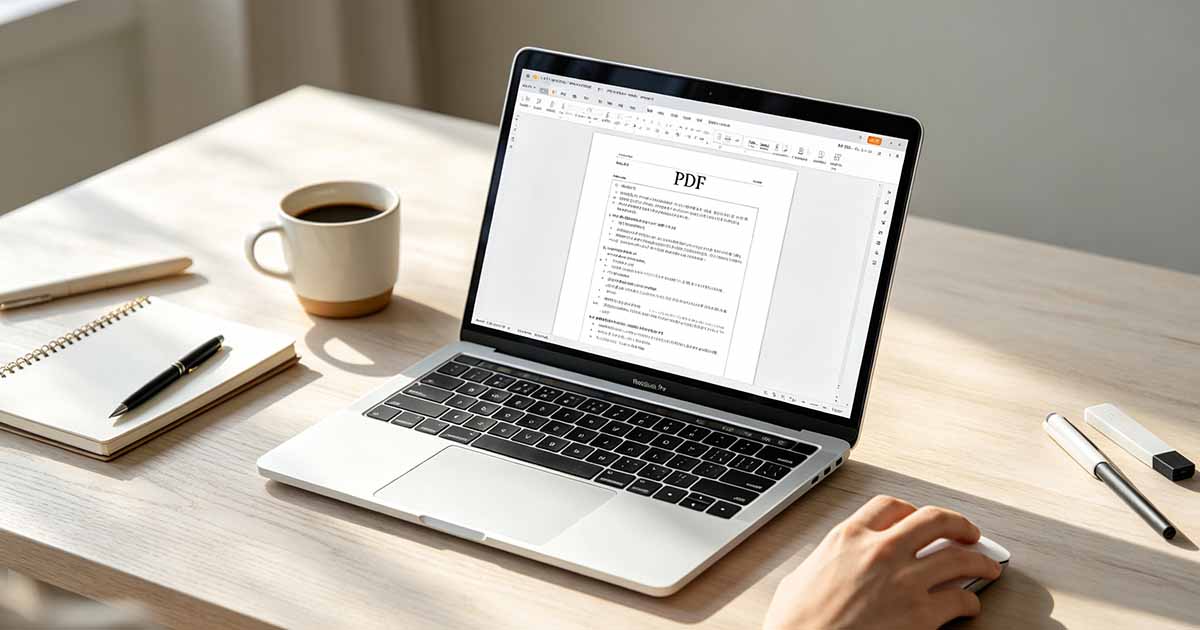
Como o texto sobrevive ou é perdido durante a conversão de formato
No PDF pesquisável original, o texto é armazenado como códigos de caracteres mapeados em glifos de fontes. O caractere H é armazenado como o código ASCII 72, que informa ao leitor de PDF para exibir o glifo de H na fonte incorporada. A função de pesquisa verifica os códigos de caracteres do termo de pesquisa e destaca as posições correspondentes na página. Esse armazenamento baseado em código de caracteres é o que torna o texto pesquisável.
Quando o PDF é convertido para Word, o conversor extrai os códigos de caracteres e os grava no documento Word como texto editável. O texto no Word pode ser pesquisado porque o Word o armazena como códigos de caracteres Unicode. A conversão de PDF para Word preserva a capacidade de pesquisa, desde que o conversor extraia corretamente os códigos dos caracteres.
Quando o documento Word editado é salvo novamente em PDF, o mecanismo Word PDF deve decidir como armazenar o texto. As configurações padrão armazenam texto como códigos de caracteres com fontes incorporadas, preservando a capacidade de pesquisa. No entanto, certos recursos do Word e configurações de PDF fazem com que o texto seja armazenado como contornos vetoriais ou rasterizado como imagens.
Os efeitos de texto no Word, como sombras de texto, reflexos, brilho e rotação 3D, fazem com que o mecanismo Word PDF converta o texto afetado em imagens. O texto parece correto visualmente, mas não possui códigos de caracteres para serem encontrados pela função de pesquisa. A propriedade PDF Searchable é perdida para qualquer texto com efeitos visuais aplicados.

Experimente PDF para Word
Nenhuma instalação necessária. Funciona diretamente no seu navegador.
Como preservar a capacidade de pesquisa de texto durante a viagem de ida e volta
Antes de salvar o documento Word editado em PDF, verifique as configurações de salvamento. No Word, abra Arquivo, Opções, Salvar e certifique-se de que Incorporar fontes no arquivo esteja marcado. Essa configuração garante que as fontes sejam incorporadas como texto baseado em caracteres, em vez de convertidas em contornos ou imagens.
Evite aplicar efeitos de texto a conteúdos que precisam permanecer pesquisáveis. Use formatação em negrito, itálico e cores em vez de efeitos de sombra, reflexo e brilho. A distinção visual pode ser alcançada sem sacrificar a capacidade de pesquisa.
WukongPDF fornece ferramentas PDF Converter que podem processar PDFs para otimizar o armazenamento de texto. Se um PDF foi criado com texto não pesquisável, o OCR pode adicionar uma camada de texto pesquisável atrás do conteúdo visual existente.
Verificando a capacidade de pesquisa após a reconversão
Depois de salvar o documento do Word em PDF, abra o PDF e teste a função de pesquisa. Procure uma palavra que apareça em cada página. Se alguma página não retornar resultados para uma palavra que esteja visivelmente presente, essa página terá texto não pesquisável. O teste de pesquisa leva segundos e detecta a perda de capacidade de pesquisa antes que o documento seja distribuído.
Se a capacidade de pesquisa for perdida, execute o OCR no PDF reconvertido para adicionar uma camada de texto pesquisável. O OCR reconhece o texto visível e cria códigos de caracteres por trás dele. A função de pesquisa pode então localizar o texto por meio dos códigos de caracteres gerados pelo OCR. Esta é uma correção post-hoc, não uma prevenção, mas restaura a capacidade de pesquisa de um PDF inpesquisável.
Para documentos que exigem capacidade de pesquisa garantida, evite totalmente a viagem de ida e volta de PDF para Word para PDF. Edite o documento de origem original, o arquivo Word, o arquivo InDesign, o Google Doc e exporte um novo PDF. A exportação única da fonte para PDF preserva a capacidade de pesquisa sem etapas intermediárias de conversão.
O modo de compatibilidade do Word afeta a saída de PDF. Documentos salvos no formato DOC antigo, em vez de DOCX, podem usar diferentes métodos de armazenamento de texto que afetam a capacidade de pesquisa do PDF. Salve documentos no formato DOCX atual antes de exportar para PDF.
O texto nas caixas de texto do Word pode ser rasterizado durante a exportação de PDF, dependendo da formatação da caixa de texto. As caixas de texto com efeitos de preenchimento, rotação ou alterações de direção do texto têm maior probabilidade de serem rasterizadas do que as caixas de texto simples.
Quando o texto é rasterizado durante a exportação de PDF, ele se torna uma imagem de texto em vez de texto codificado. A imagem é exibida corretamente, mas os caracteres são pixels, não códigos. O OCR pode recuperar o texto, mas o texto do OCR pode conter erros de reconhecimento.
As opções de exportação de PDF no Word incluem uma configuração de texto bitmap quando as fontes não podem ser incorporadas. Esta configuração rasteriza o texto que usa fontes com restrições de incorporação. Garantir que todas as fontes permitam a incorporação evita essa rasterização forçada.
Após a conversão de ida e volta, compare o tamanho do arquivo do PDF original e do PDF reconvertido. Um PDF reconvertido significativamente maior pode indicar que o texto foi rasterizado em imagens, que consomem mais espaço de armazenamento do que o texto codificado.
Alguns conversores de PDF para Word oferecem um modo de conversão baseado em OCR para PDFs digitalizados e um modo de extração de texto para PDFs digitais. Usar o modo errado produz resultados inesperados. Os PDFs digitais devem usar extração de texto, não OCR, para preservar a codificação de caracteres original.
Quando a capacidade de pesquisa do texto é perdida, a função Localizar no visualizador de PDF não retorna resultados para palavras que estejam visivelmente presentes. A pesquisa de palavras comuns como ou e em cada página confirma rapidamente se o documento inteiro possui texto pesquisável.
Para documentos que devem manter a capacidade de pesquisa através de vários ciclos de edição, estabeleça um documento mestre em um formato editável, Word, Google Docs ou InDesign, e trate o PDF como um formato de distribuição somente leitura. Todas as edições acontecem no mestre e o PDF é regenerado a partir do mestre após cada ciclo de edição.
Os verificadores de acessibilidade podem verificar a capacidade de pesquisa do texto e identificar páginas com texto não pesquisável. Execute uma verificação de acessibilidade no PDF reconvertido para confirmar se todo o texto está codificado e acessível.
O padrão PDF/UA exige que todo o texto seja codificado como caracteres Unicode, garantindo capacidade de pesquisa e acesso ao leitor de tela. A exportação para PDF/UA do Word impõe requisitos de codificação de texto que preservam a capacidade de pesquisa.
A escolha do conversor de PDF para Word afeta a preservação do texto. Os conversores que priorizam a fidelidade visual em vez da editabilidade do texto podem rasterizar o texto que usa fontes ou posicionamento incomuns. Os conversores que priorizam a editabilidade do texto podem produzir resultados mais pesquisáveis.
Quando o texto é armazenado como ligaduras, fi, fl, ffi, no PDF, o conversor pode dividir a ligadura em caracteres separados ou preservá-la como um único caractere. O comportamento da função de pesquisa depende de como a ligadura foi tratada durante a conversão.
Evitando perda de capacidade de pesquisa em conversões futuras
O texto originalmente baseado em vetor no PDF de origem poderá ser convertido em imagens raster durante a exportação de Word para PDF se o documento do Word usar recursos como WordArt, SmartArt ou gráficos Excel incorporados. Esses recursos são renderizados como imagens na saída PDF.
As configurações de criação de PDF no Word incluem uma opção para criar marcadores a partir de títulos. Esta opção preserva a estrutura do documento, mas não afeta a capacidade de pesquisa do texto. Marcadores e capacidade de pesquisa são recursos independentes.
Testar a capacidade de pesquisa pesquisando uma palavra que aparece em cada página, como uma palavra comum no idioma do documento, identifica rapidamente páginas com texto não pesquisável. Se alguma página não retornar resultados para uma palavra comum, essa página terá um problema de codificação de texto.
Compreender as condições sob as quais a capacidade de pesquisa do texto é perdida durante a viagem de ida e volta de PDF para Word para PDF permite que os criadores de documentos façam escolhas informadas sobre seu fluxo de trabalho de edição e preservem a acessibilidade e a localização de seu conteúdo.
Preservar a capacidade de pesquisa de texto através do percurso de ida e volta de PDF para Word para PDF requer atenção às configurações de conversão em cada etapa e uma compreensão de quais recursos do Word fazem com que o texto seja rasterizado em vez de codificado como caracteres.
Para documentos onde a capacidade de pesquisa de texto é um requisito, estabelecer um fluxo de trabalho que preserve o texto codificado original através de cada conversão de formato é mais eficiente do que tentar restaurar a capacidade de pesquisa após ele ter sido perdido.
A capacidade de pesquisa de texto é um recurso que os usuários consideram garantido até que esteja ausente, e restaurar a capacidade de pesquisa em um PDF não pesquisável requer o reprocessamento da fonte original ou a execução de OCR nas páginas afetadas para recriar a camada de texto.
A viagem de ida e volta de PDF para Word para PDF é um fluxo de trabalho de edição comum que apresenta múltiplas oportunidades para que a codificação de texto seja degradada ou perdida, e a compreensão de cada ponto de risco ajuda os usuários a preservar a capacidade de pesquisa durante o processo.
A capacidade de pesquisa de texto não é um recurso cosmético, mas uma capacidade fundamental do documento que afeta a acessibilidade, a localização e a capacidade de extrair e redirecionar o conteúdo para outros usos.
A escolha do conversor de PDF para Word afeta significativamente o resultado da viagem de ida e volta, com conversores otimizados para edição de texto produzindo resultados mais pesquisáveis do que aqueles otimizados para fidelidade visual.
Quando a capacidade de pesquisa é perdida durante o percurso de ida e volta, o OCR pode restaurar uma camada de texto pesquisável, mas o texto do OCR conterá erros de reconhecimento que devem ser corrigidos para que o documento seja totalmente confiável.
Para documentos onde a capacidade de pesquisa é um requisito, manter o arquivo de origem original e exportar PDFs novos após cada ciclo de edição é mais confiável do que percorrer o Word.
O formato PDF preserva o texto de uma forma fundamentalmente diferente dos formatos de processamento de texto, e cada tradução entre estas representações introduz o risco de perda de informação na codificação do texto.
| Etapa de ida e volta | Risco de pesquisa | Mitigação |
|---|---|---|
| PDF para Word (extração) | Baixo se estiver usando conversor de extração de texto | Use conversor com modo de extração de texto |
| Editando no Word | Nenhum; O texto do Word é sempre pesquisável | Evite efeitos de texto (sombra, brilho, 3D) |
| Word para PDF (exportação) | Médio; efeitos causam rasterização | Incorporar fontes; evite efeitos no texto pesquisável |
| Verificação pós-exportação | N / D | Pesquise palavras comuns em todas as páginas |
Experimente PDF para Word
Nenhuma instalação necessária. Funciona diretamente no seu navegador.