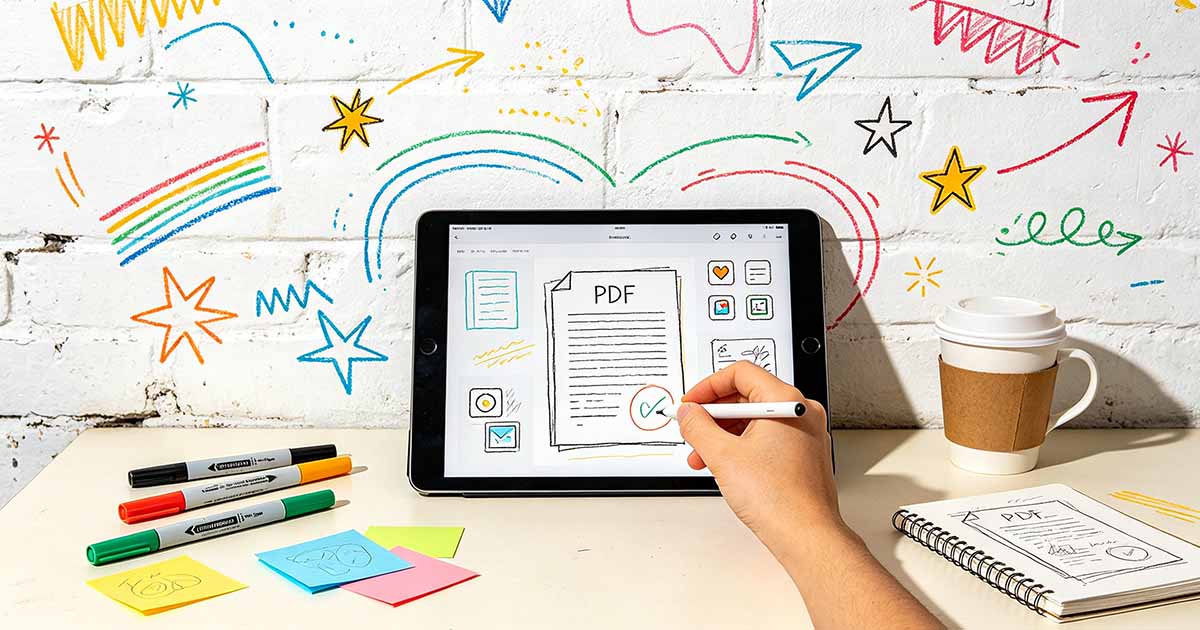
Por que você não precisa do Adobe Acrobat para assinar um PDF
O Adobe Acrobat tem sido o aplicativo PDF padrão há décadas e muitas pessoas ainda presumem que ele é necessário para qualquer tarefa além da simples visualização de um PDF. Assinar um documento é um dos motivos mais comuns pelos quais as pessoas acreditam que precisam do Acrobat, porque as versões mais antigas do Acrobat eram as únicas ferramentas que suportavam a colocação de assinaturas. Isso não é verdade há anos. Todos os principais sistemas operacionais agora incluem capacidade integrada de assinatura de PDF, e dezenas de alternativas gratuitas e de baixo custo fornecem recursos de assinatura que correspondem ou excedem o que o Acrobat oferece para a maioria dos usuários.
Uma ferramenta de assinatura baseada em navegador elimina a necessidade de instalação de software em qualquer dispositivo que você usar.
A assinatura que você cria é sincronizada automaticamente em todos os seus dispositivos Apple por meio do iCloud.
Uma operação Sign PDF envolve dois recursos distintos: colocar uma representação visual de sua assinatura no documento e, opcionalmente, aplicar uma assinatura digital criptograficamente verificável que autentica sua identidade e detecta adulteração. Para a grande maioria dos documentos pessoais e comerciais, a assinatura visual é tudo o que é necessário. Contratos de trabalho, contratos de locação, formulários de permissão e aprovações internas contam com a assinatura visual como prova da intenção e concordância do signatário. Os recursos Assinatura digital fornecidos pelo Acrobat são necessários apenas para contextos regulamentados específicos, como compras governamentais, processos judiciais que exigem assinaturas baseadas em certificados e setores com padrões de assinatura regulatória.
O ecossistema PDF Tools se expandiu dramaticamente nos últimos cinco anos. Os editores de PDF baseados em navegador agora podem colocar, redimensionar e posicionar assinaturas com a mesma precisão que os aplicativos de desktop. Os aplicativos móveis permitem assinar documentos com o dedo ou caneta e devolvê-los em segundos. As ferramentas integradas do sistema operacional lidam com os fluxos de trabalho de assinatura mais comuns sem qualquer instalação de software. Compreender quais dessas alternativas se adaptam à sua situação específica permite assinar PDFs com eficiência, sem o custo ou a complexidade do Acrobat.

Experimente assinar PDF
Nenhuma instalação necessária. Funciona diretamente no seu navegador.
Usando ferramentas integradas do sistema operacional para assinar PDFs no Windows e Mac
O Windows inclui o Microsoft Edge como visualizador de PDF padrão, e o Edge possui uma ferramenta integrada de desenho e anotação que pode colocar assinaturas em PDFs. Abra o PDF no Edge, clique no botão Desenhar na barra de ferramentas, selecione a cor e a espessura da caneta e use o mouse, a tela sensível ao toque ou a caneta para desenhar sua assinatura diretamente no documento. O resultado é uma anotação que representa visualmente sua assinatura. O Edge não pode criar uma assinatura digital baseada em certificado, mas para a assinatura visual exigida pela maioria dos documentos, ele funciona imediatamente, sem configuração.
Os usuários de Mac têm o Preview, que inclui um recurso de assinatura mais sofisticado. Abra o PDF na visualização, clique no botão Marcação da barra de ferramentas e selecione a ferramenta Assinatura. Você pode criar uma assinatura desenhando no trackpad com o dedo ou assinando um pedaço de papel branco e apontando-o para a câmera do Mac. Depois de criada, a assinatura é salva e fica disponível para uso futuro em todos os seus dispositivos Apple por meio da sincronização do iCloud. Para assinar um documento, selecione a assinatura salva no menu, clique no documento onde deseja que apareça e arraste para posicioná-lo e redimensioná-lo.
As ferramentas integradas de ambos os sistemas operacionais produzem uma imagem de assinatura limpa colocada na página PDF. Nenhum deles requer uma conta da Adobe, uma assinatura ou qualquer instalação de software além do que vem com o sistema operacional. O PDF assinado pode ser salvo, enviado por e-mail ou carregado como qualquer outro arquivo PDF, e os destinatários podem abri-lo e visualizá-lo em qualquer leitor de PDF sem software especial. Esses recursos integrados atendem às necessidades de assinatura da maioria dos usuários que só precisam assinar um documento e devolvê-lo rapidamente.
Ferramentas gratuitas de terceiros para assinatura de PDF em qualquer dispositivo
Várias ferramentas gratuitas baseadas em navegador fornecem assinatura de PDF sem instalar nada no seu computador. A ferramenta de assinatura WukongPDF permite fazer upload de um PDF, criar ou fazer upload de uma assinatura, colocá-la no documento e baixar a versão assinada. A ferramenta funciona em qualquer navegador moderno em qualquer sistema operacional e processa o documento na memória sem armazená-lo em servidores externos. Essa abordagem baseada em navegador é particularmente útil em computadores compartilhados ou públicos onde não é possível instalar software.
Para usuários que assinam PDFs com frequência e desejam um aplicativo dedicado, leitores de PDF gratuitos com capacidade de assinatura estão disponíveis para todas as plataformas. O PDF-XChange Editor no Windows oferece uma versão gratuita com recursos completos de assinatura. O PDF Expert no Mac oferece um nível gratuito que suporta assinaturas. O próprio Adobe Acrobat Reader, a versão gratuita, suporta a adição de assinaturas sem uma assinatura paga, embora a Adobe torne esse recurso mais difícil de encontrar do que sugerem os prompts de atualização paga.
Em dispositivos móveis, as ferramentas de marcação integradas no iOS e o visualizador de PDF do Google Drive no Android suportam a adição de assinaturas a PDFs sem aplicativos de terceiros. A ferramenta iOS Markup pode ser acessada no aplicativo Arquivos e no aplicativo Mail sempre que você abre um PDF. No Android, abra o PDF no Google Drive, toque no ícone de edição e use a ferramenta de desenho para adicionar sua assinatura. Essas ferramentas móveis integradas lidam com o cenário comum de receber um PDF por e-mail em seu telefone, assiná-lo imediatamente e enviá-lo de volta, tudo em um minuto e sem sair dos aplicativos integrados.
Criando uma imagem de assinatura digital com aparência profissional
A qualidade da imagem da sua assinatura faz uma diferença notável na aparência profissional do documento assinado. Uma assinatura rabiscada com um mouse parece apressada e amadora. Uma assinatura desenhada cuidadosamente com uma caneta ou criada a partir de um original de tinta sobre papel de alta qualidade parece profissional e deliberada. Investir alguns minutos na criação de uma boa imagem de assinatura compensa em todos os documentos que você assinar daquele ponto em diante.
O melhor método para criar uma imagem de assinatura é assinar um pedaço de papel branco e limpo com uma caneta de tinta escura, fotografá-lo ou digitalizá-lo com boa iluminação e salvar a imagem com um fundo transparente. A maioria das ferramentas de assinatura de PDF pode importar esta imagem e colocá-la em documentos como sua assinatura. O método tinta sobre papel captura a variação natural da espessura da linha, as pequenas imperfeições e o caráter pessoal da sua caligrafia real de uma forma que as ferramentas de desenho digital lutam para replicar.
Se preferir criar a assinatura digitalmente, use uma caneta stylus em um tablet ou telefone em vez de um mouse. A sensibilidade à pressão e a precisão de uma caneta produzem resultados notavelmente melhores do que um mouse ou trackpad. A maioria dos tablets e telefones com suporte para caneta, incluindo iPads com Apple Pencil e dispositivos Samsung Galaxy com S Pen, oferecem uma experiência de desenho natural que produz assinaturas quase indistinguíveis da tinta no papel. Desenhe a assinatura em um tamanho confortável, de preferência maior do que o necessário, porque reduzir uma assinatura grande produz resultados mais limpos do que ampliar uma assinatura pequena.
Salve sua imagem de assinatura em um formato compatível com transparência, normalmente PNG. Um fundo transparente significa que a assinatura se mistura ao documento sem um retângulo branco visível ao seu redor. A maioria das ferramentas de assinatura que suportam importação de imagens lidam corretamente com PNGs transparentes. Armazene a imagem da assinatura em um local seguro, como um armazenamento de arquivos de um gerenciador de senhas ou uma pasta criptografada, pois a imagem pode ser usada para assinar documentos em seu nome.
Passo a passo: Assinando um PDF usando uma ferramenta baseada em navegador
O fluxo de trabalho de assinatura baseado em navegador é o método mais universalmente acessível porque não requer instalação de software e funciona em qualquer dispositivo com um navegador moderno. Abra a ferramenta de assinatura de PDF em seu navegador. A maioria das ferramentas apresenta uma interface limpa com um único botão de upload na página inicial.
Carregue o PDF que você precisa assinar. A ferramenta exibe as páginas do documento na janela do navegador com uma barra de ferramentas para adicionar assinaturas, texto e outras anotações. Selecione a ferramenta de assinatura e escolha como deseja criar sua assinatura. As opções normalmente incluem desenhar com o mouse ou tela sensível ao toque, digitar seu nome em uma fonte cursiva ou enviar um arquivo de imagem de assinatura. Desenhar diretamente no navegador é conveniente para uso único. Carregar uma imagem de assinatura salva produz resultados mais consistentes para uso frequente.
Clique no documento onde deseja colocar a assinatura. Uma visualização da sua assinatura aparece no local do clique. Arraste para posicioná-lo precisamente sobre a linha de assinatura. Use as alças de redimensionamento para ajustar o tamanho para que a assinatura caiba naturalmente no espaço disponível. A maioria das ferramentas mostra o documento em um nível de zoom confortável que torna o posicionamento preciso sem exigir zoom excessivo e zoom.
Revise o documento assinado para confirmar se a assinatura está posicionada e dimensionada corretamente. Percorra quaisquer outras páginas que exijam assinaturas e coloque assinaturas adicionais conforme necessário. Quando todas as assinaturas estiverem em vigor, baixe o PDF assinado. A ferramenta processa o documento e entrega um PDF com sua assinatura incorporada como uma anotação visível na página. Abra o arquivo baixado para verificar se a assinatura aparece corretamente. O PDF assinado agora está pronto para ser enviado por e-mail ao remetente, carregado em um portal ou salvo para seus registros.
A ferramenta de assinatura baseada em navegador WukongPDF completa todo esse fluxo de trabalho em menos de um minuto. Carregue, assine e baixe, sem necessidade de criação de conta e sem instalação de software. A ferramenta preserva a qualidade original do PDF e incorpora assinaturas como anotações padrão de PDF que todos os leitores de PDF exibem corretamente.
O que fazer se o PDF assinado precisar ser juridicamente vinculativo
Para a maioria dos documentos do dia a dia, uma assinatura aplicada visualmente é legalmente suficiente. A Lei ESIGN nos Estados Unidos e a eIDAS na União Europeia estabelecem que as assinaturas electrónicas têm o mesmo peso legal que as assinaturas manuscritas para a maioria dos fins. Uma assinatura aplicada por meio de uma ferramenta baseada em navegador ou de um recurso integrado do sistema operacional atende a esses padrões legais para os tipos de documentos que a maioria das pessoas assina regularmente.
Para documentos que exigem especificamente uma assinatura digital baseada em certificado, como determinados registros governamentais, documentos financeiros regulamentados ou contratos em setores com padrões de assinatura específicos, é necessária uma ferramenta que suporte a assinatura de certificado digital. O Adobe Acrobat Pro oferece suporte para isso, assim como vários aplicativos dedicados de assinatura digital. A exigência de assinaturas baseadas em certificados é geralmente declarada explicitamente nas instruções do documento ou nos regulamentos que regem o tipo específico de arquivamento. Se o documento não mencionar certificados digitais ou assinaturas criptográficas, uma assinatura visual padrão é quase certamente aceitável.
Em caso de dúvida sobre os requisitos de assinatura para um documento específico, pergunte ao remetente do documento ou à organização receptora que tipo de assinatura eles exigem. A maioria especificará uma preferência pelo Acrobat simplesmente porque é a ferramenta com a qual estão familiarizados, e não porque o documento realmente exija recursos de assinatura específicos do Acrobat. Um PDF assinado com qualquer ferramenta compatível com os padrões é funcionalmente idêntico a um assinado com o Acrobat, do ponto de vista do destinatário que abre e visualiza o documento assinado.
Experimente assinar PDF
Nenhuma instalação necessária. Funciona diretamente no seu navegador.