Adicionar texto a um PDF sem o Acrobat é totalmente possível – a questão é que tipo de texto você está adicionando. Preencher um campo de formulário, inserir uma nota, adicionar um rótulo a um diagrama ou corrigir uma palavra específica funcionam de maneira diferente, e alguns métodos são mais limpos do que outros, dependendo da situação.
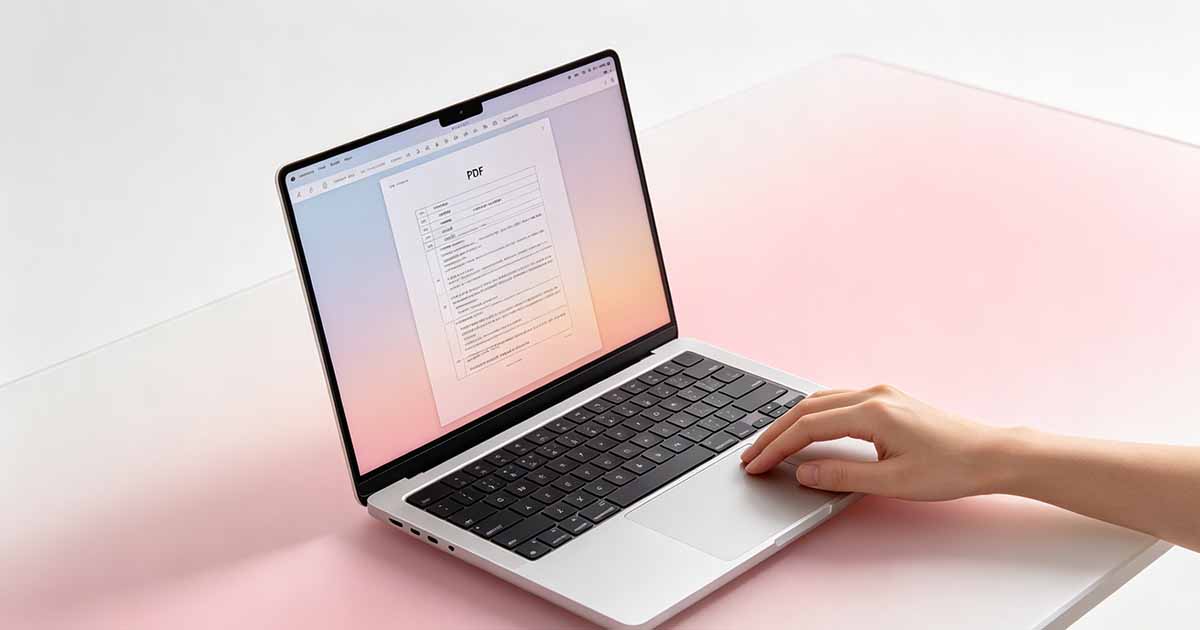
Editor PDF baseado em navegador
Para a maioria das tarefas de adição de texto, um PDF Editor baseado em navegador é a opção gratuita mais prática. Abra a ferramenta em qualquer navegador, carregue o PDF, selecione a ferramenta de texto, clique onde deseja digitar e adicione seu conteúdo. O texto aparece como um novo elemento posicionado sobre a página existente — você pode arrastá-lo para o local exato, ajustar o tamanho da fonte e alterar a cor, se necessário.
Isso funciona bem para adicionar informações a pontos específicos: preencher um campo de data que foi deixado em branco, inserir um número de referência, rotular uma seção de um diagrama ou adicionar uma breve nota na margem. A correspondência de fontes não é perfeita – se o documento original usou uma fonte personalizada, o texto adicionado provavelmente estará em uma fonte diferente – mas para a maioria dos usos práticos isso não importa muito.
A principal coisa a entender é que o texto que você está adicionando fica no topo da página como uma nova camada. Não modifica o conteúdo subjacente – é uma sobreposição. Se você precisar substituir o texto existente em vez de adicionar um novo texto, a abordagem é diferente: cubra o texto antigo com um retângulo branco e coloque uma nova caixa de texto no topo com o conteúdo corrigido. É uma solução alternativa, mas é a abordagem padrão quando você não tem acesso ao documento de origem.

Tente Editar PDF
Nenhuma instalação necessária. Funciona diretamente no seu navegador.
Visualização no Mac
A barra de ferramentas de marcação do Preview inclui uma ferramenta de texto que funciona da mesma maneira. Abra o PDF, clique no ícone da ponta da caneta para revelar as ferramentas de marcação, selecione a ferramenta de caixa de texto, clique na página onde deseja adicionar texto e digite. Você pode redimensionar a caixa de texto, movê-la e ajustar o tamanho da fonte usando as opções de formatação que aparecem.
Uma coisa que o Preview faz bem e que as ferramentas do navegador às vezes deixam passar: a capacidade de adicionar texto diretamente dentro de um campo de formulário em um PDF preenchível. Se o documento tiver campos de formulário interativos configurados, o Preview os detecta e permite clicar e digitar diretamente neles – o texto aparece na posição correta do campo sem que você precise posicionar manualmente uma caixa de texto flutuante. Isso é visivelmente mais limpo do que a abordagem de sobreposição para formulários bem estruturados.
Adobe Reader (versão gratuita)
Adobe Reader – o visualizador gratuito, não o Acrobat Pro pago – inclui uma ferramenta de comentários de texto que permite adicionar caixas de texto em qualquer lugar de uma página PDF. Vá em Ferramentas → Comentário e procure a ferramenta Caixa de Texto. O resultado é uma anotação salva corretamente que qualquer visualizador de PDF pode exibir. Para documentos compartilhados com vários revisores, as anotações do Reader são mais interoperáveis do que as sobreposições de texto criadas por algumas ferramentas de terceiros.
O Reader também lida totalmente com formulários preenchíveis - se o PDF tiver campos de formulário, eles funcionam exatamente como pretendido. O que a versão gratuita não pode fazer é modificar o texto do corpo do documento ou adicionar campos de formulário onde não existem. Isso requer o Acrobat Pro ou uma ferramenta de edição PDF dedicada.
LibreOffice Draw para edição de corpo de texto
Se você realmente precisar editar o corpo do texto existente em um PDF - não adicionar um novo elemento, mas alterar o que já está lá - o LibreOffice Draw é a única opção de desktop gratuita que tenta fazer isso. Abra o PDF no Draw e cada bloco de texto se tornará um objeto editável separado. Clique em um bloco de texto para entrar no modo de edição e alterar o conteúdo.
A advertência honesta: a edição de PDF do LibreOffice Draw é imperfeita. As fontes geralmente substituem, os blocos de texto não refluem quando você adiciona mais de uma ou duas palavras e layouts complexos às vezes são importados incorretamente. Funciona bem o suficiente para documentos simples onde você precisa alterar uma palavra ou número específico, mas para qualquer coisa que envolva alterações significativas de texto, converter primeiro para Word e editá-lo é mais confiável.
Qual método usar
Para preencher espaços em branco, adicionar notas ou rotular itens: ferramenta de navegador ou visualização. Para campos de formulário em um PDF preenchível bem estruturado: Preview ou Adobe Reader. Para corrigir o texto existente sem voltar à fonte: a solução alternativa retângulo branco mais caixa de texto em qualquer editor ou LibreOffice Draw para casos simples. Para alterações substanciais de texto: converta para Word, edite e exporte de volta para PDF.
Tente Editar PDF
Nenhuma instalação necessária. Funciona diretamente no seu navegador.