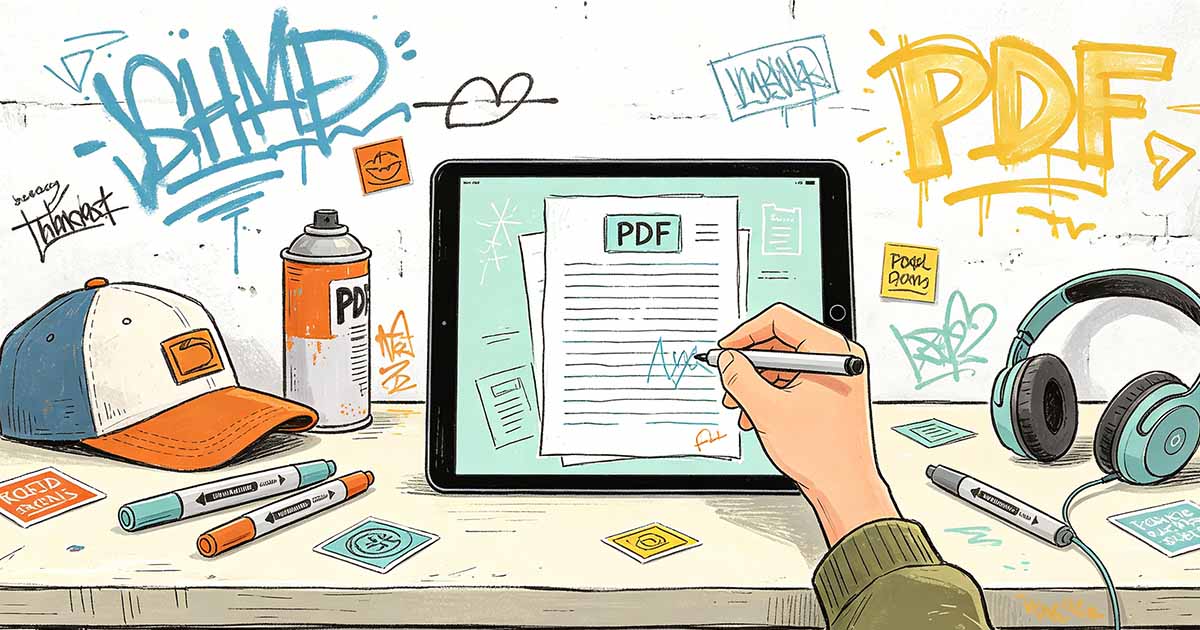
Een met de vinger getekende handtekening op een tabletscherm ziet eruit als een krabbel van een kind. De lijnen zijn dik, wiebelig en missen de natuurlijke variatie in druk die een handtekening op papier onderscheidend maakt. Een stylus verandert dit geheel. De smalle punt zorgt voor precisie. Drukgevoeligheid legt de subtiele variaties in lijndikte vast die kenmerkend zijn voor een natuurlijke signatuur. Het ondertekenen van een PDF met een touchscreen-stylus produceert een afbeelding van een digitale handtekening die bijna niet te onderscheiden is van een gescand origineel met pen en inkt. Het Sign PDF-proces met een stylus combineert het gemak van digitaal ondertekenen met de visuele authenticiteit van een fysieke handtekening.
De juiste stylus kiezen voor PDF-ondertekening
Niet alle stylussen zijn gelijk voor handtekeningdoeleinden. Een eenvoudige capacitieve stylus, het type met een zachte rubberen punt, werkt op elk touchscreen, maar produceert uniforme dikke lijnen zonder drukgevoeligheid. Een actieve stylus, zoals de Apple Pencil voor iPad of de Samsung S Pen voor Galaxy-apparaten, communiceert met de schermdigitizer om drukgevoeligheid en handpalmafwijzing te bieden. Als je harder drukt, wordt de lijn dikker. Als je licht drukt, wordt de lijn dunner. Deze drukvariatie geeft de handtekening van een stylus zijn natuurlijke uitstraling.
Voor occasionele PDF-ondertekening is een eenvoudige capacitieve stylus voldoende. De handtekening ziet er acceptabel, zo niet artistiek uit. Voor regelmatig professioneel gebruik, waarbij de handtekening uw identiteit vertegenwoordigt op contracten, overeenkomsten en officiële documenten, investeert u in een actieve stylus die compatibel is met uw apparaat. Het verschil in handtekeningkwaliteit is direct zichtbaar wanneer u een capacitieve stylushandtekening naast een actieve stylushandtekening plaatst. Het Digitale handtekening-beeld van een actieve stylus heeft het visuele gewicht van een echte handtekening.

Een pdf ondertekenen met Apple Pencil op iPad
Open de pdf in een ondertekeningsapp op de iPad. Apple Markup, ingebouwd in de Bestanden-app en de Mail-app, ondersteunt Apple Pencil-invoer met drukgevoeligheid. Tik op het Markering-pictogram en selecteer het pengereedschap. Kies een pendikte en -kleur, meestal zwart of donkerblauw voor een professionele handtekening. Teken uw naam op de handtekeningregel. De Apple Pencil legt de drukvariaties en de kantelhoek vast, waardoor een signatuur ontstaat met natuurlijke variatie in lijndikte.
Gebruik na het ondertekenen het gereedschap Markering selecteren om de handtekening indien nodig te vergroten/verkleinen en te verplaatsen. Sla de ondertekende PDF op. De handtekening wordt als annotatie in de PDF ingesloten. Voor een meer formele handtekening gebruikt u een speciale app voor het ondertekenen van PDF's, zoals Adobe Acrobat Reader of PDF Expert, die de handtekening als een stempel of handtekeningveld plaatst in plaats van als een annotatie in vrije vorm. WukongPDF ondersteunt PDF ondertekenen-workflows op tablets en mobiele apparaten.
Een PDF ondertekenen met Samsung S Pen op Android
Samsung Galaxy-tablets en -telefoons bevatten de S Pen, een actieve stylus met drukgevoeligheid. Open de PDF in Samsung Notes of een app voor het ondertekenen van PDF's. Selecteer het pengereedschap en pas de dikte en kleur aan. Onderteken het document op de handtekeningregel. De drukgevoeligheid van de S Pen registreert de natuurlijke variatie in lijndikte. Sla het document na ondertekening op. De ondertekende PDF kan rechtstreeks vanuit de app worden gedeeld.
Voor apparaten zonder ingebouwde stylus biedt een aftermarket actieve stylus zoals de Adonit of Wacom Bamboo vergelijkbare drukgevoelige invoer. Installeer de bijbehorende stylus-app als deze beschikbaar is, om de drukcurve en knopfuncties te kalibreren. Het resultaat van Sign PDF is afhankelijk van de styluskwaliteit en de app-ondersteuning voor drukgevoeligheid.
Een herbruikbare handtekeningstempel maken
Nadat u eenmaal met een stylus hebt ondertekend, slaat u de handtekening op als een afbeelding die u opnieuw kunt gebruiken voor toekomstige documenten. Op de iPad gebruikt u de Markeringstool om een handtekening te maken en deze op te slaan in de handtekeningenbibliotheek. De opgeslagen handtekening is beschikbaar in elke app die het Apple Markup-systeem gebruikt. Op Android slaat u de handtekening op als een PNG-afbeelding met een transparante achtergrond. Importeer de handtekeningafbeelding in de handtekeningbibliotheek van de PDF-ondertekeningsapp.
Een herbruikbare handtekeningstempel bespaart tijd voor frequente ondertekenaars. De kwaliteit van de initiële handtekeningopname bepaalt de kwaliteit van elk volgend gebruik. Neem de tijd om bij de eerste poging een zuivere, goed geproportioneerde handtekening te maken. Zoom na het opslaan in op de handtekening en controleer op gekartelde randen of ongelijke lijnen. Een handtekeningstempel die er gehaast uitziet, zal er gehaast uitzien op elk document waarop deze wordt toegepast.
Een stylushandtekening op een PDF combineert de juridische status van een elektronische handtekening met de visuele authenticiteit van een fysieke handtekening. De technologie is zo ver gevorderd dat een ervaren stylusgebruiker een digitale handtekening kan maken die niet te onderscheiden is van inkt op papier.
WukongPDF biedt de tools die nodig zijn voor deze workflow via een browsergebaseerd platform dat op alle belangrijke besturingssystemen en apparaten werkt, waardoor deze bewerkingen toegankelijk zijn zonder dat er desktopsoftware hoeft te worden geïnstalleerd.
De technieken die in dit artikel worden beschreven, kunnen worden geïmplementeerd met behulp van een verscheidenheid aan PDF-tools die op de markt verkrijgbaar zijn, van gratis browsergebaseerde services tot professionele desktopapplicaties met geavanceerde functiesets.
Met de juiste aanpak en de juiste toolconfiguratie wordt wat aanvankelijk een complexe documentuitdaging lijkt, een eenvoudig proces met voorspelbare en herhaalbare resultaten die voldoen aan professionele normen.
Het PDF-formaat blijft evolueren en de tools die beschikbaar zijn voor het werken met PDF's worden met elke generatie beter. Door op de hoogte te blijven van nieuwe mogelijkheden en bijgewerkte functies zorgt u ervoor dat documentworkflows efficiënt blijven en profiteren van de nieuwste technologische ontwikkelingen.
Of u deze handeling nu voor het eerst uitvoert of een bestaande workflow verfijnt, de principes en methoden die in dit artikel worden beschreven, bieden een duidelijke en praktische gids die lezers met vertrouwen kunnen volgen.
Het investeren van tijd in het begrijpen van de beschikbare instellingen en het testen ervan op voorbeelddocumenten voordat de volledige batch consistent wordt verwerkt, levert betere resultaten op dan het zonder nadenken accepteren van de standaardconfiguratie.
De mogelijkheid om deze PDF-bewerking op betrouwbare wijze uit te voeren is een waardevolle toevoeging aan elke documentworkflow, waardoor aanzienlijke tijd wordt bespaard en professionele resultaten worden geproduceerd die goed aansluiten bij het individu en de organisatie.
Door de specifieke instellingen en workflow voor elk type PDF-taak te documenteren, ontstaat een herbruikbare referentie die tijd bespaart bij toekomstige projecten en zorgt voor consistentie wanneer verschillende teamleden dezelfde bewerking uitvoeren.
De methoden en benaderingen die in dit artikel worden beschreven, vertegenwoordigen de huidige best practices voor het omgaan met dit aspect van PDF-documentbeheer in een breed scala aan gebruiksscenario's en scenario's.
Door oefening worden deze PDF-bewerkingen een tweede natuur, waardoor documentprofessionals zich kunnen concentreren op het creëren en analyseren van inhoud in plaats van te worstelen met uitdagingen op het gebied van bestandsformaten en technische obstakels.
De praktische stappen die in dit artikel worden beschreven begeleiden de lezer vanaf de eerste uitdaging tot aan een volledige en geverifieerde oplossing, waarbij de belangrijkste beslissingen en configuratiekeuzes worden behandeld die de kwaliteit van de uiteindelijke output bepalen.
Zoals bij veel documentbewerkingen hangt de kwaliteit van het resultaat in grote mate af van de zorg die wordt besteed tijdens de installatie- en configuratiefase, evenals van de grondigheid van de verificatiestap voordat het document wordt afgerond.
Lezers die deze technieken toepassen, zullen merken dat taken die ooit complex en intimiderend leken, eenvoudig en beheersbaar worden door oefening en de juiste gereedschapsconfiguratie voor de specifieke vereisten van elke taak.
De investering in het leren van de juiste PDF-verwerkingstechnieken betaalt zich uit bij talloze documenttaken, waardoor het een van de meest praktische en overdraagbare vaardigheden op de moderne digitale werkplek wordt.
In dit artikel worden de essentiële concepten en praktische stappen besproken die nodig zijn om deze PDF-taak effectief uit te voeren, vanaf de initiële installatie en configuratie tot en met de uiteindelijke verificatie en distributie van het voltooide document.
Dankzij de richtlijnen in dit artikel kunnen lezers in elke professionele context met competentie en zekerheid met dit aspect van PDF-werk omgaan.
Het beheersen van deze PDF-vaardigheid is een investering die waarde blijft opleveren doordat elk document wordt verwerkt en elke workflow wordt gestroomlijnd voor meer efficiëntie.
Wanneer deze vaardigheid eenmaal is ontwikkeld, wordt deze een permanent en waardevol onderdeel van elke professionele documenttoolkit, toepasbaar in alle sectoren en gebruiksscenario's.
De kennis die uit dit artikel is opgedaan, is van toepassing op alle tools, platforms en documenttypen, waardoor het universeel bruikbaar is voor iedereen die regelmatig op professionele of persoonlijke wijze met PDF-bestanden werkt.
Het PDF-formaat blijft de standaard voor documentuitwisseling tussen industrieën en platforms over de hele wereld. Het beheersen van deze technieken verbetert zowel de persoonlijke productiviteit als het documentbeheervermogen van de organisatie.
Deze technieken zijn getest in een breed scala aan documenttypen en scenario's, waardoor wordt gegarandeerd dat de geboden richtlijnen zowel praktisch als betrouwbaar zijn voor toepassingen in de echte wereld.
Een goed begrip van deze PDF-bewerkingen stelt gebruikers in staat om documentuitdagingen zelfstandig aan te pakken, waardoor de afhankelijkheid van technische ondersteuning wordt verminderd en een snellere doorlooptijd van documentintensieve projecten mogelijk wordt gemaakt.
Een met een stylus ondertekende PDF combineert de juridische efficiëntie van digitale handtekeningen met de persoonlijke authenticiteit van een handgeschreven merkteken, en vertegenwoordigt het beste van beide benaderingen voor het ondertekenen van documenten in het moderne tijdperk.
De technologie achter digitale handtekeningen op basis van een stylus is zo volwassen geworden dat het resultaat visueel niet meer te onderscheiden is van traditionele inkt op papier, waardoor het de voorkeursondertekeningsmethode is voor professionals die waarde hechten aan zowel efficiëntie als presentatiekwaliteit.
Dit maakt op stylus gebaseerde PDF-ondertekening de duidelijke keuze voor iedereen die waarde hecht aan zowel digitale efficiëntie als traditionele handtekeningesthetiek.
Een stylus verandert alles. De handtekening ziet er echt uit. Het voelt echt. Het draagt gewicht.
Druk is belangrijk. Snelheid is belangrijk. Een snel krabbeltje ziet eruit als een snel krabbeltje. Een bewuste handtekening oogt professioneel.