Je hebt een PDF met afbeeldingen erin (productfoto's, grafieken, diagrammen, illustraties) en je hebt die afbeeldingen nodig als zelfstandige bestanden. Het maken van een screenshot werkt, maar levert uitvoer van lage kwaliteit op bij schermresolutie. Er zijn betere benaderingen, en welke zinvol is, hangt af van wat voor soort afbeeldingen er in de PDF staan en wat u ermee moet doen.
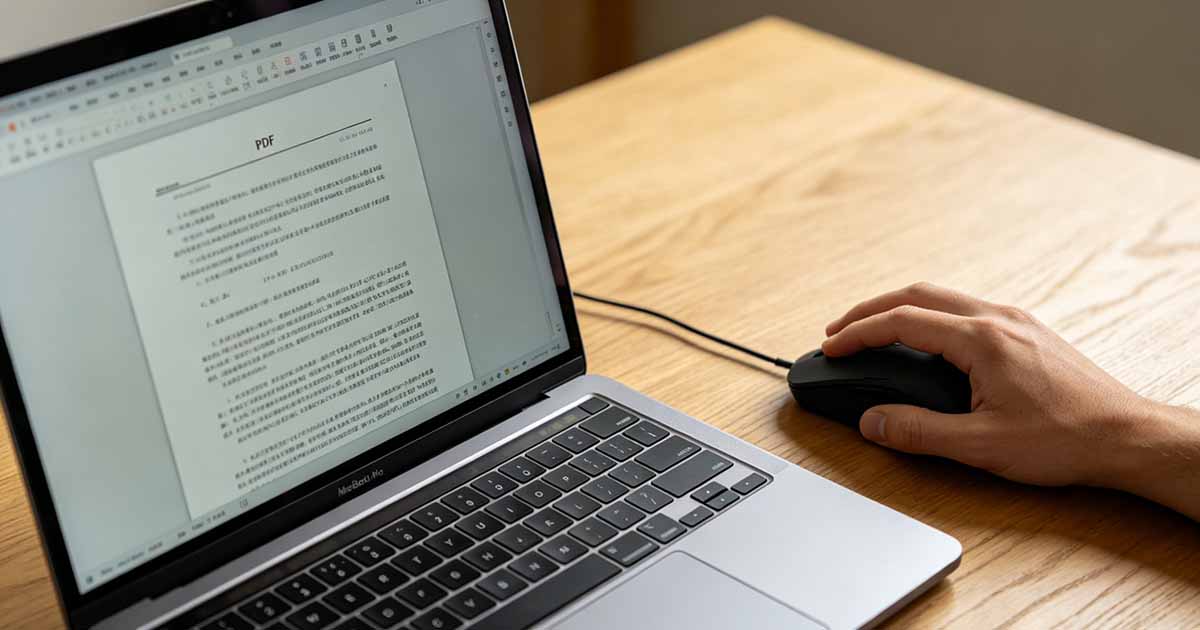
Ten eerste: met wat voor soort afbeeldingen heb je te maken?
Niet alle afbeeldingen in PDFs worden op dezelfde manier opgeslagen en de extractiemethode is afhankelijk van het type dat u heeft.
Ingesloten rasterafbeeldingen zijn foto's, schermafbeeldingen en bitmapafbeeldingen die in de PDF zijn opgeslagen met een specifieke resolutie. Dit is wat de meeste mensen bedoelen als ze het hebben over afbeeldingen in een PDF. Ze kunnen worden geëxtraheerd als JPG, PNG of andere afbeeldingsformaten met hun oorspronkelijke resolutie.
Vectorafbeeldingen worden getekend met behulp van wiskundige instructies in plaats van pixels: logo's, lijntekeningen, diagrammen gemaakt in Illustrator. Deze schalen zonder kwaliteitsverlies. Als u ze extraheert als rasterafbeeldingen, worden ze vastgelegd met elke resolutie die u opgeeft, maar ze kunnen ook worden geëxporteerd als SVG of in vectorformaat worden bewaard als u over de juiste hulpmiddelen beschikt.

Methode 1: Converteer PDF Pagina's naar Afbeeldingen
Als je afbeeldingen van specifieke pagina's nodig hebt (de hele pagina weergegeven als JPG of PNG), is het converteren van de PDF naar afbeeldingen de meest eenvoudige aanpak. De PDF naar Image-tool van WukongPDF op www.wukongpdf.com doet precies dit: upload de PDF, kies JPG of PNG als uitvoerformaat en download elke pagina als een afzonderlijk afbeeldingsbestand.
Dit werkt goed als de gewenste afbeelding het grootste deel of de gehele pagina beslaat: een diagram van een volledige pagina, een enkel diagram op een eigen pagina, een foto die het frame vult. De uitvoer is een schone afbeelding van de hele pagina met de resolutie die de tool produceert. De beperking is dat je de hele pagina krijgt, inclusief eventuele omringende tekst, kopteksten of andere elementen, en niet alleen de afbeelding zelf.
Methode 2: rechtstreeks kopiëren vanuit de PDF Viewer
Bij de meeste PDF-viewers kunt u met de rechtermuisknop op een ingesloten afbeelding klikken en deze rechtstreeks kopiëren of opslaan. Schakel in Adobe Acrobat over naar het gereedschap Selecteren, klik op een afbeelding, klik met de rechtermuisknop en kies 'Afbeelding kopiëren'. of "Afbeelding opslaan als." Hierdoor wordt de afbeelding geëxtraheerd met de oorspronkelijke ingebedde resolutie, die mogelijk hoger is dan wat op het scherm zichtbaar is.
Deze methode is snel voor het extraheren van een of twee afbeeldingen uit een document. Het werkt niet goed voor gescande PDFs (waarbij de hele pagina uit één afbeelding bestaat in plaats van afzonderlijke ingesloten afbeeldingen) of voor PDFs waarbij afbeeldingen deel uitmaken van een complexe lay-out die geen individuele selectie mogelijk maakt.
Methode 3: Screenshot – Als niets anders werkt
Een screenshot maken van de afbeelding in een PDF-viewer is de minst technische optie en ook de laagste kwaliteit. De resolutie is beperkt tot de pixeldichtheid van uw scherm, die doorgaans 72-96 DPI bedraagt op een standaardmonitor – ruim onder de 300 DPI die nodig is voor printgebruik. Schermafbeeldingen zijn geschikt voor snelle referentie, voor het delen op sociale media of voor situaties waarin een lage resolutie acceptabel is. Voor alles dat moet worden afgedrukt, in een presentatie moet worden gebruikt of in volledige kwaliteit in een ander document moet worden opgenomen, is een screenshot niet voldoende.
Als u een beeldscherm met hoge DPI (Retina) gebruikt, is de kwaliteit van het screenshot beter: ongeveer het dubbele van de resolutie van een standaardscherm. Nog steeds niet printklaar, maar wel acceptabeler voor digitaal gebruik.
Een opmerking over beeldkwaliteit na extractie
De kwaliteit van een geëxtraheerde afbeelding wordt beperkt door de kwaliteit van de afbeelding zoals deze is ingesloten in de PDF. Als de originele PDF zwaar is gecomprimeerd (een gescand document heeft een hoge compressie ondergaan, of een PDF die is geëxporteerd met lage instellingen voor de afbeeldingskwaliteit), zijn de ingesloten afbeeldingen al verslechterd. Door ze te extraheren, wordt de verloren kwaliteit niet hersteld; u krijgt de afbeelding zoals deze in het bestand bestaat.
Als de geëxtraheerde afbeelding er slechter uitziet dan in de oorspronkelijke bron (een foto in een brochure PDF die afkomstig is van een 20-megapixelcamera), is de PDF waarschijnlijk gecomprimeerd bij het exporteren. Het originele bronbestand zou de versie met volledige resolutie hebben. Ga indien mogelijk terug naar de bron in plaats van uit de PDF te extraheren.
De juiste methode voor de situatie
Voor afbeeldingen of diagrammen die een volledige pagina beslaan: converteer de PDF-pagina naar het afbeeldingsformaat met behulp van de tool PDF naar Image van WukongPDF op www.wukongpdf.com. Voor individuele ingesloten afbeeldingen in een niet-gescande PDF: klik met de rechtermuisknop en sla deze direct op in Adobe Acrobat. Voor een snelle greep waarbij kwaliteit secundair is: screenshot. En als de beeldkwaliteit ertoe doet en het bronbestand beschikbaar is, sla dan de PDF helemaal over en haal de afbeelding uit het origineel.