PDF の背景が黒い場合は、ほとんどの場合、ファイル自体に問題があるというよりは、レンダリングの問題です。最も一般的なトリガーは、ドキュメントの色を反転するビューア設定、特にダーク モードまたはナイト モードです。最初にこれを確認すると、不必要なトラブルシューティングを大幅に節約できます。
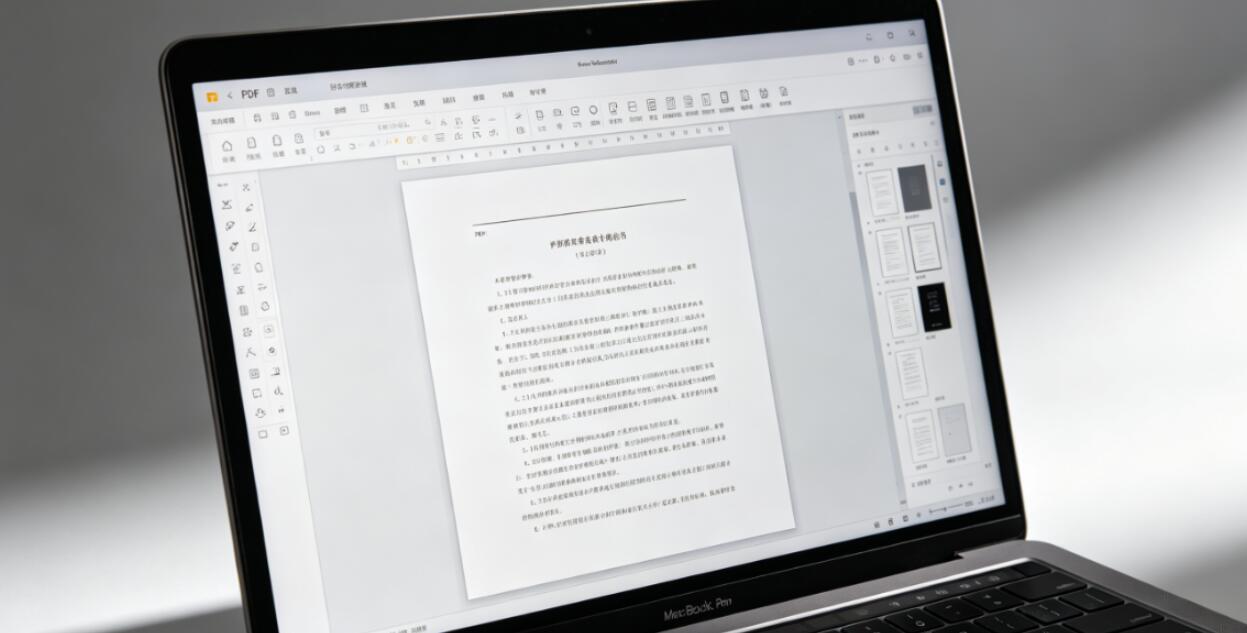
ダークモードと色の反転
多くの PDF ビューアには、ドキュメントの色を反転するダーク モードまたはナイト モード設定があり、白いページは黒、暗いテキストは白になります。これは、暗い環境での目の疲れを軽減するように設計されていますが、誤ってオンになった場合、または設定がシステム全体のダーク モード設定から継承されている場合は、驚く可能性があります。
Adobe Reader の場合: 編集 → 環境設定 → アクセシビリティ → 色の置換オプションのチェックを外します。 Chrome の場合: システムがダーク モードになっているかどうか、また Chrome の PDF ビューアがダーク モードに従っているかどうかを確認してください。 Chrome の一部のバージョンでは、PDF ページにダーク モードが適用されます。システム全体でダーク モードを無効にするか、Chrome フラグを使用して PDFs への影響を防ぐことで、この問題を解決できます。 iPhone および iPad では、iOS のダーク モードにより、Safari の PDF ビューアの色が反転することがあります。システムをライト モードに戻すと問題は解決します。

ドキュメント自体の背景が黒
ダーク モードの設定に関係なく、すべてのビューアで黒い背景が表示される場合、それはドキュメントの一部です。 PDF の中には、意図的に暗い背景でデザインされているものもあります。プレゼンテーション、マーケティング資料、製品カタログ、ブランド文書では、意図的に暗いページ色が使用されることがよくあります。コンテンツが正しくて読みやすい場合は、意図したとおりに機能しています。
黒い背景が予期せぬ場合 (白いページがあるはずのドキュメント) は、ソース アプリケーションで設定されたページの背景色で作成されている可能性があります。 Word では、PDF エクスポート前に [デザイン] → [ページの色] が黒に設定されていた場合にこの問題が発生します。デザイン ソフトウェアでは、ページ全体を覆う黒い背景の長方形が誤って残されることがあります。ソース ファイルにアクセスできる場合は、ページの色を削除して再エクスポートすることがきれいな修正です。
黒い塗りつぶしを生成する透明レンダリング
一部の PDF ビューア、特に古いビューアや透明度のサポートが限られているビューアでは、期待される白や明るい背景が表示されず、透明な領域が黒としてレンダリングされます。これは透明度のレンダリングの失敗です。ファイルの内容は正しいですが、ビューアは透明な領域をデフォルトの白の背景ではなく黒で塗りつぶしています。
Reader はほとんどの代替ビューアよりも完全な透過性サポートを備えているため、Adobe Reader で同じ PDF を開くと、通常はこの問題が解決します。黒い領域が特定のデザイン要素 (ロゴ、グラフィック、重なり合う形状) の周囲に集中している場合は、ほぼ確実に透明レンダリングが原因です。
受け取ったPDFから黒い背景を削除する
文書自体に黒い背景があり、それを削除したい場合、その方法は文書の作成方法によって異なります。別の背景の四角形の場合は、オブジェクト レベルの編集をサポートする PDF Editor で選択して削除できます。背景が PDF 構造に埋め込まれたページレベルのカラー設定である場合、特殊なツールを使用しないと削除するのが難しく、ドキュメント作成レベルでソースからの再エクスポートが必要になる場合があります。