クライアントは、更新が必要な PDF を送信します。これには、6 か月前に作成した提案書、修正が必要な契約テンプレート、新しいデータの追加が必要なレポートなどがあります。それを開いてテキストをクリックしようとしても、何も起こりません。文書はロックされています。彼らは元のファイルを持っていません。期限があります。対処方法は次のとおりです。
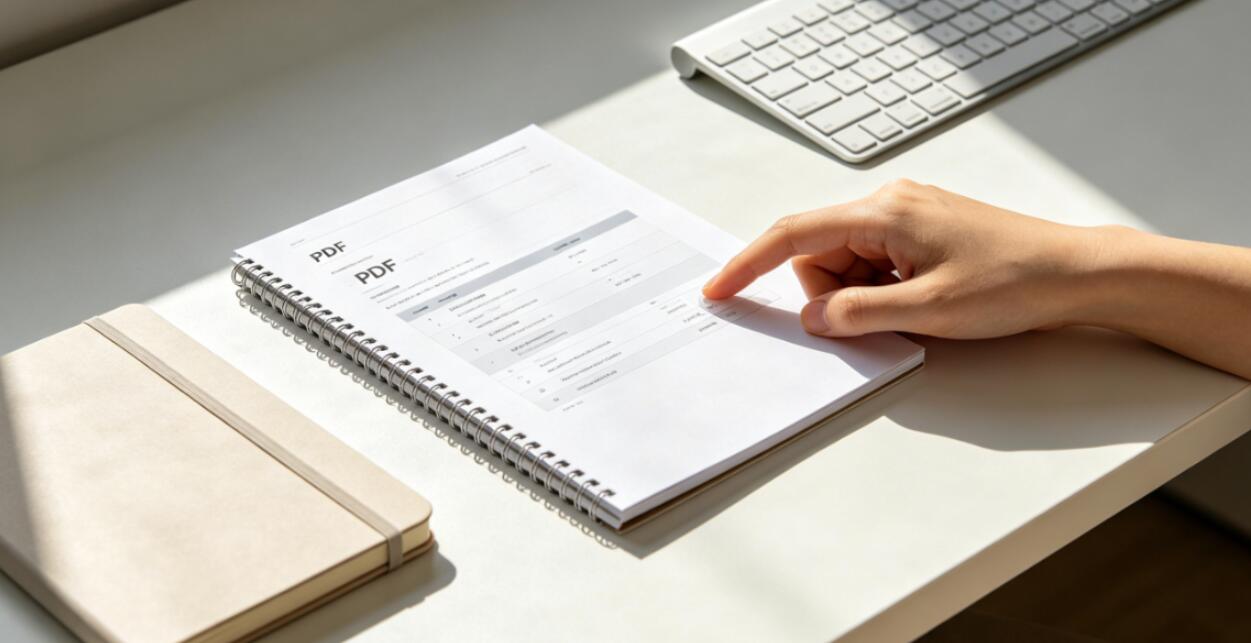
まず、なぜ編集できないのかを理解してください
すべての編集不可能な PDF が同じ状況であるわけではなく、適切なアプローチは、どの PDF を扱うかによって異なります。
- これはスキャンされたドキュメントです: PDF は物理的なドキュメントの画像です。選択可能なテキストはなく、ピクセルのみです。どこをクリックしても何も役に立ちません。
- これには権限制限があります: PDF には実際のテキストがありますが、編集は権限パスワードによって無効になっています。読むことはできますが、何も変更することはできません。
- これは編集ツールのない標準の PDF です。 制限はありません。PDF エディターを開いていないだけです。これは最も簡単なケースです。エディターで開くだけで完了です。
簡単なテスト: クリックしてドラッグして単語を強調表示してみます。テキストを選択できる場合、ドキュメントには実際のテキストが含まれており、アクセス許可のロックによって制限されていません。必要なのは適切なツールだけです。何も強調表示されない場合は、スキャンまたはアクセス許可が制限されたファイルを扱っていることになります。

オプション 1: Word に変換してそこで編集
コンテンツが選択可能なテキストベースの PDF の場合、通常は Word に変換するのが最もクリーンなパスです。完全に編集可能な文書、Word の使い慣れた編集ツール、クライアントのレビューに変更履歴を使用する機能、および編集が完了したら PDF に簡単に戻ることができます。
変換は常にピクセル完璧であるとは限りません。フォントが置き換えられたり、一部のレイアウト要素が移動したりする可能性があります。ただし、提案書、契約書、レポートなどのテキストの多い文書の場合、出力は直接作業できるほどきれいです。 www.wukongpdf.com にある WukongPDF の PDF から Word ツールは、ソフトウェアのインストールを必要とせずに変換を処理します。
Word で変更を加えたら、クライアントに返す前に PDF にエクスポートし直します。彼らはあなたにPDFを送信しました。おそらく、PDF が返されることを期待しているでしょう。
オプション 2: PDF エディターで直接編集
日付の更新、名前の修正、図の差し替えなど、変更が軽微な場合、Word に変換したり元に戻したりするのは、編集で必要な手順よりも多くの手順が必要です。 PDF エディタを使用すると、テキストを直接クリックして、PDF 形式を維持したままテキストを変更できます。
制限事項は、PDF エディターは小規模なローカライズされた編集に最適であるということです。 PDF エディターでは、段落の追加、コンテンツの大幅な再構築、または複数ページにわたるレイアウトに影響する変更を行うのは、Word と比べて扱いにくいです。対象を絞った修正に使用します。大幅な書き換えが必要な場合は、Word 変換を使用してください。
オプション 3: スキャンされたドキュメントの場合は最初に OCR を実行
PDF がスキャンの場合 (ドキュメント内のどこにも選択可能なテキストがない)、編集する前にテキストを作成する必要があります。 OCR (光学文字認識) は画像を読み取り、PDF に埋め込まれた実際の選択可能なテキストに変換します。
OCR 後、ドキュメントには実際のテキストが含まれるため、Word に変換したり、PDF エディターで編集したりできます。 OCR 出力は完璧ではありません。精度はスキャンの品質に依存します。そのため、ドキュメントがクライアントに返される前に校正パスを計画してください。数字が付いているものについては、すべての数字を元のスキャンと照合してください。
この作業の前に: ソース ファイルを要求してください
PDF 編集プロセスを実行する前に、クライアントに元の Word、Excel、または InDesign ファイルがまだあるかどうかを尋ねる価値があります。多くのクライアントは、編集可能なバージョンがまだ存在するかどうかを考えずに、習慣で PDF を送信します。ソース ファイルがある場合は、PDF 変換を行うよりも、それを編集して再エクスポートする方が速く、よりきれいな結果が得られます。
「元の編集可能なファイルはありますか?」という質問が表示されます。電子メールには 30 秒かかり、クリーンアップ作業を 1 時間節約できます。これは、変換ツールを開く前に尋ねる最初の質問です。
その締め切りに戻る
順序: 最初にソース ファイルを要求します。利用できない場合は、テキストが選択可能かどうかを確認してください。その場合は、WukongPDF の PDF to Word ツールを使用して Word に変換し、編集を加えて PDF にエクスポートして戻します。テキストが選択できない場合は、まず OCR を実行してから変換します。 OCR、変換、編集、再エクスポートのプロセス全体には、標準ドキュメントの場合 15 ~ 30 分かかります。締め切りには間に合いますよ。