ほとんどの人にとって、PDF に署名する最も簡単な方法はブラウザ ツールを使用することです。Web サイトを開いてドキュメントをアップロードし、署名が入力される場所をクリックして、署名を入力または描画し、署名されたファイルをダウンロードします。印刷やスキャン、アプリのインストールは不要です。全部で 2 分もかかりません。
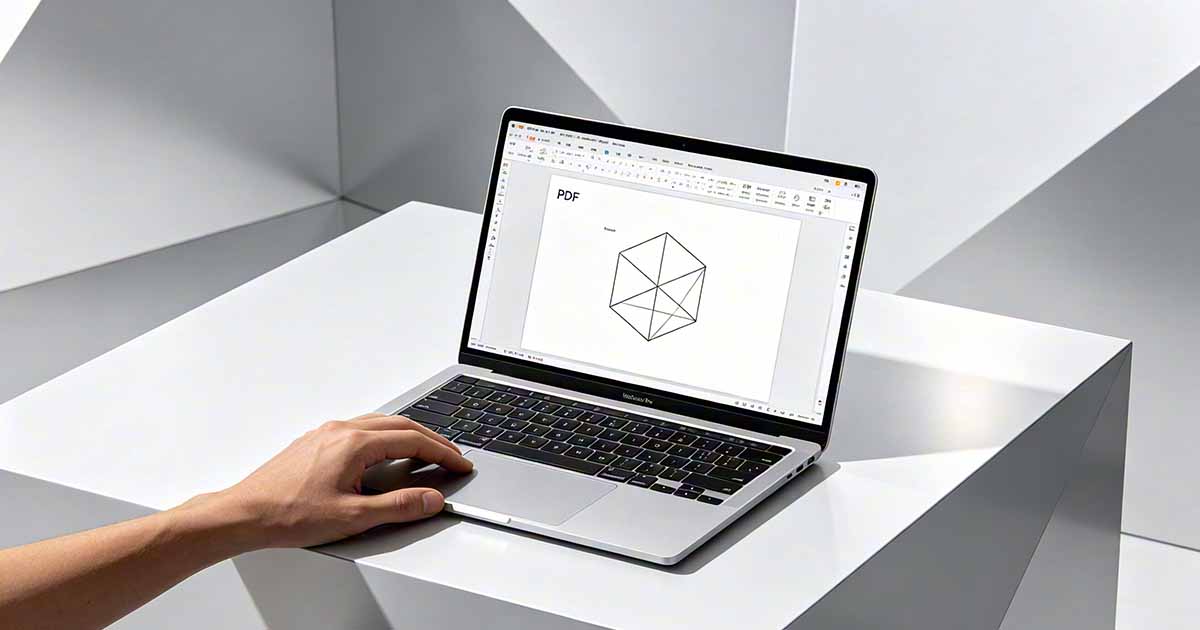
ブラウザベースの署名: あらゆるデバイスで動作
WukongPDF の Sign PDF ツールは、デスクトップまたはモバイル上の Chrome、Safari、Edge、Firefox などのブラウザで実行できます。 PDF をアップロードし、署名ツールをクリックすると、署名スタイルのフォントで名前を入力する、マウスまたは指で署名を描く、または手書きの署名の写真をアップロードするという 3 つのオプションが表示されます。ページ上に配置し、必要に応じてサイズを変更して、ダウンロードします。署名されたファイルを送信する準備ができました。
実際、携帯電話のタッチスクリーン上に指で描画すると、かなり自然な外観の署名が生成されます。ラップトップのトラックパッドでは扱いにくいため、署名画像を入力したりアップロードしたりする作業は、デスクトップ ユーザーの方がすっきりと見える傾向があります。

Mac の場合: プレビューはすでに存在します
Mac ユーザーはブラウザを開く必要はまったくありません。プレビューで PDF を開き、マークアップ ツールバー ボタン (ペン先のアイコン) をクリックして、署名ツールを選択します。これは筆記体の S のように見えます。プレビューでは、トラックパッドに描画するか、白い紙に署名してカメラにかざす (署名の形状がキャプチャされます)、または範囲内にある場合は近くにある iPhone または iPad を使用して、署名を作成できます。
プレビューで作成された署名は再利用のために保存されます。一度署名すれば、今後のすべてのドキュメントで使用できます。署名ツールをクリックし、保存した署名を選択し、署名を配置する場所をクリックすると、署名が所定の位置にドロップされます。配置したら、「ファイル」→「PDF としてエクスポート」を使用して、署名されたバージョンを保存します。
iPhone の場合: ファイルまたはメールでマークアップを使用する
iPhone では、ファイル アプリで PDF を開き、マークアップ ペン アイコンをタップして注釈モードに入ります。署名ツールは下部のツールバーにあります。指で署名を描くと、将来使用できるように保存されます。配置したい場所をタップし、必要に応じてサイズを変更し、保存します。 [ファイル] から [共有] ボタンをタップし、署名済み PDF を電子メール、AirDrop、またはその他の場所で送信します。
署名を画像として保存して再利用
定期的に文書に署名する場合、署名を背景が透明な PNG ファイルとして保存すると、あらゆる署名方法で時間を節約できます。白い紙に黒いマーカーで名前に署名し、明るい場所で写真を撮り、しっかりとトリミングして、携帯電話のフォト ライブラリまたはコンピュータのドキュメント フォルダに保存します。
何かに署名する必要がある場合は、その画像をアップロードして配置するだけです。毎回新たに署名を描くのではなく、約 5 秒かかります。また、すべての文書で一貫性があるように見えます。これは、契約や同意書が関係する場合、ほとんどの人が認識している以上に重要です。
電子署名は法的に有効ですか?
ビジネス契約、NDA、オファーレター、ベンダー契約、フリーランス契約の大部分は、そうです。米国では、ESIGN 法により、ほとんどの種類の文書について電子署名に手書きの署名と同じ法的地位が与えられています。 EU、英国、オーストラリア、その他ほとんどの国には同様の法律があります。例外(一部の不動産取引、特定の裁判所への提出、一部の法域での遺言)はありますが、日常的なビジネス用途では、タイプまたは描画された電子署名は完全に強制力があります。