Un PDF ricercabile ti consente di trovare parole con Ctrl+F, selezionare e copiare testo e indicizzare il file dai motori di ricerca o dai sistemi di gestione dei documenti. Se il tuo PDF è un'immagine scansionata, niente di tutto ciò funziona finché non aggiungi un livello di testo, ed è esattamente ciò che fa rendere un PDF ricercabile.
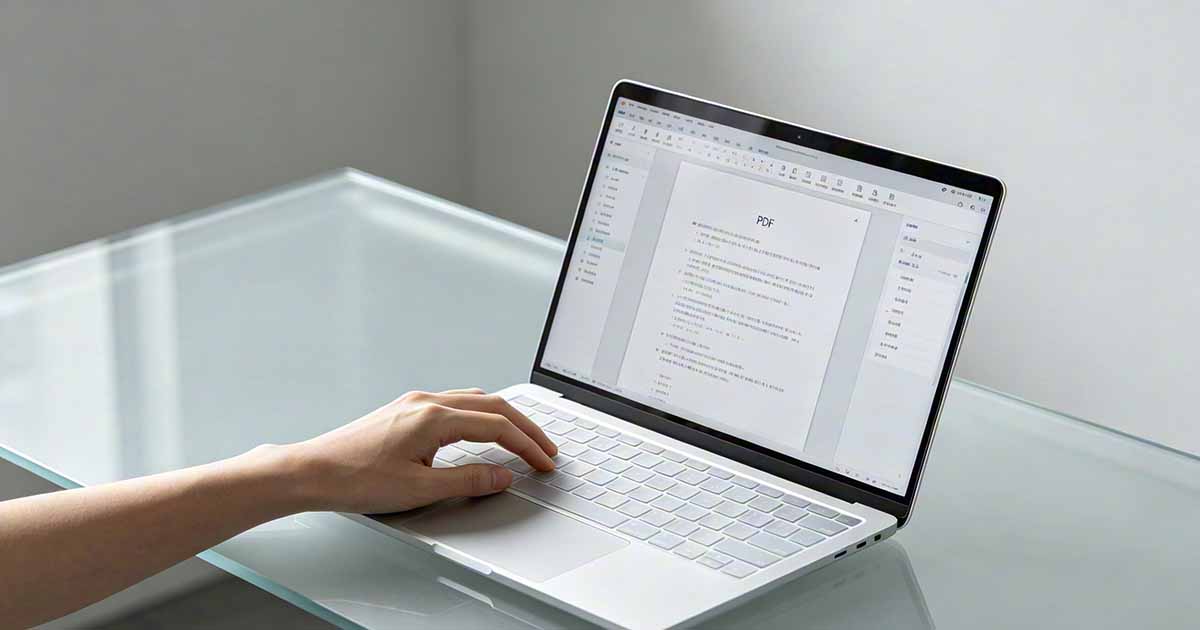
Cosa significa "Rendere un PDF ricercabile"?
Quando viene creato un PDF mediante la scansione di un documento cartaceo, ogni pagina viene archiviata come immagine. Il testo ha un aspetto visivo corretto, ma PDF non contiene dati effettivi sui caratteri, solo pixel. L'OCR (riconoscimento ottico dei caratteri) analizza quei pixel, identifica i caratteri e aggiunge un livello di testo nascosto al PDF. Dopo l'OCR, il documento appare identico ma il testo è ora selezionabile, ricercabile e copiabile.
I PDF digitali nativi, creati direttamente da Word, Excel o altri software, sono già ricercabili. Devi solo eseguire l'OCR su documenti scansionati o PDF in cui il testo è stato convertito in contorni durante l'esportazione.

Come rendere ricercabile un PDF utilizzando WukongPDF
Carica il PDF scansionato nello strumento OCR PDF di WukongPDF. Lo strumento elabora ogni pagina, riconosce il testo e incorpora un livello di testo nell'output. Scarica il risultato: il PDF sembra lo stesso ma ora è completamente ricercabile. Per i documenti composti da più pagine, tutte le pagine vengono elaborate in un'unica operazione.
Lo strumento OCR PDF di WukongPDF supporta più lingue, il che è importante per i documenti con contenuti non inglesi. Selezionare la lingua corretta prima dell'elaborazione migliora significativamente la precisione: i motori OCR utilizzano modelli linguistici per distinguere caratteri simili e correggere letture ambigue.
Rendere un PDF ricercabile in Adobe Acrobat
In Adobe Acrobat Pro, apri il PDF scansionato e vai su Strumenti > Scansione e OCR > Riconosci testo > In questo file. Fare clic su Riconosci testo per avviare il processo. Acrobat esegue l'OCR su tutte le pagine e aggiunge automaticamente il livello di testo. Per documenti di grandi dimensioni, l'operazione potrebbe richiedere un minuto o due.
Dopo l'OCR, vai su Modifica > Trova (Ctrl + F su Windows, Cmd + F su Mac) e cerca una parola che sai essere nel documento per confermare che il livello testo funziona. Se la parola viene trovata, l'OCR ha avuto successo.
Fattori che influiscono sulla precisione dell'OCR
La qualità della scansione è il fattore più importante. Una scansione pulita, diritta, a 300 DPI con una buona illuminazione produce un OCR accurato con pochi errori. Una scansione sfocata, distorta o a bassa risoluzione introduce errori: i caratteri che sembrano simili (0 e O, l e 1, rn e m) vengono spesso confusi quando l'immagine non è nitida.
Il testo scritto a mano rappresenta una sfida separata: l’OCR standard è progettato per il testo stampato e ha notevoli difficoltà con la scrittura a mano. Esistono strumenti specializzati per il riconoscimento della grafia, ma sono molto meno accurati dell'OCR del testo stampato.
Cosa fare dopo aver creato un PDF ricercabile
Una volta ricercabile, il PDF è pronto per essere archiviato, indicizzato o condiviso. Se il file è di grandi dimensioni, spesso vale la pena eseguirlo tramite uno strumento PDF Compressione dopo l'OCR: i file di output dell'OCR a volte sono leggermente più grandi dell'input e la compressione li riporta indietro senza influire sul livello di testo.
Per i sistemi di gestione dei documenti o di archiviazione cloud che supportano la ricerca full-text (Google Drive, SharePoint, Dropbox), il caricamento della versione ricercabile significa che il contenuto del documento diventa rilevabile tramite parole chiave, rendendolo molto più facile da trovare mesi o anni dopo.