Hai un PDF con immagini al suo interno (foto di prodotti, grafici, diagrammi, illustrazioni) e hai bisogno di quelle immagini come file autonomi. Fare uno screenshot funziona ma produce un output di bassa qualità alla risoluzione dello schermo. Esistono approcci migliori e quale ha senso dipende dal tipo di immagini presenti nel PDF e da cosa devi fare con esse.
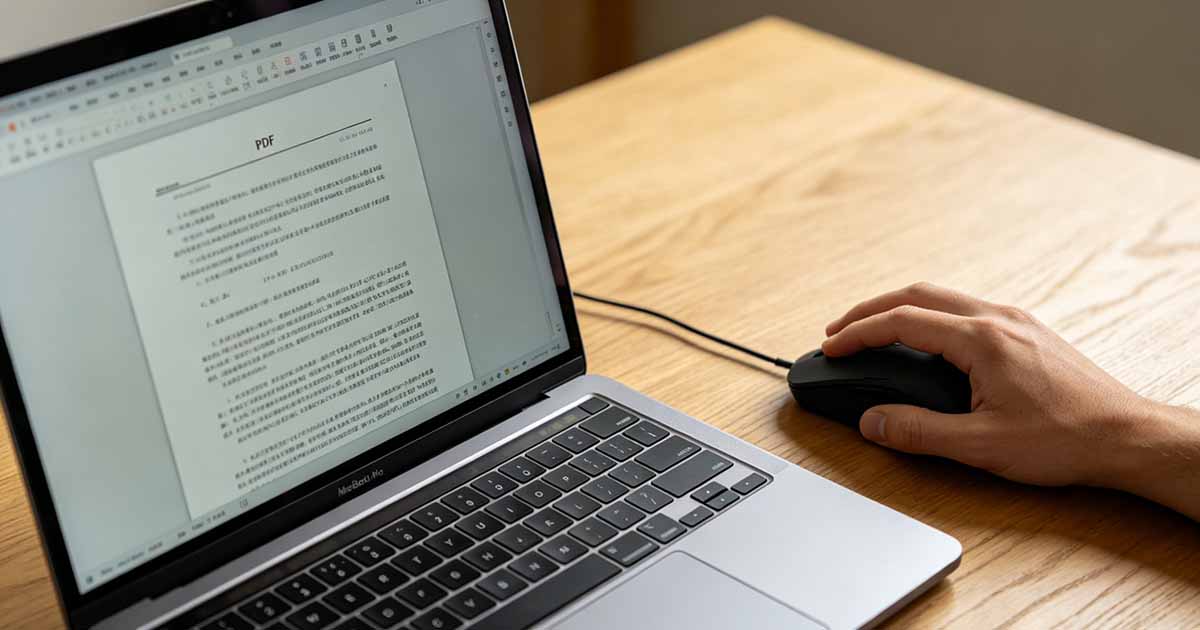
Primo: con che tipo di immagini hai a che fare?
Non tutte le immagini nei PDF vengono archiviate allo stesso modo e il metodo di estrazione dipende dal tipo in uso.
Le immagini raster incorporate sono foto, screenshot e grafica bitmap archiviati nel PDF con una risoluzione specifica. Questo è ciò che la maggior parte delle persone intende quando parla di immagini in un PDF. Possono essere estratti come JPG, PNG o altri formati immagine alla risoluzione originale.
La grafica vettoriale viene disegnata utilizzando istruzioni matematiche anziché pixel: loghi, disegni al tratto, diagrammi creati in Illustrator. Questi si ridimensionano senza perdita di qualità. L'estrazione come immagini raster le cattura a qualsiasi risoluzione specificata, ma possono anche essere esportate come SVG o conservate in formato vettoriale se disponi degli strumenti giusti.

Prova Modifica PDF
Nessuna installazione necessaria. Funziona direttamente nel tuo browser.
Metodo 1: converti le pagine PDF in immagini
Se hai bisogno di immagini di pagine specifiche (l'intera pagina renderizzata come JPG o PNG), convertire il PDF in immagini è l'approccio più semplice. Lo strumento PDF to Image di WukongPDF su www.wukongpdf.com fa esattamente questo: carica il PDF, scegli JPG o PNG come formato di output e scarica ogni pagina come file immagine separato.
Funziona bene quando l'immagine desiderata occupa gran parte o tutta una pagina: un grafico a pagina intera, un singolo diagramma su una propria pagina, una fotografia che riempie la cornice. L'output è un'immagine pulita dell'intera pagina alla risoluzione prodotta dallo strumento. La limitazione è che ottieni l'intera pagina, incluso il testo circostante, le intestazioni o altri elementi, non solo l'immagine stessa.
Metodo 2: copia direttamente dal PDF visualizzatore
La maggior parte dei visualizzatori PDF ti consente di fare clic con il pulsante destro del mouse su un'immagine incorporata e copiarla o salvarla direttamente. In Adobe Acrobat, passa allo strumento Selezione, fai clic su un'immagine, fai clic con il pulsante destro del mouse e scegli "Copia immagine" o "Salva immagine con nome". Ciò estrae l'immagine alla sua risoluzione incorporata originale, che potrebbe essere superiore a quella visibile sullo schermo.
Questo metodo è veloce per estrarre una o due immagini da un documento. Non funziona bene per i PDF scansionati (dove l'intera pagina è una singola immagine anziché singole immagini incorporate) o per i PDF in cui le immagini fanno parte di un layout complesso che non consente la selezione individuale.
Metodo 3: Screenshot: quando nient'altro funziona
Fare uno screenshot dell'immagine in un visualizzatore PDF è l'opzione meno tecnica e anche la qualità più bassa. La risoluzione è limitata alla densità di pixel dello schermo, che in genere è 72-96 DPI su un monitor standard, ben al di sotto dei 300 DPI necessari per l'utilizzo della stampa. Gli screenshot funzionano per riferimento rapido, condivisione sui social o situazioni in cui è accettabile una bassa risoluzione. Per tutto ciò che deve essere stampato, utilizzato in una presentazione o incorporato in un altro documento alla massima qualità, uno screenshot non è adeguato.
Se utilizzi un display Retina (DPI) elevato, la qualità dello screenshot è migliore: circa il doppio della risoluzione di uno schermo standard. Non ancora pronto per la stampa, ma più accettabile per l’uso digitale.
Una nota sulla qualità dell'immagine dopo l'estrazione
La qualità di un'immagine estratta è limitata dalla qualità dell'immagine incorporata nel PDF. Se il PDF originale è stato compresso pesantemente (un documento scansionato sottoposto a compressione elevata o un PDF esportato con impostazioni di qualità dell'immagine basse), le immagini incorporate sono già degradate. Estrarli non recupererà la qualità perduta; ottieni l'immagine così come esiste nel file.
Se l'immagine estratta ha un aspetto peggiore rispetto alla fonte originale (una foto in una brochure PDF proveniente da una fotocamera da 20 megapixel), è probabile che il PDF sia stato compresso durante l'esportazione. Il file sorgente originale avrebbe la versione a piena risoluzione. Quando possibile, torna alla fonte anziché estrarre dal PDF.
Il metodo giusto per la situazione
Per immagini o diagrammi a pagina intera: converti la pagina PDF in formato immagine utilizzando lo strumento PDF to Image di WukongPDF su www.wukongpdf.com. Per singole immagini incorporate in un PDF non scansionato: fai clic con il pulsante destro del mouse e salva direttamente in Adobe Acrobat. Per una rapida acquisizione in cui la qualità è secondaria: screenshot. E se la qualità dell'immagine è importante e il file sorgente è disponibile, salta completamente il PDF ed estrai l'immagine dall'originale.
Prova Modifica PDF
Nessuna installazione necessaria. Funziona direttamente nel tuo browser.