Un cliente invia un PDF che deve essere aggiornato: una proposta che hai scritto sei mesi fa, un modello di contratto che desidera rivedere, un rapporto a cui devono essere aggiunti nuovi dati. Lo apri, provi a fare clic sul testo e non succede nulla. Il documento è bloccato. Non hanno il file originale. Hai una scadenza. Ecco come gestirlo.
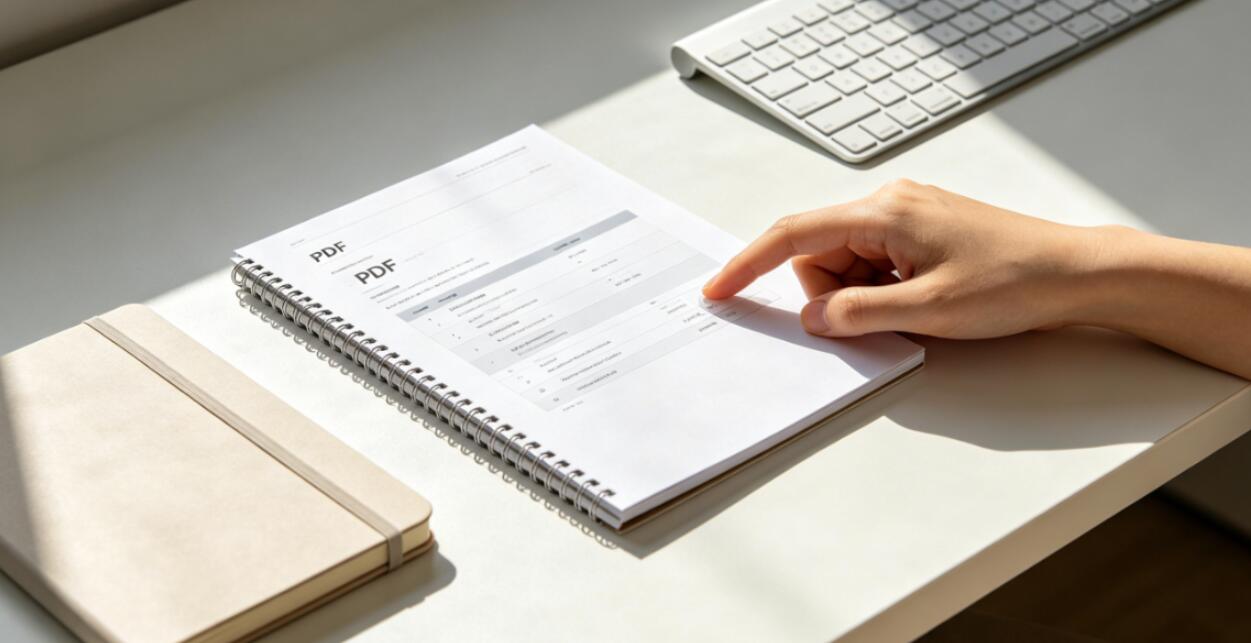
Per prima cosa, capisci perché non è modificabile
Non tutti i PDF non modificabili rappresentano la stessa situazione e l'approccio giusto dipende da quale hai a che fare.
- È un documento scansionato: il PDF è un'immagine di un documento fisico. Non c'è testo selezionabile, solo pixel. Fare clic in un punto qualsiasi non fa nulla di utile.
- Ha restrizioni sulle autorizzazioni: il PDF contiene testo reale ma la modifica è disabilitata da una password di autorizzazione. Puoi leggerlo ma non puoi cambiare nulla.
- È un PDF standard senza strumenti di modifica: non ci sono restrizioni, semplicemente non hai un editor PDF aperto. Questo è il caso più semplice: aprilo in un editor e il gioco è fatto.
Test rapido: prova a fare clic e trascinare per evidenziare una parola. Se puoi selezionare il testo, il documento contiene testo reale e non è limitato da un blocco delle autorizzazioni: ti serve solo lo strumento giusto. Se non viene evidenziato nulla, hai a che fare con una scansione o con un file con autorizzazioni limitate.

Prova PDF in Word
Nessuna installazione necessaria. Funziona direttamente nel tuo browser.
Opzione 1: convertilo in Word e modificalo lì
Per PDF basati su testo in cui il contenuto è selezionabile, la conversione in Word è in genere il percorso più pulito. Ottieni un documento completamente modificabile, gli strumenti di modifica familiari di Word, la possibilità di utilizzare le modifiche per la revisione del cliente e un semplice percorso per tornare a PDF una volta apportate le modifiche.
La conversione non sarà sempre perfetta al pixel (i caratteri potrebbero sostituirli, alcuni elementi del layout potrebbero spostarsi), ma per documenti ricchi di testo come proposte, contratti e rapporti, l'output è sufficientemente pulito da poter essere utilizzato direttamente. Lo strumento PDF in Word di WukongPDF su www.wukongpdf.com gestisce la conversione senza richiedere l'installazione di alcun software.
Una volta apportate le modifiche in Word, esporta nuovamente in PDF prima di restituirlo al client. Ti hanno inviato un PDF; probabilmente si aspettano un PDF indietro.
Opzione 2: modifica direttamente in un PDF Editor
Se le modifiche sono minori (un aggiornamento della data, una correzione del nome, lo scambio di una figura) la conversione in Word e viceversa richiede più passaggi di quanto richiesto dalla modifica. Un editor PDF ti consente di fare clic direttamente sul testo e modificarlo senza uscire dal formato PDF.
Il limite è che gli editor PDF funzionano meglio per modifiche piccole e localizzate. Aggiungere un paragrafo, ristrutturare sostanzialmente il contenuto o modificare qualcosa che influisce sul layout su più pagine è scomodo in un editor PDF rispetto a Word. Usalo per correzioni mirate; utilizzare la conversione di Word per tutto ciò che comporta una riscrittura significativa.
Opzione 3: esegui prima l'OCR se si tratta di un documento scansionato
Se il PDF è una scansione, ossia non contiene testo selezionabile in nessun punto del documento, è necessario creare del testo prima di poterlo modificare. L'OCR (riconoscimento ottico dei caratteri) legge l'immagine e la converte in testo reale selezionabile incorporato nel PDF.
Dopo l'OCR, il documento contiene testo reale e può essere convertito in Word o modificato in un editor PDF. L'output OCR non sarà perfetto (la precisione dipende dalla qualità della scansione), quindi pianifica un passaggio di correzione di bozze prima che il documento ritorni al cliente. Per qualsiasi cosa con numeri, controlla ogni cifra rispetto alla scansione originale.
Prima di tutto ciò: chiedi il file sorgente
Vale la pena chiedere al cliente se ha ancora il file Word, Excel o InDesign originale prima di passare attraverso il processo di modifica PDF. Molti clienti inviano PDF per abitudine senza pensare se la versione modificabile è ancora in circolazione. Se hanno il file sorgente, modificarlo e riesportarlo è più veloce e produce un risultato più pulito rispetto alla conversione PDF.
Una rapida domanda "hai il file modificabile originale?" l'e-mail richiede trenta secondi e può far risparmiare un'ora di lavoro di pulizia. È la prima domanda da porre prima di aprire qualsiasi strumento di conversione.
Torna alla scadenza
In ordine: chiedi prima il file sorgente. Se non è disponibile, controlla se il testo è selezionabile. In tal caso, converti in Word tramite lo strumento PDF in Word di WukongPDF, apporta le modifiche ed esporta nuovamente in PDF. Se il testo non è selezionabile, esegui prima l'OCR, quindi converti. L'intero processo (OCR, conversione, modifica, riesportazione) richiede dai quindici ai trenta minuti per un documento standard. Rispetterai la scadenza.
Prova PDF in Word
Nessuna installazione necessaria. Funziona direttamente nel tuo browser.