Oui : l'ajout d'un filigrane de texte ("PROJET", "CONFIDENTIEL", le nom de votre entreprise) à un PDF est disponible dans des outils gratuits et ne nécessite pas Acrobat. Les filigranes d’images sont également possibles. Les options dépendent légèrement du type de filigrane dont vous avez besoin et de son comportement.
Filigranes textuelles : le cas d'utilisation le plus courant
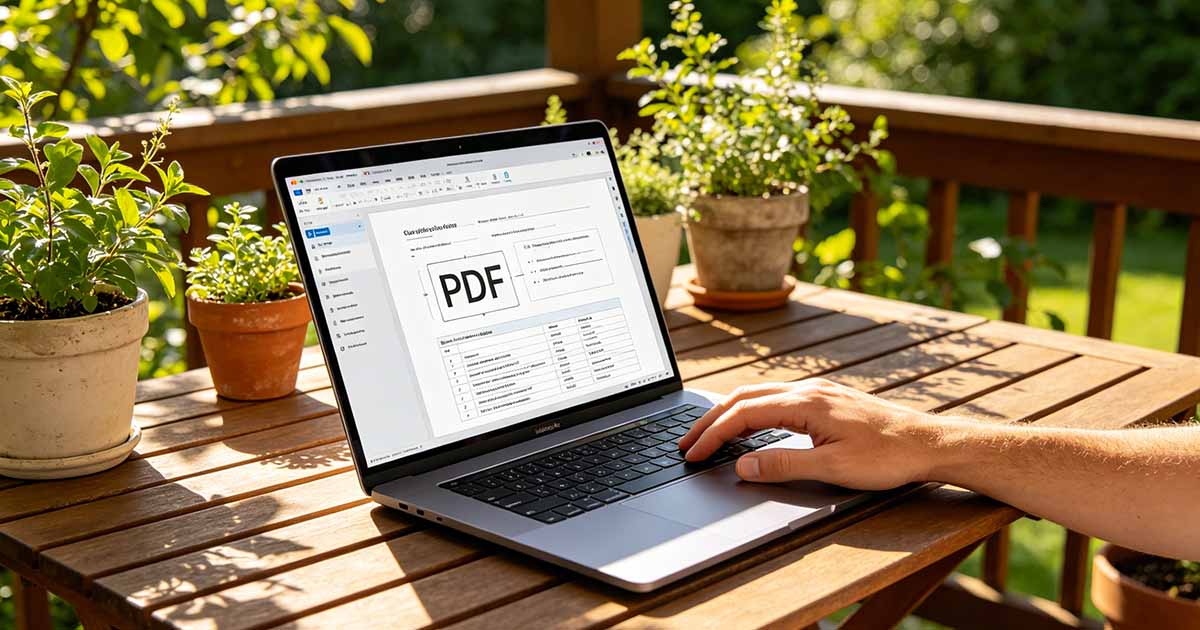
Un filigrane de texte — diagonale « PROJET » ; sur chaque page, « CONFIDENTIEL » dans le texte estompé, votre nom ou celui de votre entreprise dans le document est le type de filigrane le plus fréquemment utilisé. Les outils PDF Editor basés sur un navigateur gèrent cela : téléchargez le PDF, spécifiez le texte du filigrane, choisissez l'emplacement (centre, diagonale, coin), ajustez l'opacité pour qu'il soit visible mais n'obscurcit pas le contenu, et téléchargez.
WukongPDF comprend un outil de filigrane qui applique le texte sur toutes les pages en une seule opération. Définissez le texte, la taille de la police et l'opacité, positionnez-le et le filigrane apparaît sur chaque page du PDF de sortie. Cela gère l'option "Marquer toutes les pages de manière cohérente". exigence qui rend le filigrane manuel si fastidieux.

Essayez de modifier PDF
Aucune installation nécessaire. Fonctionne directement dans votre navigateur.
Filigranes d'image : logos et signatures
Un filigrane d'image (un logo semi-transparent dans le coin de chaque page, une image de tampon sur des pages spécifiques) nécessite un outil prenant en charge les superpositions d'images. La plupart des outils d'édition PDF prenant en charge les filigranes de texte prennent également en charge les filigranes d'image : téléchargez l'image (généralement au format PNG avec un arrière-plan transparent), définissez l'opacité et la position, puis appliquez.
Pour les filigranes de logo, utilisez un PNG avec un fond transparent avec une opacité réduite (une opacité de 20 à 40 % est généralement lisible mais ne gêne pas). Un fond blanc pur sur l’image du logo s’affichera sous la forme d’un cadre blanc sur le contenu du document, ce qui est rarement ce que vous souhaitez.
Sur Mac sans aucun outil supplémentaire
L'aperçu sur Mac peut ajouter des filigranes simples à l'aide de l'outil d'annotation de texte. Ouvrez le PDF, sélectionnez l'outil de texte dans Markup, saisissez le texte de votre filigrane, redimensionnez-le et positionnez-le, ajustez la couleur et l'opacité. Pour une seule page, cela fonctionne rapidement. Pour les documents de plusieurs pages, vous devrez répéter cette opération sur chaque page, ce qui la rend moins pratique pour tout ce qui dépasse quelques pages.
Pour les documents multipages sur Mac, un outil basé sur un navigateur qui applique le filigrane à toutes les pages à la fois est nettement plus rapide que l'approche Aperçu.
Filigranes persistants et filigranes pouvant être supprimés
Il existe une distinction importante entre un filigrane aplati dans le contenu de la page et un filigrane ajouté en tant que calque d'annotation distinct. Un filigrane aplati fait partie du contenu visuel de chaque page : il est aussi permanent que le texte et les images. Le supprimer nécessite une retouche d’image de chaque page.
Un filigrane de couche d'annotation est ajouté en superposition qui, en principe, peut être supprimé en modifiant la structure d'annotation du PDF. Pour "PROJET" ou "CONFIDENTIEL" les étiquettes sur les documents que vous finaliserez plus tard, c'est souvent très bien : vous supprimez le filigrane lors de la finalisation. Pour les filigranes destinés à une marque ou à une protection permanente, un filigrane aplati est plus robuste.
La plupart des outils de filigrane de navigateur gratuits produisent des filigranes aplatis car ils reconstruisent la page pendant le traitement. C'est généralement ce que vous souhaitez pour la persévérance. Si vous avez spécifiquement besoin d'un filigrane amovible (pour un flux de travail de révision dans lequel le filigrane se détache lorsque le document est approuvé), confirmez comment l'outil gère cela avant de traiter un lot important.
Personnalisation des filigranes pour chaque destinataire
La personnalisation des filigranes (intégration du nom ou de l'adresse e-mail du destinataire dans le document afin que vous puissiez retracer la redistribution non autorisée jusqu'à la source) nécessite soit un logiciel de filigrane par lots, soit un traitement manuel de chaque copie. Pour les petits volumes (5 à 10 destinataires), le traitement de chaque copie individuellement via un outil de navigation prend quelques minutes par document et crée un enregistrement de distribution traçable.
Essayez de modifier PDF
Aucune installation nécessaire. Fonctionne directement dans votre navigateur.