Une faute de frappe dans un contrat PDF. Une date qui doit être mise à jour sur un formulaire. Une image qui doit être échangée avant la sortie d'une présentation. Ce sont des correctifs de cinq secondes que les logiciels PDF de bureau transforment en épreuves de cinq minutes. Lancez l'application. Attendez qu'il se charge. Naviguez dans la boîte de dialogue d'ouverture de fichier. Attendez que le document soit rendu. Recherchez l'outil d'édition enfoui dans un menu du ruban. Faites le changement. Exportez ou enregistrez. Fermez l'application.
L'ensemble du processus est disproportionné par rapport à la taille de la modification. L'édition PDF basée sur un navigateur inverse ce rapport. Le correctif prend quelques secondes car l'outil est déjà ouvert dans un onglet avant même que vous décidiez que vous en avez besoin. Pas de temps de lancement, pas de délai de rendu, pas d'étape d'export. Cliquez, tapez, c'est fait.
Ce guide se concentre spécifiquement sur les modifications rapides : les petites modifications ciblées qui constituent la majorité des modifications PDF réelles. Ce ne sont pas les révisions de documents de plusieurs heures qui justifient l’ouverture d’un logiciel de bureau professionnel. Ce sont les trente secondes de corrections qui se produisent des dizaines de fois par semaine et totalisent des heures de productivité récupérée lorsque l'outil s'adapte à la tâche.
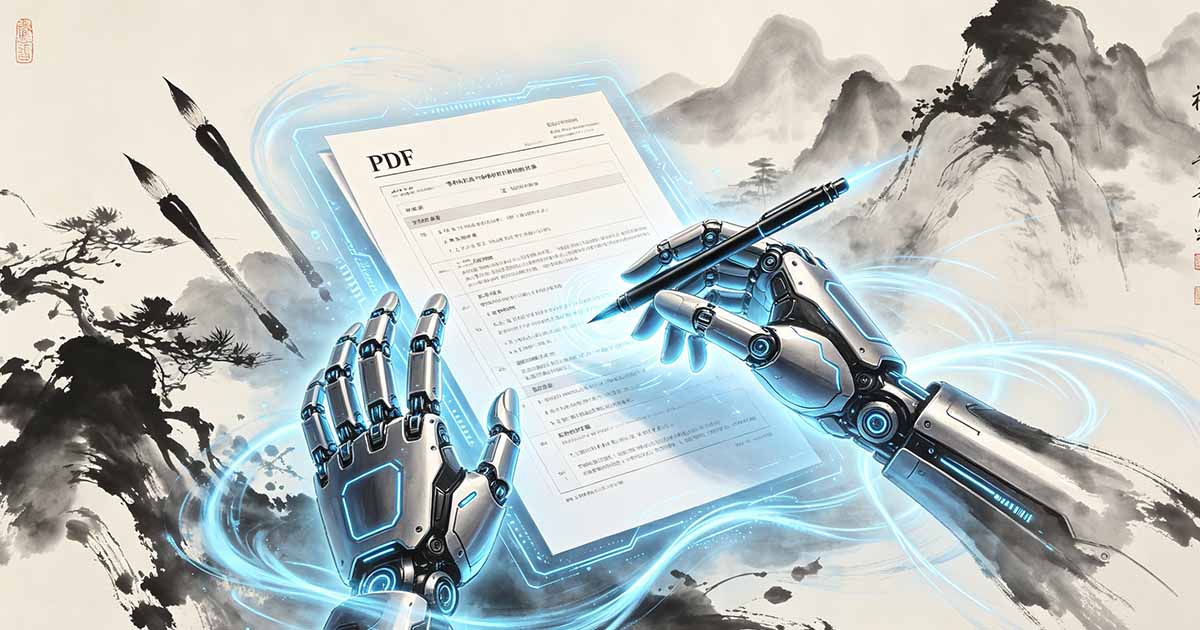
Ce qui compte comme une modification rapide
Les modifications rapides se répartissent en quelques catégories prévisibles. Corrections de texte : correction d'une faute de frappe, mise à jour d'une date, modification d'un nom ou d'un chiffre. Échanges d'images : remplacement d'un logo obsolète, échange d'une photo de produit, suppression d'une image qui ne s'applique plus. Opérations de page : suppression d'une page vierge à la fin d'un document, rotation d'une seule page numérisée latéralement, extraction d'une page à envoyer séparément. Annotation : ajouter un surlignage pour attirer l'attention sur une clause, placer un pense-bête avec une question pour un réviseur.
Ce qui distingue une édition rapide d'une session d'édition complète n'est pas le type de changement mais la portée. Si vous apportez une à trois modifications discrètes et que le reste du document reste tel quel, vous êtes en territoire de modification rapide. Si vous restructurez le document, reformatez-le sur plusieurs pages ou reconstruisez des tableaux, il s'agit d'une session d'édition complète et peut justifier un logiciel de bureau. La distinction est importante car elle détermine quel outil utiliser.
Un PDF Editor basé sur un navigateur gère toutes les catégories d'édition rapide sans interrompre le rythme. L’interface présente d’emblée les outils les plus couramment utilisés plutôt que de les enfouir dans des menus imbriqués. Cette philosophie de conception donne la priorité aux 80 % de modifications réellement effectuées par les utilisateurs par rapport aux 20 % dont seuls les utilisateurs expérimentés ont besoin.

Essayez de modifier le PDF
Aucune installation nécessaire. Fonctionne directement dans votre navigateur.
Le coût de lancement de logiciels lourds pour des tâches légères
Les éditeurs PDF de bureau sont conçus pour la profondeur et non pour la vitesse. Ils chargent les polices, les moteurs de rendu, les frameworks de plugins et les systèmes de validation de licence avant d'afficher votre document. Adobe Acrobat Pro, selon votre matériel, peut prendre 15 à 30 secondes entre le clic et l'interface utilisable. Ce délai, multiplié par des dizaines de modifications rapides par semaine, représente des heures d'attente cumulées par an.
Au-delà du moment du lancement, les éditeurs de bureau imposent un coût cognitif de changement de contexte. Vous travaillez dans la messagerie électronique ou dans un gestionnaire de fichiers. Vous remarquez un PDF qui nécessite une solution rapide. Vous double-cliquez dessus. Votre écran change à mesure que l'éditeur de bureau se lance et prend le focus. Vous effectuez la modification. Vous fermez l'éditeur. Vous revenez à ce que vous faisiez. Chaque transition entre les applications consomme de l'énergie mentale. L'édition basée sur le navigateur réduit ces transitions en gardant l'éditeur là où vous vous trouvez déjà : dans le navigateur, à côté de votre courrier électronique, de votre stockage de fichiers et de tout le reste.
Il existe également un coût de stockage qui s’accumule avec le temps. Les éditeurs de bureau créent des fichiers temporaires, mettent en cache les miniatures et stockent les préférences dans les répertoires de support des applications. Sur un système au stockage limité, ces fichiers cachés consomment progressivement de l'espace. Un éditeur basé sur un navigateur ne stocke rien localement au-delà de ce que vous téléchargez explicitement. Fermez l'onglet et l'éditeur ne laisse aucune empreinte.
Étape par étape : le flux de travail d'édition rapide
Ouvrez votre navigateur. Accédez à votre outil d'édition PDF. Téléchargez le fichier en le faisant glisser sur la page ou en cliquant sur le bouton de téléchargement. Le document apparaît dans l'éditeur en quelques secondes. Cliquez sur le texte que vous souhaitez modifier. Un curseur apparaît. Tapez la correction. Cliquez ailleurs sur la page ou appuyez sur Échap pour valider la modification. Cliquez sur le bouton de téléchargement. Le PDF modifié est enregistré sur votre appareil. Fermez l'onglet ou laissez-le ouvert pour la prochaine modification.
C'est tout le flux de travail. Pas de délai de lancement, pas de boîte de dialogue d'ouverture de fichier qui se trouve par défaut dans le mauvais dossier, pas d'interface ruban avec quarante boutons que vous n'utilisez jamais. L'éditeur présente les outils de base et s'écarte de votre chemin. Ce minimalisme n'est pas une limitation. C'est la fonctionnalité. L'outil fait exactement ce dont vous avez besoin et rien de superflu.
Pour des modifications rapides répétées tout au long de la journée, gardez l’onglet éditeur épinglé dans votre navigateur. Faites glisser les fichiers sur l'onglet, apportez des modifications et continuez. L'onglet devient une station d'édition persistante plutôt que quelque chose que vous ouvrez et fermez pour chaque tâche. Ce modèle élimine même le temps de chargement de la page de téléchargement du flux de travail.
Scénarios courants de modification rapide et comment les gérer
Premier scénario : une facture arrive avec un total incorrect. Téléchargez le PDF, faites-le glisser dans l'éditeur de votre navigateur, cliquez sur le champ Total, saisissez le numéro correct, téléchargez la version corrigée et répondez à l'expéditeur. Durée totale : moins d'une minute. Le même correctif dans le logiciel de bureau impliquerait le lancement de l'application, la navigation vers le fichier, la recherche de l'outil d'édition, la modification et l'exportation. Le navigateur gagne plusieurs minutes sur une tâche de trente secondes.
Scénario 2 : un PDF de présentation comporte un logo obsolète sur la page de couverture. Ouvrez l'éditeur, téléchargez le fichier, cliquez sur l'ancien logo pour le sélectionner, appuyez sur Supprimer, cliquez sur l'outil d'insertion d'image, sélectionnez le nouveau logo parmi vos fichiers, positionnez-le, téléchargez. L’échange complet du logo prend moins de deux minutes. Le logiciel de bureau nécessiterait de trouver les outils d'édition d'images dans un menu séparé, de gérer la mise à l'échelle de la résolution et éventuellement d'ajuster l'ordre des calques.
Troisième scénario : un contrat numérisé comporte une page blanche à la fin. Téléchargez dans l'éditeur, faites défiler jusqu'à la dernière page, cliquez sur la vignette de la page dans la barre latérale, appuyez sur Supprimer, téléchargez. Il s’agit d’une solution de dix secondes que les logiciels de bureau rendraient inutilement complexe en demandant quelles pages conserver plutôt que celles à supprimer.
Chacun de ces scénarios suit le même schéma : l'outil s'adapte à la tâche plutôt que de forcer la tâche à s'adapter à l'outil. L'éditeur PDF de WukongPDF est conçu autour de ce modèle. Téléchargez, modifiez, téléchargez, c'est fait. L'interface reste hors de votre chemin afin que l'édition occupe le devant de la scène.
Quand les modifications rapides deviennent quelque chose de plus
Reconnaissez le seuil à partir duquel un éditeur basé sur un navigateur cesse d'être le bon outil. Si vous effectuez la même modification sur plusieurs pages, vous avez besoin d’un outil doté d’une capacité de recherche et de remplacement ou d’édition par lots. Si vous reconstruisez des tableaux avec des cellules fusionnées et un formatage complexe, la conversion du PDF vers un format de feuille de calcul modifiable introduit des risques de mise en page que les logiciels de bureau gèrent de manière plus fiable. Si vous préparez un document pour une impression professionnelle avec des exigences spécifiques en matière de profil de couleur, le flux de travail prépresse appartient au logiciel de bureau.
Mais ces seuils sont bien plus éloignés que ce que la plupart des gens pensent. La grande majorité des modifications apportées au cours d'une journée de travail typique entrent directement dans la catégorie des modifications rapides. Un éditeur basé sur un navigateur les gère plus rapidement que n'importe quelle alternative de bureau. La clé est de reconnaître le modèle et d’utiliser par défaut l’outil le plus rapide plutôt que de rechercher par réflexe l’outil familier.
Essayez de modifier le PDF
Aucune installation nécessaire. Fonctionne directement dans votre navigateur.