La combinaison de plusieurs images JPG en un seul PDF est l'une des tâches de conversion d'image en document les plus courantes, qu'il s'agisse d'assembler des pages numérisées, de rassembler des photos pour un rapport ou de consolider des reçus dans un seul fichier. Le processus est rapide sur n’importe quel appareil.
Comment combiner des fichiers JPG en un seul PDF en ligne
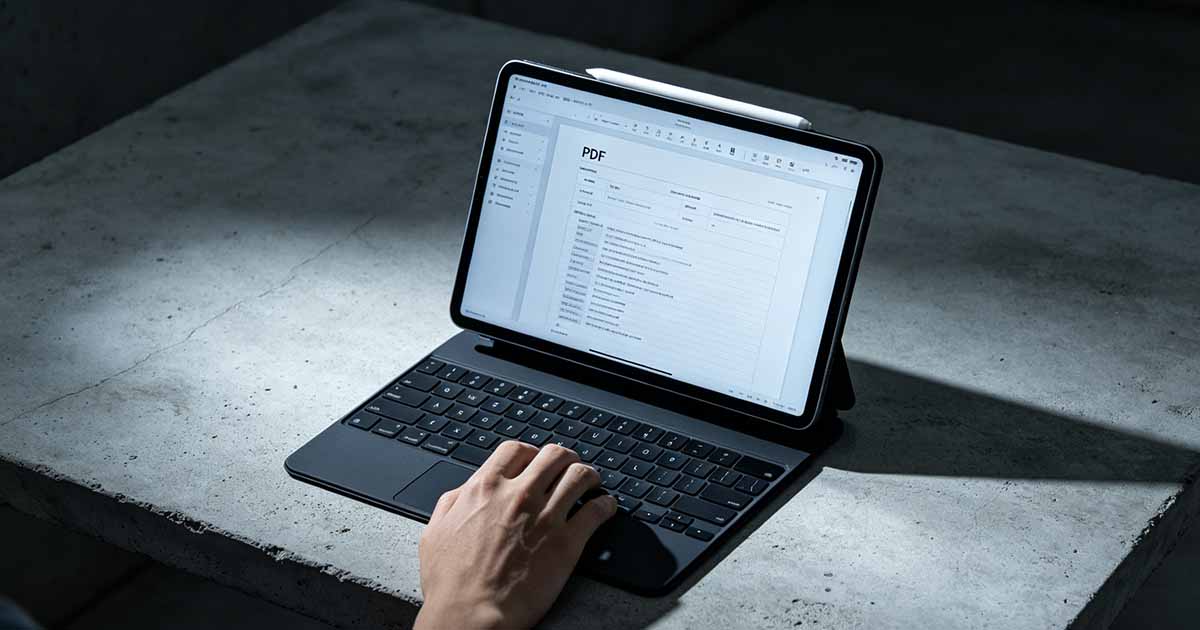
L'outil Image vers PDF de WukongPDF accepte plusieurs fichiers JPG en un seul téléchargement. Ouvrez l'outil dans n'importe quel navigateur, cliquez pour télécharger et sélectionnez tous vos fichiers JPG à la fois (maintenez Ctrl sous Windows ou Cmd sous Mac pour en sélectionner plusieurs). Faites glisser les vignettes pour définir l'ordre des pages, puis cliquez sur Convertir et téléchargez le PDF combiné.
Cette méthode fonctionne sur n’importe quel appareil et système d’exploitation. Le PDF résultant contient une image par page, chaque JPG étant mis à l'échelle pour remplir la page. Si vos images ont des dimensions ou des orientations différentes, la plupart des outils gèrent automatiquement les tailles mixtes : images portrait sur pages portrait, paysage sur paysage.

Essayez l'image en PDF
Aucune installation nécessaire. Fonctionne directement dans votre navigateur.
Combiner des JPG en PDF sous Windows
Windows dispose d'une méthode intégrée qui ne nécessite aucun logiciel supplémentaire. Sélectionnez tous les fichiers JPG dans l'Explorateur de fichiers (cliquez sur le premier, maintenez Shift, cliquez sur le dernier ou utilisez Ctrl + A). Cliquez avec le bouton droit sur la sélection et choisissez Imprimer. Dans la boîte de dialogue Imprimer des images, sélectionnez Microsoft Print to PDF comme imprimante, choisissez un format de papier et une mise en page, puis cliquez sur Imprimer. Enregistrez la sortie PDF lorsque vous y êtes invité.
Windows imprime les images dans l'ordre des noms de fichiers, alors renommez-les avec des préfixes numérotés (01_page.jpg, 02_page.jpg) si vous avez besoin d'une séquence spécifique. La boîte de dialogue d'impression vous permet de définir le nombre d'images à afficher par page. En choisissant une image par page, vous obtenez un PDF propre d'une seule image par page.
Combiner des JPG en PDF sur Mac
Sur Mac, sélectionnez tous les fichiers JPG dans le Finder, puis ouvrez-les tous avec Aperçu (clic droit > Ouvrir avec > Aperçu). Dans Aperçu, assurez-vous que la barre latérale est affichée (Afficher > Miniatures). Sélectionnez toutes les vignettes dans la barre latérale avec Cmd + A, puis accédez à Fichier > Imprimer. Dans la boîte de dialogue d'impression, cliquez sur la liste déroulante PDF et sélectionnez Enregistrer sous PDF. Toutes les images sélectionnées sont combinées en un seul PDF.
Faites glisser les vignettes dans la barre latérale Aperçu pour les réorganiser avant l'impression si la séquence de pages doit être ajustée. L'ordre dans la barre latérale est l'ordre dans lequel ils apparaîtront dans le PDF.
Contrôle de la qualité de l'image dans le PDF
Lors de la combinaison de JPG dans un PDF, la plupart des outils intègrent les images dans leur qualité d'origine sans compression supplémentaire. La taille du fichier PDF résultant correspond à peu près à la taille totale de tous les JPG d’entrée. Si le PDF combiné est trop volumineux pour être partagé ou téléchargé, exécutez-le ensuite via un outil PDF Compression : les PDF basés sur des photos se compressent bien et reviennent souvent à 30 à 50 % de leur taille d'origine avec un changement visible minime.
Si les JPG originaux étaient de mauvaise qualité au départ, le PDF reflétera cela : la conversion Image en PDF n'améliore pas la qualité de l'image, elle regroupe simplement les images dans un conteneur de documents. Pour obtenir le meilleur résultat, commencez avec les images sources de la plus haute qualité disponible.
Essayez l'image en PDF
Aucune installation nécessaire. Fonctionne directement dans votre navigateur.