L'ajout d'une image à un PDF existant — un logo, une photo, un tampon, un schéma — est une opération de superposition. L'image est placée en tant que nouvel élément au-dessus du contenu de la page existante. Vous pouvez le positionner n'importe où sur la page et le redimensionner, mais cela ne repousse pas le contenu existant comme il le ferait dans un document Word.
Outil basé sur un navigateur : chemin le plus rapide
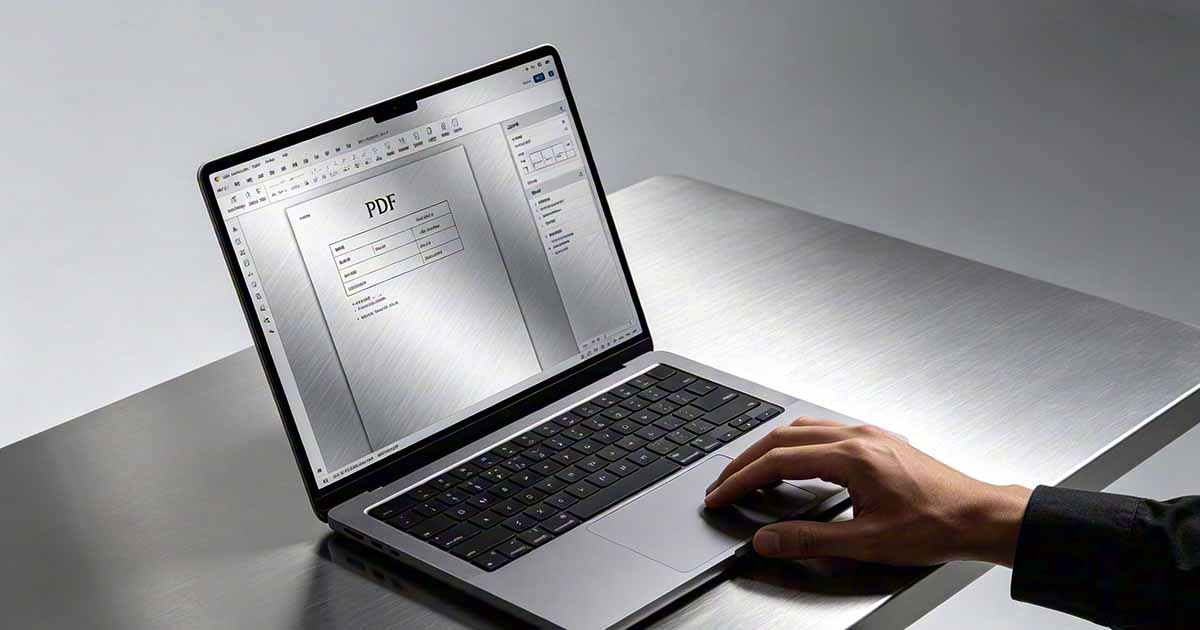
L'éditeur PDF de WukongPDF vous permet de télécharger un PDF et d'insérer une image directement dans le navigateur — aucun logiciel n'est nécessaire. Cliquez sur l'outil d'insertion d'image, sélectionnez votre fichier image (JPG, PNG, SVG) et il apparaît sur la page. Faites-le glisser pour le positionner, faites glisser les poignées de coin pour le redimensionner et téléchargez le résultat. L'image est intégrée dans le PDF en tant que nouvel élément de contenu, et non en tant qu'annotation, de sorte qu'elle apparaît dans chaque visionneuse et s'imprime correctement.
Un cas d'utilisation pratique : ajouter un logo d'entreprise à un PDF créé sans logo, ou ajouter une image de signature à un document avant l'envoi. Les deux fonctionnent bien avec un outil de navigation : le placement de l'image est simple et le résultat est un PDF propre avec l'image intégrée.

Essayez de modifier PDF
Aucune installation nécessaire. Fonctionne directement dans votre navigateur.
Sur Mac : aperçu avec la barre d'outils de balisage
L'aperçu peut insérer des images via la barre d'outils d'annotation. Ouvrez le PDF dans Aperçu, ouvrez la barre d'outils d'annotation (icône de la pointe du stylet), puis accédez à Outils → Annoter → Signature → Gérer les signatures pour les images de signature, ou faites glisser et déposez un fichier image directement depuis le Finder sur la page PDF ouverte. L'aperçu le place comme un élément mobile et redimensionnable. Une fois positionné, Fichier → Exporter sous PDF enregistre le résultat avec l'image intégrée.
Le glisser-déposer fonctionne pour les fichiers PNG et JPG. L'image arrive là où vous l'avez déposée et peut être repositionnée en la faisant glisser, redimensionnée en tirant les poignées de coin. Il se présente comme une couche d'annotation plutôt que d'être intégré directement dans le contenu de la page, ce qui signifie que la plupart des visualiseurs PDF l'affichent correctement, mais il se comporte légèrement différemment des images ajoutées directement à la structure de la page.
Adobe Acrobat Pro : modification directe du contenu de la page
Pour une insertion d'image plus précise, en particulier lorsque vous avez besoin que l'image fasse partie du contenu de la page de base plutôt que d'un calque de superposition, l'outil Modifier PDF d'Acrobat Pro est l'option la plus performante. Accédez à Outils → Modifier PDF → Ajouter une image, sélectionnez le fichier image et placez-le sur la page. Acrobat intègre l'image directement dans le flux de contenu de la page plutôt que sous forme d'annotation flottante, ce qui signifie qu'elle se comporte de manière cohérente dans tous les contextes, y compris les flux de production d'impression qui aplatissent les annotations.
Acrobat vous donne également plus de contrôle sur les propriétés de l'image : vous pouvez définir le niveau de compression de l'image insérée, contrôler sa fusion avec le contenu sous-jacent et vous assurer qu'elle est correctement intégrée pour les formats d'archives tels que PDF/A.
Qualité de l'image et taille du fichier après insertion
Lorsque vous insérez une grande image haute résolution dans un PDF, la taille du fichier augmente en conséquence. Un PNG de 5 Mo inséré dans un document de 500 Ko produit un fichier sensiblement plus volumineux. Si la taille du fichier est importante, redimensionnez l'image à environ la taille d'affichage dont vous avez besoin avant de l'insérer. Il n'y a aucun avantage à intégrer une image de 4 000 pixels de large si elle ne doit apparaître qu'à 300 pixels de large dans le document.
Après avoir inséré les images, l'exécution du PDF via un outil PDF Compression réduit la taille globale du fichier en optimisant les données d'image intégrées. Ceci est particulièrement utile lors de l'insertion de plusieurs images ou lorsque les images sources étaient des photographies haute résolution qui n'ont pas été pré-optimisées pour l'utilisation de documents.
Essayez de modifier PDF
Aucune installation nécessaire. Fonctionne directement dans votre navigateur.