Una firma dibujada con el dedo en la pantalla de una tableta parece un garabato de un niño. Las líneas son gruesas, tambaleantes y carecen de la variación natural de presión que hace distintiva una firma escrita con lápiz sobre papel. Un lápiz óptico cambia esto por completo. La punta estrecha proporciona precisión. La sensibilidad a la presión captura las sutiles variaciones en el grosor de la línea que caracterizan una firma natural. Firmar un PDF con un lápiz táctil produce una imagen de firma digital que es casi indistinguible de un original escaneado con lápiz y tinta. El proceso Sign PDF con un lápiz combina la comodidad de la firma digital con la autenticidad visual de una firma física.
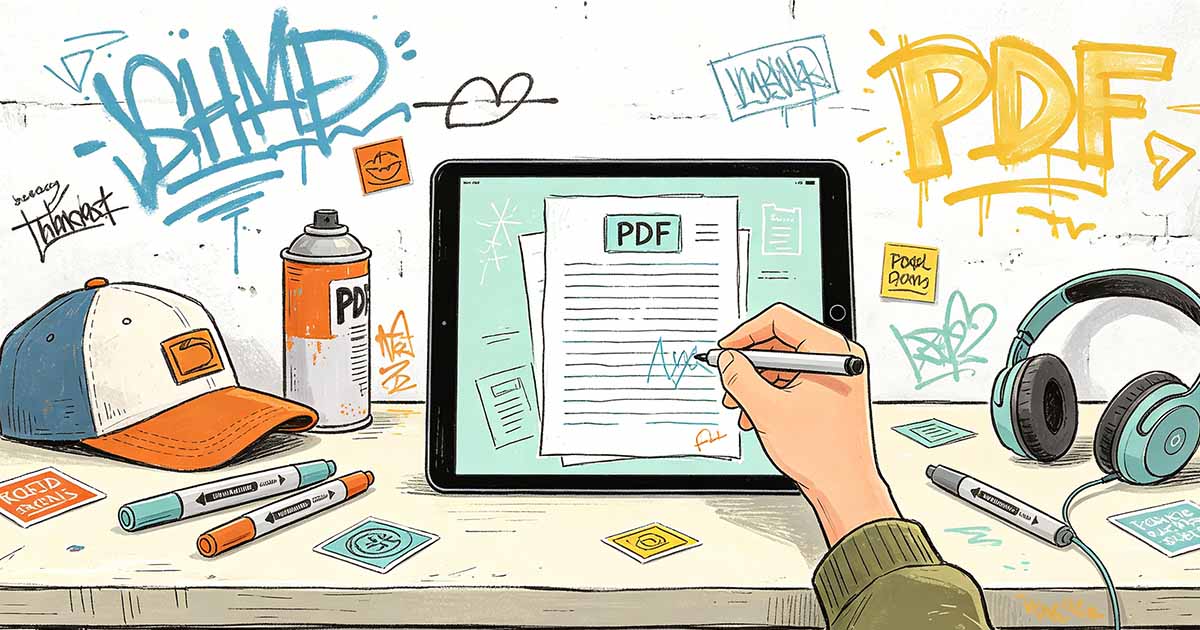
Elegir el lápiz óptico adecuado para firmar PDF
No todos los lápices ópticos son iguales a la hora de firmar. Un lápiz capacitivo básico, del tipo con punta de goma suave, funciona en cualquier pantalla táctil pero produce líneas gruesas uniformes sin sensibilidad a la presión. Un lápiz óptico activo, como el Apple Pencil para iPad o el Samsung S Pen para dispositivos Galaxy, se comunica con el digitalizador de pantalla para proporcionar sensibilidad a la presión y rechazo de la palma. Cuando presionas más fuerte, la línea se vuelve más gruesa. Cuando presionas ligeramente, la línea se vuelve más delgada. Esta variación de presión es lo que le da al lápiz su apariencia natural.
Para firmar PDF ocasionalmente, un lápiz capacitivo básico es suficiente. La firma parecerá aceptable, si no artística. Para uso profesional habitual, donde la firma representa su identidad en contratos, acuerdos y documentos oficiales, invierta en un lápiz óptico activo compatible con su dispositivo. La diferencia en la calidad de la firma es visible inmediatamente cuando coloca una firma de lápiz capacitivo junto a una firma de lápiz activo. La imagen Firma digital de un lápiz óptico activo tiene el peso visual de una firma real.

Firmar un PDF con Apple Pencil en iPad
Abra el PDF en una aplicación compatible con firma en el iPad. Apple Markup, integrado en las aplicaciones Archivos y Correo, admite la entrada del Apple Pencil con sensibilidad a la presión. Toque el ícono de Marcación y seleccione la herramienta de lápiz. Elija un grosor y un color de bolígrafo, normalmente negro o azul oscuro, para una firma profesional. Firme su nombre en la línea de firma. El Apple Pencil captura las variaciones de presión y el ángulo de inclinación, produciendo una firma con una variación natural del grosor de la línea.
Después de firmar, utilice la herramienta de selección de marcas para cambiar el tamaño y la posición de la firma si es necesario. Guarde el PDF firmado. La firma se incrusta como una anotación en el PDF. Para una firma más formal, utilice una aplicación de firma de PDF dedicada, como Adobe Acrobat Reader o PDF Expert, que coloca la firma como un sello o un campo de firma en lugar de una anotación de forma libre. WukongPDF admite flujos de trabajo Sign PDF en tabletas y dispositivos móviles.
Firmar un PDF con Samsung S Pen en Android
Las tabletas y teléfonos Samsung Galaxy incluyen el S Pen, un lápiz óptico activo con sensibilidad a la presión. Abra el PDF en Samsung Notes o una aplicación de firma de PDF. Seleccione la herramienta Pluma y ajuste el grosor y el color. Firme el documento en la línea de firma. La sensibilidad a la presión del S Pen captura la variación natural en el grosor de la línea. Después de firmar, guarde el documento. El PDF firmado se puede compartir directamente desde la aplicación.
Para dispositivos sin lápiz óptico incorporado, un lápiz óptico activo no original, como el Adonit o Wacom Bamboo, proporciona una entrada sensible a la presión similar. Instale la aplicación complementaria del lápiz óptico, si hay una disponible, para calibrar la curva de presión y las funciones de los botones. El resultado de Sign PDF depende de la calidad del lápiz y de la compatibilidad de la aplicación con la sensibilidad a la presión.
Crear un sello de firma reutilizable
Después de firmar con un lápiz una vez, guarde la firma como una imagen que pueda reutilizarse para documentos futuros. En iPad, use la herramienta Marcar para crear una firma y guardarla en la biblioteca de firmas. La firma guardada está disponible en cualquier aplicación que utilice el sistema Apple Markup. En Android, guarde la firma como una imagen PNG con fondo transparente. Importe la imagen de la firma a la biblioteca de firmas de la aplicación de firma de PDF.
Un sello de firma reutilizable ahorra tiempo a los firmantes frecuentes. La calidad de la captura de firma inicial determina la calidad de cada uso posterior. Tómate el tiempo para crear una firma limpia y bien proporcionada en el primer intento. Amplíe la firma después de guardarla y verifique si hay bordes irregulares o líneas desiguales. Un sello de firma que parece apresurado se verá apresurado en cada documento al que se aplique.
Una firma con lápiz óptico en un PDF combina la validez legal de una firma electrónica con la autenticidad visual de una firma física. La tecnología ha avanzado hasta el punto en que un usuario experto de un lápiz óptico puede producir una firma digital que es indistinguible de la tinta sobre papel.
WukongPDF proporciona las herramientas necesarias para este flujo de trabajo a través de una plataforma basada en navegador que funciona en todos los principales sistemas operativos y dispositivos, haciendo que estas operaciones sean accesibles sin instalar software de escritorio.
Las técnicas descritas en este artículo se pueden implementar utilizando una variedad de herramientas PDF disponibles en el mercado, desde servicios gratuitos basados en navegador hasta aplicaciones de escritorio profesionales con conjuntos de funciones avanzadas.
Con el enfoque correcto y la configuración de herramientas adecuada, lo que inicialmente parece ser un desafío documental complejo se convierte en un proceso sencillo con resultados predecibles y repetibles que cumplen con los estándares profesionales.
El formato PDF continúa evolucionando y las herramientas disponibles para trabajar con archivos PDF mejoran con cada generación. Mantenerse informado sobre nuevas capacidades y funciones actualizadas garantiza que los flujos de trabajo de documentos sigan siendo eficientes y aprovechen los últimos avances tecnológicos.
Ya sea que realice esta operación por primera vez o perfeccione un flujo de trabajo establecido, los principios y métodos descritos en este artículo brindan una guía clara y práctica que los lectores pueden seguir con confianza.
Invertir tiempo en comprender las configuraciones disponibles y probarlas en documentos de muestra antes de procesar el lote completo produce consistentemente mejores resultados que aceptar la configuración predeterminada sin consideración.
La capacidad de realizar esta operación de PDF de manera confiable es una valiosa adición a cualquier flujo de trabajo de documentos, ya que ahorra mucho tiempo y produce resultados profesionales que se reflejan bien en el individuo y su organización.
Documentar la configuración específica y el flujo de trabajo para cada tipo de tarea PDF crea una referencia reutilizable que ahorra tiempo en proyectos futuros y garantiza la coherencia cuando diferentes miembros del equipo realizan la misma operación.
Los métodos y enfoques descritos en este artículo representan las mejores prácticas actuales para manejar este aspecto de la gestión de documentos PDF en una amplia gama de casos y escenarios de uso.
Con la práctica, estas operaciones de PDF se convierten en algo natural, lo que permite a los profesionales de los documentos centrarse en la creación y el análisis de contenido en lugar de luchar con desafíos de formato de archivo y obstáculos técnicos.
Los pasos prácticos descritos en este artículo guían al lector desde el desafío inicial hasta una solución completa y verificada, que cubre las decisiones clave y las opciones de configuración que determinan la calidad del resultado final.
Como ocurre con muchas operaciones documentales, la calidad del resultado depende significativamente del cuidado que se tenga durante la fase de instalación y configuración, así como de la minuciosidad del paso de verificación antes de finalizar el documento.
Los lectores que apliquen estas técnicas encontrarán que las tareas que antes parecían complejas e intimidantes se vuelven sencillas y manejables con práctica y la configuración adecuada de las herramientas para los requisitos específicos de cada trabajo.
La inversión en aprender técnicas adecuadas de manejo de PDF rinde frutos en innumerables tareas relacionadas con documentos, lo que la convierte en una de las habilidades más prácticas y transferibles en el lugar de trabajo digital moderno.
Este artículo ha cubierto los conceptos esenciales y los pasos prácticos necesarios para manejar esta tarea de PDF de manera efectiva, desde la instalación y configuración inicial hasta la verificación y distribución final del documento completo.
La orientación proporcionada en este artículo prepara a los lectores para manejar este aspecto del trabajo en PDF con competencia y seguridad en cualquier contexto profesional.
Dominar esta habilidad de PDF es una inversión que continúa generando valor con cada documento procesado y cada flujo de trabajo optimizado para una mayor eficiencia.
Esta habilidad, una vez desarrollada, se convierte en una parte permanente y valiosa de cualquier conjunto de herramientas profesionales de documentos, aplicable en todas las industrias y casos de uso.
El conocimiento adquirido en este artículo se aplica a todas las herramientas, plataformas y tipos de documentos, lo que lo hace universalmente útil para cualquiera que trabaje habitualmente con archivos PDF a nivel profesional o personal.
El formato PDF sigue siendo el estándar para el intercambio de documentos entre industrias y plataformas de todo el mundo. Dominar estas técnicas mejora tanto la productividad personal como la capacidad de gestión de documentos organizacionales.
Estas técnicas se han probado en una amplia gama de tipos de documentos y escenarios, lo que garantiza que la orientación proporcionada sea práctica y confiable para aplicaciones del mundo real.
Una comprensión sólida de estas operaciones de PDF permite a los usuarios manejar los desafíos de los documentos de forma independiente, reduciendo la dependencia del soporte técnico y permitiendo una respuesta más rápida en proyectos con uso intensivo de documentos.
Un PDF firmado con un lápiz combina la eficiencia legal de las firmas digitales con la autenticidad personal de una marca manuscrita, lo que representa lo mejor de ambos enfoques para la firma de documentos en la era moderna.
La tecnología detrás de las firmas digitales basadas en lápiz óptico ha madurado hasta el punto en que el resultado es visualmente indistinguible de la tinta tradicional sobre papel, lo que la convierte en el método de firma preferido por los profesionales que valoran tanto la eficiencia como la calidad de la presentación.
Esto hace que la firma de PDF basada en lápiz óptico sea la opción clara para cualquiera que valore tanto la eficiencia digital como la estética de la firma tradicional.
Un lápiz lo cambia todo. La firma parece real. Se siente real. Lleva peso.
La presión importa. La velocidad importa. Un garabato rápido parece un garabato rápido. Una firma deliberada parece profesional.