Ein schwarzer Hintergrund auf einem PDF ist fast immer ein Rendering-Problem und kein Fehler in der Datei selbst. Der häufigste Auslöser ist eine Viewer-Einstellung – insbesondere der Dunkel- oder Nachtmodus –, bei der die Dokumentfarben invertiert werden. Wenn Sie dies zuerst überprüfen, ersparen Sie sich viel unnötige Fehlerbehebung.
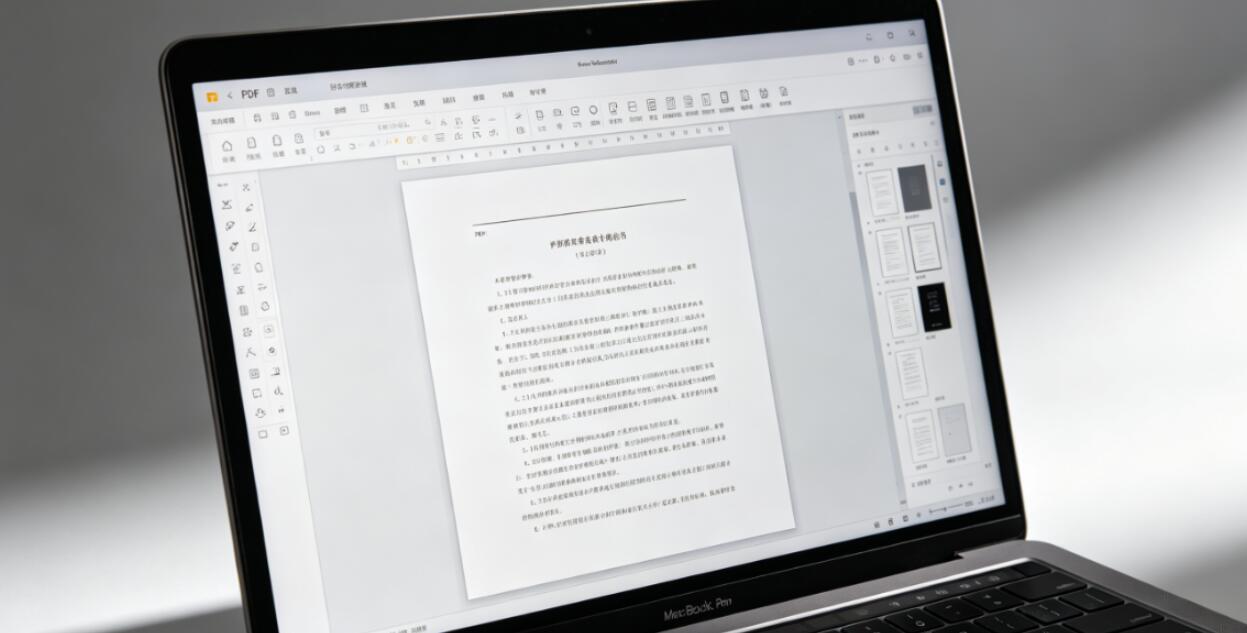
Dunkelmodus und Farbinversion
Viele PDF-Viewer verfügen über eine Dunkelmodus- oder Nachtmodus-Einstellung, die die Dokumentfarben umkehrt – weiße Seiten werden schwarz und dunkler Text wird weiß. Dies soll die Belastung der Augen in Umgebungen mit wenig Licht verringern. Es kann jedoch beunruhigend sein, wenn es versehentlich eingeschaltet wurde oder wenn die Einstellung von einer systemweiten Dunkelmodus-Einstellung übernommen wird.
In Adobe Reader: Bearbeiten → Einstellungen → Barrierefreiheit → alle Optionen zum Ersetzen von Farben deaktivieren. In Chrome: Überprüfen Sie, ob sich Ihr System im Dunkelmodus befindet und ob der PDF-Viewer von Chrome ihm folgt. Einige Versionen von Chrome wenden den Dunkelmodus auf PDF-Seiten an; Durch systemweites Deaktivieren des Dunkelmodus oder die Verwendung von Chrome-Flags, um zu verhindern, dass er sich auf PDFs auswirkt, wird dieses Problem behoben. Auf iPhone und iPad kann der Dunkelmodus in iOS dazu führen, dass der PDF-Viewer von Safari die Farben umkehrt – das Zurückschalten des Systems in den Hellmodus behebt das Problem.

Versuchen Sie, PDF zu bearbeiten
Keine Installation erforderlich. Funktioniert direkt in Ihrem Browser.
Schwarzer Hintergrund im Dokument selbst
Wenn der schwarze Hintergrund unabhängig von den Einstellungen für den Dunkelmodus in jedem Viewer angezeigt wird, ist er Teil des Dokuments. Einige PDFs sind absichtlich mit dunklem Hintergrund gestaltet – Präsentationen, Marketingmaterialien, Produktkataloge und Markendokumente verwenden oft absichtlich dunkle Seitenfarben. Wenn der Inhalt korrekt und lesbar aussieht, funktioniert dies wie vorgesehen.
Wenn der schwarze Hintergrund unerwartet ist – ein Dokument, das weiße Seiten haben sollte – wurde es möglicherweise mit einer Seitenhintergrundfarbe erstellt, die in der Quellanwendung festgelegt wurde. In Word passiert dies, wenn Design → Seitenfarbe vor dem PDF-Export auf Schwarz gesetzt wurde. In Designsoftware bleibt manchmal versehentlich ein schwarzes Hintergrundrechteck übrig, das die gesamte Seite abdeckt. Wenn Sie Zugriff auf die Quelldatei haben, ist das Entfernen der Seitenfarbe und ein erneuter Export die saubere Lösung.
Transparenz-Rendering, das eine schwarze Füllung erzeugt
Einige PDF-Viewer, insbesondere ältere oder solche mit eingeschränkter Transparenzunterstützung, rendern transparente Bereiche schwarz, anstatt den erwarteten weißen oder hellen Hintergrund anzuzeigen. Dies ist ein Fehler beim Rendern der Transparenz. Der Inhalt der Datei ist korrekt, aber der Viewer füllt transparente Bereiche mit Schwarz statt mit dem standardmäßigen weißen Hintergrund.
Das Öffnen desselben PDF in Adobe Reader behebt dieses Problem normalerweise, da Reader eine umfassendere Transparenzunterstützung bietet als die meisten alternativen Viewer. Wenn sich die schwarzen Bereiche um bestimmte Designelemente konzentrieren – Logos, Grafiken, überlappende Formen – ist die Transparenzwiedergabe mit ziemlicher Sicherheit die Ursache.
Entfernen eines schwarzen Hintergrunds aus einem PDF, das Sie erhalten haben
Wenn sich der schwarze Hintergrund im Dokument selbst befindet und Sie ihn entfernen möchten, hängt die Vorgehensweise davon ab, wie er erstellt wurde. Wenn es sich um ein separates Hintergrundrechteck handelt, kann ein PDF Editor, der die Bearbeitung auf Objektebene unterstützt, es auswählen und löschen. Wenn es sich bei dem Hintergrund um eine Farbeinstellung auf Seitenebene handelt, die in die PDF-Struktur eingebettet ist, lässt er sich ohne spezielle Tools schwieriger entfernen und erfordert möglicherweise einen erneuten Export aus der Quelle auf der Ebene der Dokumenterstellung.
Versuchen Sie, PDF zu bearbeiten
Keine Installation erforderlich. Funktioniert direkt in Ihrem Browser.