Das Konvertieren eines einzelnen PDF in Word geht schnell. Zwanzig davon einzeln umzuwandeln, ist nicht möglich. Die Batch-Konvertierung von PDF-zu-Word-Dateien – die Verarbeitung mehrerer Dateien in einem Vorgang – spart beim Umgang mit einem Stapel von Dokumenten erheblich Zeit. Je nachdem, welche Tools Ihnen zur Verfügung stehen, gibt es dafür mehrere Möglichkeiten.
Browser-Tools mit Multi-File-Upload
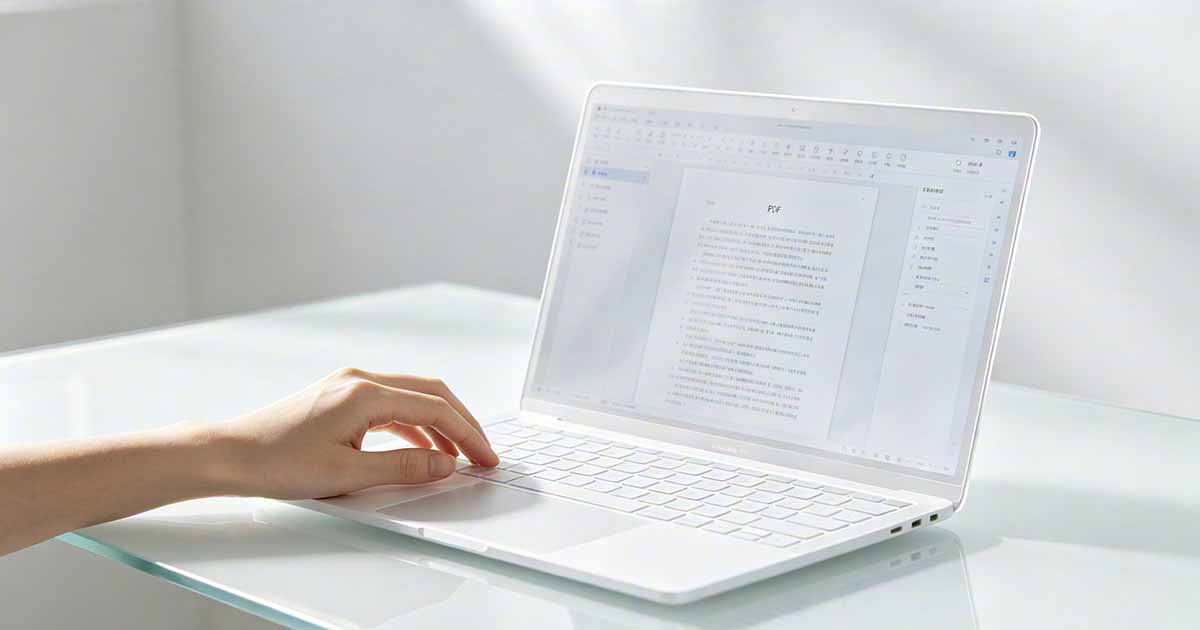
Einige browserbasierte PDF Converter-Tools akzeptieren mehrere Dateien in einer Sitzung. Laden Sie alle PDFs auf einmal hoch, und das Tool verarbeitet sie und gibt einzelne Word-Dateien zurück – manchmal als separate Downloads, manchmal verpackt in einer ZIP-Datei. Dies ist der einfachste Ansatz für mittelgroße Stapel (bis zu etwa 20 Dateien) und erfordert keine Softwareinstallation.
Die Hauptbeschränkung ist die Dateigröße: Browser-Tools begrenzen häufig die gesamte Upload-Größe, sodass ein Stapel großer PDFs möglicherweise auf mehrere Sitzungen aufgeteilt werden muss. Wenn einzelne Dateien groß sind (jeweils 50 MB), können Sie möglicherweise nur wenige gleichzeitig über ein Browser-Tool verarbeiten, bevor Sie an die Upload-Limits stoßen.

Versuchen Sie es mit PDF zu Word
Keine Installation erforderlich. Funktioniert direkt in Ihrem Browser.
Adobe Acrobat Pro: Stapelaktion für große Mengen
Für die gleichzeitige Verarbeitung vieler PDFs ist der Aktionsassistent von Adobe Acrobat Pro die leistungsfähigste Desktop-Option. Erstellen Sie eine Aktion, die PDF in das Word-Format konvertiert, sie auf einen Ordner mit PDFs verweist und sie alle nacheinander verarbeitet – indem sie .docx-Dateien in einen angegebenen Zielordner ausgibt. Sobald die Aktion eingerichtet ist, ist die erneute Ausführung für einen neuen Stapel mit einem Klick erforderlich.
Dies lässt sich auf Hunderte von Dateien skalieren und erledigt die Arbeit im Hintergrund. Für Organisationen, die regelmäßig große Stapel von PDFs erhalten, die zur Bearbeitung konvertiert werden müssen – Verträge von einem Kunden, Berichte von einem Datensystem, Formulare von einem Portal – ist der Action Wizard-Ansatz das richtige Werkzeug.
Python für vollautomatische Stapelkonvertierung
Für alle, die sich mit Skripten auskennen, bietet Python die flexibelste Stapelkonvertierung. Die pdf2docx-Bibliothek konvertiert PDFs programmgesteuert in .docx – ein kurzes Skript verarbeitet einen gesamten Ordner und speichert die Word-Dateien in einem Zielverzeichnis. Die Konvertierungsqualität ist vergleichbar mit Browser-Tools und es gibt keine Dateigrößenbeschränkung oder Upload-Beschränkung, da alles lokal ausgeführt wird.
Ein einfaches Skript, das alle PDFs in einem Ordner konvertiert, sieht konzeptionell wie folgt aus: Durchlaufen Sie jede PDF-Datei im Quellverzeichnis, konvertieren Sie jede einzelne mit pdf2docx und speichern Sie die Ausgabe mit demselben Dateinamen, aber der Erweiterung .docx. Für technische Benutzer, die Tausende von Dateien verarbeiten oder regelmäßige Batch-Jobs planen müssen, ist dies der am besten skalierbare Ansatz.
Google Drive für kleine Mengen ohne Desktop-Software
Für eine Handvoll Dateien ohne Desktop-Software oder Skripting übernimmt Google Drive die Konvertierung über die Funktion „Mit Google Docs öffnen“. Laden Sie die PDFs auf Drive hoch, klicken Sie mit der rechten Maustaste auf jedes einzelne, öffnen Sie es mit Docs und laden Sie es dann als .docx herunter. Es ist für jede Datei manuell, erfordert jedoch nur ein Google-Konto. Bei fünf oder zehn Dateien ist das durchaus machbar; für fünfzig wird es mühsam und eine der anderen Methoden ist die Einrichtungszeit wert.
Verwalten der Ausgabe
Durch die Stapelkonvertierung entstehen viele Dateien auf einmal, die sich ohne Organisation schnell in einem Download-Ordner ansammeln. Erstellen Sie vor dem Starten eines großen Batch-Jobs einen eindeutig benannten Ausgabeordner und leiten Sie die konvertierten Dateien direkt dorthin weiter. Für den Aktionsassistenten und Python-Skripte von Acrobat ist das Ausgabeverzeichnis konfigurierbar. Bei Browser-Tools müssen Sie möglicherweise heruntergeladene Dateien nach dem Download manuell an den richtigen Speicherort verschieben. Benennungskonventionen, die den Quell-PDFs entsprechen, erleichtern die Zuordnung von Originalen zu ihren Konvertierungen zur Qualitätsprüfung.
Versuchen Sie es mit PDF zu Word
Keine Installation erforderlich. Funktioniert direkt in Ihrem Browser.