Das Kombinieren mehrerer JPG-Bilder zu einem einzigen PDF ist eine der häufigsten Bild-zu-Dokument-Aufgaben – unabhängig davon, ob Sie gescannte Seiten zusammenstellen, Fotos für einen Bericht zusammenstellen oder Belege in einer Datei zusammenfassen. Der Vorgang ist auf jedem Gerät schnell.
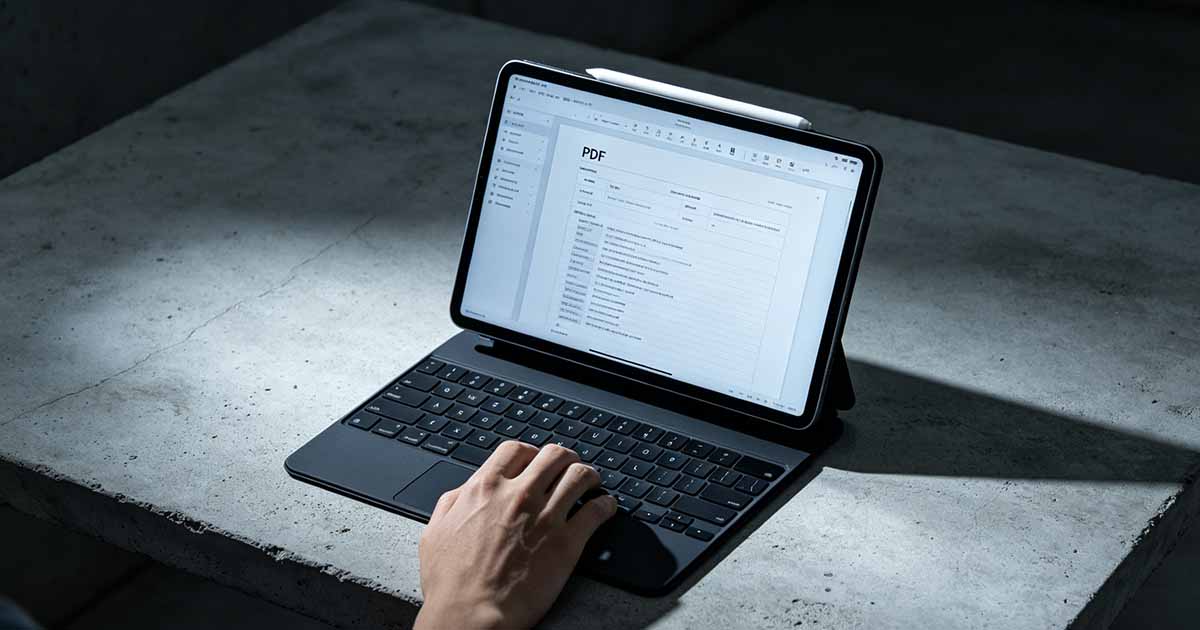
So kombinieren Sie JPG-Dateien zu einem PDF Online
Das Tool Image to PDF von WukongPDF akzeptiert mehrere JPG-Dateien in einem Upload. Öffnen Sie das Tool in einem beliebigen Browser, klicken Sie zum Hochladen und wählen Sie alle Ihre JPG-Dateien auf einmal aus (halten Sie die Strg-Taste unter Windows oder die Befehlstaste auf dem Mac gedrückt, um mehrere auszuwählen). Ziehen Sie die Miniaturansichten, um die Seitenreihenfolge festzulegen, klicken Sie dann auf „Konvertieren“ und laden Sie das kombinierte PDF herunter.
Diese Methode funktioniert auf jedem Gerät und Betriebssystem. Das resultierende PDF enthält ein Bild pro Seite, wobei jedes JPG so skaliert ist, dass es die Seite ausfüllt. Wenn Ihre Bilder unterschiedliche Abmessungen oder Ausrichtungen haben, verarbeiten die meisten Tools die gemischten Größen automatisch – Hochformatbilder auf Hochformatseiten, Querformat auf Querformat.

Versuchen Sie es mit Bild zu PDF
Keine Installation erforderlich. Funktioniert direkt in Ihrem Browser.
JPGs zu PDF unter Windows kombinieren
Windows verfügt über eine integrierte Methode, die keine zusätzliche Software erfordert. Wählen Sie alle JPG-Dateien im Datei-Explorer aus (klicken Sie auf die erste, halten Sie die Umschalttaste gedrückt, klicken Sie auf die letzte oder verwenden Sie Strg + A). Klicken Sie mit der rechten Maustaste auf die Auswahl und wählen Sie Drucken. Wählen Sie im Dialogfeld „Bilder drucken“ als Drucker „Microsoft Print to PDF“ aus, wählen Sie ein Papierformat und ein Layout aus und klicken Sie auf „Drucken“. Speichern Sie die Ausgabe PDF, wenn Sie dazu aufgefordert werden.
Windows druckt die Bilder in der Reihenfolge der Dateinamen. Benennen Sie sie daher mit nummerierten Präfixen (01_page.jpg, 02_page.jpg) um, wenn Sie eine bestimmte Reihenfolge benötigen. Im Druckdialog können Sie festlegen, wie viele Bilder pro Seite angezeigt werden. Wenn Sie ein Bild pro Seite auswählen, erhalten Sie ein sauberes Einzelbild pro Seite PDF.
JPGs zu PDF auf dem Mac kombinieren
Wählen Sie auf dem Mac alle JPG-Dateien im Finder aus und öffnen Sie sie dann alle mit der Vorschau (klicken Sie mit der rechten Maustaste auf > Öffnen mit > Vorschau). Stellen Sie in der Vorschau sicher, dass die Seitenleiste angezeigt wird (Ansicht > Miniaturansichten). Wählen Sie alle Miniaturansichten in der Seitenleiste mit Cmd + A aus und gehen Sie dann zu Datei > Drucken. Klicken Sie im Druckdialog auf das Dropdown-Menü PDF und wählen Sie Als PDF speichern. Alle ausgewählten Bilder werden zu einem einzigen PDF zusammengefasst.
Ziehen Sie die Miniaturansichten in der Vorschau-Seitenleiste, um sie vor dem Drucken neu anzuordnen, wenn die Seitenreihenfolge angepasst werden muss. Die Reihenfolge in der Seitenleiste entspricht der Reihenfolge, in der sie im PDF erscheinen.
Kontrolle der Bildqualität im PDF
Beim Kombinieren von JPGs zu einem PDF betten die meisten Tools die Bilder in ihrer Originalqualität ohne zusätzliche Komprimierung ein. Die resultierende Dateigröße PDF entspricht ungefähr der Gesamtgröße aller eingegebenen JPGs. Wenn das kombinierte PDF zu groß zum Teilen oder Hochladen ist, führen Sie es anschließend durch ein PDF-Komprimierung-Tool aus – fotobasierte PDFs lassen sich gut komprimieren und verkleinern sich oft auf 30–50 % ihrer Originalgröße mit minimaler sichtbarer Änderung.
Wenn die ursprünglichen JPGs von Anfang an von geringer Qualität waren, spiegelt das PDF dies wider: Die Konvertierung von Image in PDF verbessert die Bildqualität nicht, sondern packt die Bilder lediglich in einen Dokumentcontainer. Um die beste Ausgabe zu erzielen, beginnen Sie mit den hochwertigsten verfügbaren Quellbildern.
Versuchen Sie es mit Bild zu PDF
Keine Installation erforderlich. Funktioniert direkt in Ihrem Browser.