Sie haben ein PDF mit darin enthaltenen Bildern – Produktfotos, Diagramme, Diagramme, Illustrationen – und benötigen diese Bilder als eigenständige Dateien. Das Erstellen eines Screenshots funktioniert, führt jedoch bei Bildschirmauflösung zu einer minderwertigen Ausgabe. Es gibt bessere Ansätze, und welcher sinnvoll ist, hängt davon ab, welche Art von Bildern sich im PDF befinden und was Sie damit machen müssen.
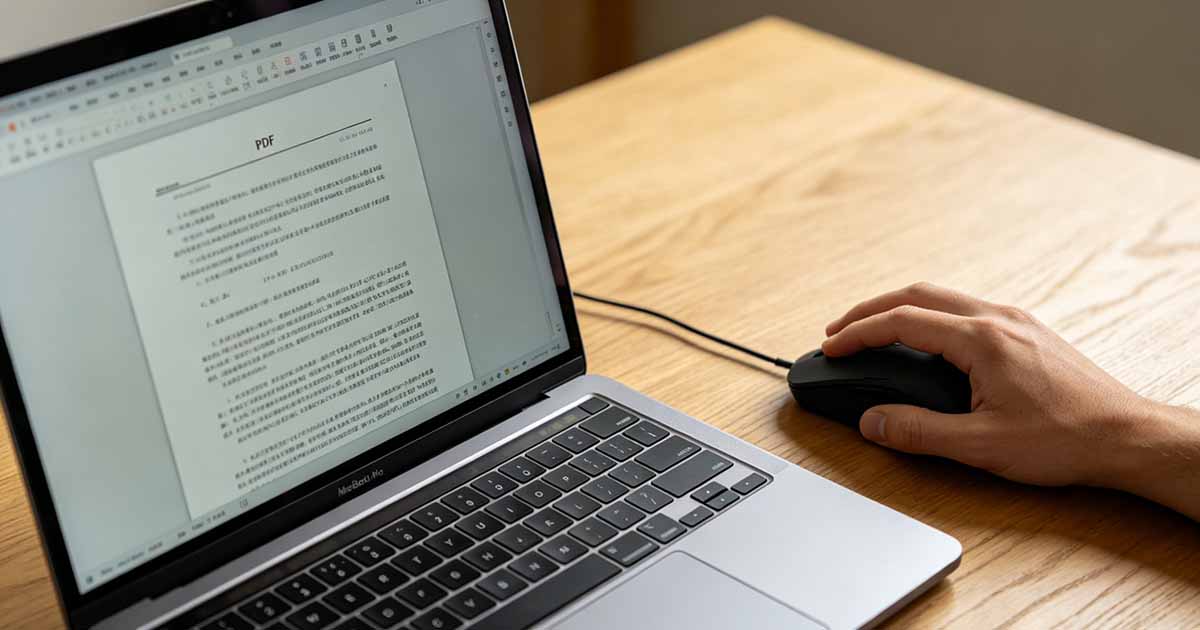
Erstens: Mit welcher Art von Bildern haben Sie es zu tun?
Nicht alle Bilder in PDFs werden auf die gleiche Weise gespeichert und die Extraktionsmethode hängt davon ab, welchen Typ Sie haben.
Eingebettete Rasterbilder sind Fotos, Screenshots und Bitmap-Grafiken, die in einer bestimmten Auflösung im PDF gespeichert sind. Das meinen die meisten Leute, wenn sie über Bilder in einem PDF sprechen. Sie können als JPG, PNG oder andere Bildformate in ihrer ursprünglichen Auflösung extrahiert werden.
Vektorgrafiken werden mit mathematischen Anweisungen und nicht mit Pixeln gezeichnet – Logos, Strichzeichnungen, Diagramme, die in Illustrator erstellt wurden. Diese skalieren ohne Qualitätsverlust. Wenn Sie sie als Rasterbilder extrahieren, werden sie in der von Ihnen angegebenen Auflösung erfasst. Sie können jedoch auch als SVG exportiert oder im Vektorformat gespeichert werden, wenn Sie über die richtigen Tools verfügen.

Versuchen Sie Edit PDF
Keine Installation erforderlich. Funktioniert direkt in Ihrem Browser.
Methode 1: PDF-Seiten in Bilder konvertieren
Wenn Sie Bilder bestimmter Seiten benötigen – die gesamte Seite wird als JPG oder PNG gerendert – ist die Konvertierung des PDF in Bilder der einfachste Ansatz. Das PDF to Image-Tool von WukongPDF bei www.wukongpdf.com macht genau das: Laden Sie das PDF hoch, wählen Sie JPG oder PNG als Ausgabeformat und laden Sie jede Seite als separate Bilddatei herunter.
Dies funktioniert gut, wenn das gewünschte Bild den größten Teil oder die gesamte Seite einnimmt – ein ganzseitiges Diagramm, ein einzelnes Diagramm auf einer eigenen Seite, ein Foto, das den Rahmen ausfüllt. Die Ausgabe ist ein sauberes Bild der gesamten Seite in der vom Tool erzeugten Auflösung. Die Einschränkung besteht darin, dass Sie die gesamte Seite erhalten, einschließlich aller umgebenden Texte, Überschriften und anderer Elemente – und nicht nur das Bild selbst.
Methode 2: Direkt aus dem PDF Viewer kopieren
Bei den meisten PDF-Viewern können Sie mit der rechten Maustaste auf ein eingebettetes Bild klicken und es direkt kopieren oder speichern. Wechseln Sie in Adobe Acrobat zum Auswahlwerkzeug, klicken Sie auf ein Bild, klicken Sie mit der rechten Maustaste und wählen Sie „Bild kopieren“. oder „Bild speichern unter“. Dadurch wird das Bild mit seiner ursprünglichen eingebetteten Auflösung extrahiert – die möglicherweise höher ist als die auf dem Bildschirm sichtbare Auflösung.
Mit dieser Methode können Sie schnell ein oder zwei Bilder aus einem Dokument extrahieren. Es funktioniert nicht gut für gescannte PDFs (bei denen die gesamte Seite ein einzelnes Bild und nicht einzelne eingebettete Bilder ist) oder für PDFs, bei denen Bilder Teil eines komplexen Layouts sind, das keine individuelle Auswahl zulässt.
Methode 3: Screenshot – Wenn nichts anderes funktioniert
Das Erstellen eines Screenshots des Bildes in einem PDF-Viewer ist die technisch am wenigsten technische Option und auch die niedrigste Qualität. Die Auflösung ist auf die Pixeldichte Ihres Bildschirms beschränkt, die auf einem Standardmonitor normalerweise 72–96 DPI beträgt – deutlich unter den 300 DPI, die für die Druckverwendung erforderlich sind. Screenshots eignen sich zum schnellen Nachschlagen, zum Teilen in sozialen Netzwerken oder in Situationen, in denen eine niedrige Auflösung akzeptabel ist. Für alles, was in voller Qualität gedruckt, in einer Präsentation verwendet oder in ein anderes Dokument integriert werden soll, ist ein Screenshot nicht ausreichend.
Wenn Sie ein Display mit hoher DPI-Zahl (Retina) verwenden, ist die Screenshot-Qualität besser – etwa die doppelte Auflösung eines Standardbildschirms. Noch nicht druckreif, aber eher für den digitalen Gebrauch geeignet.
Ein Hinweis zur Bildqualität nach der Extraktion
Die Qualität eines extrahierten Bildes wird durch die Qualität des Bildes begrenzt, wie es in das PDF eingebettet wurde. Wenn das ursprüngliche PDF stark komprimiert war – ein gescanntes Dokument, das einer hohen Komprimierung unterzogen wurde, oder ein PDF, das mit niedrigen Bildqualitätseinstellungen exportiert wurde – sind die eingebetteten Bilder bereits beeinträchtigt. Durch das Extrahieren wird die verlorene Qualität nicht wiederhergestellt. Sie erhalten das Bild so, wie es in der Datei vorhanden ist.
Wenn das extrahierte Bild schlechter aussieht als in der Originalquelle – ein Foto in einer Broschüre PDF, das von einer 20-Megapixel-Kamera stammt – wurde das PDF wahrscheinlich beim Export komprimiert. Die ursprüngliche Quelldatei hätte die Version mit voller Auflösung. Wenn möglich, kehren Sie zur Quelle zurück, anstatt aus dem PDF zu extrahieren.
Die richtige Methode für die Situation
Für ganzseitige Bilder oder Diagramme: Konvertieren Sie die PDF-Seite mit dem PDF to Image-Tool von WukongPDF unter www.wukongpdf.com in das Bildformat. Für einzelne eingebettete Bilder in einem nicht gescannten PDF: Klicken Sie mit der rechten Maustaste und speichern Sie sie direkt in Adobe Acrobat. Für den schnellen Überblick, wo Qualität zweitrangig ist: Screenshot. Und wenn die Bildqualität wichtig ist und die Quelldatei verfügbar ist, überspringen Sie das PDF vollständig und ziehen Sie das Bild aus dem Original.
Versuchen Sie Edit PDF
Keine Installation erforderlich. Funktioniert direkt in Ihrem Browser.