Ein Kunde sendet ein PDF, das aktualisiert werden muss – ein Angebot, das Sie vor sechs Monaten verfasst haben, eine Vertragsvorlage, die überarbeitet werden soll, ein Bericht, dem neue Daten hinzugefügt werden müssen. Sie öffnen es, versuchen, auf den Text zu klicken, aber nichts passiert. Das Dokument ist gesperrt. Sie haben nicht die Originaldatei. Sie haben eine Frist. Hier erfahren Sie, wie Sie damit umgehen.
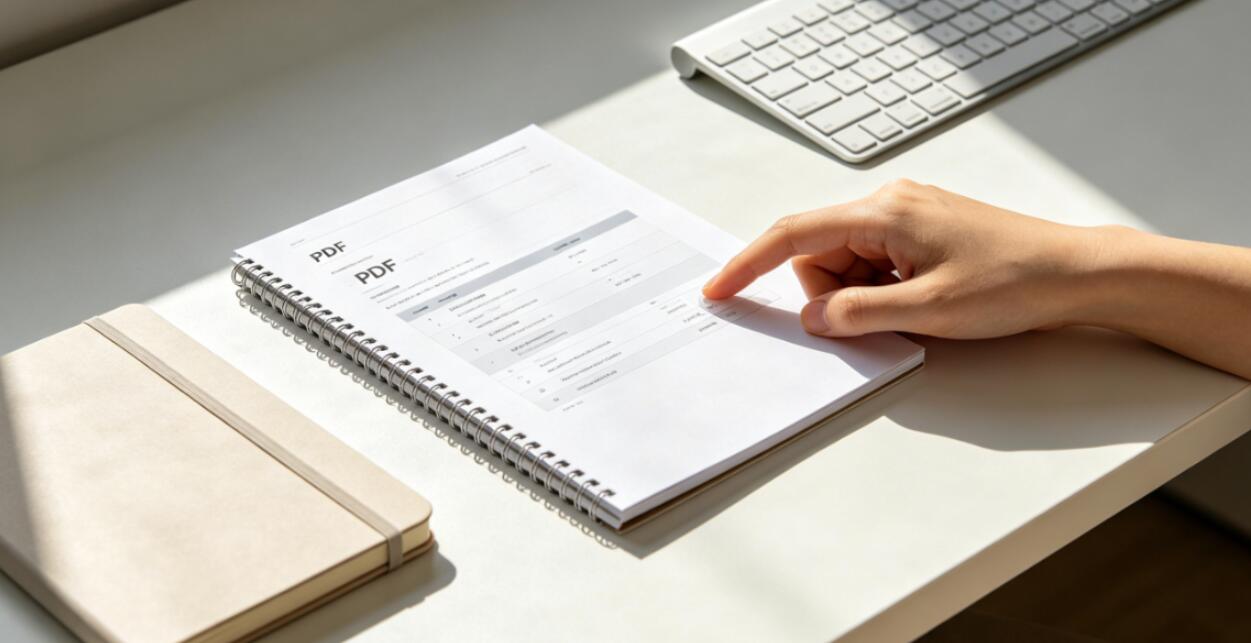
Verstehen Sie zunächst, warum es nicht bearbeitet werden kann
Nicht alle nicht bearbeitbaren PDFs sind in der gleichen Situation, und der richtige Ansatz hängt davon ab, mit welchem Sie es zu tun haben.
- Es ist ein gescanntes Dokument: das PDF ist ein Bild eines physischen Dokuments. Es gibt keinen auswählbaren Text – nur Pixel. Ein Klick auf eine beliebige Stelle hat keinen Sinn.
- Es gibt Berechtigungseinschränkungen: das PDF hat echten Text, aber die Bearbeitung ist durch ein Berechtigungskennwort deaktiviert. Man kann es lesen, aber nichts ändern.
- Es ist ein Standard-PDF ohne Bearbeitungstools: Es gibt keine Einschränkungen, Sie haben nur keinen PDF-Editor geöffnet. Dies ist der einfachste Fall: Öffnen Sie es in einem Editor und fertig.
Schneller Test: Versuchen Sie, durch Klicken und Ziehen ein Wort hervorzuheben. Wenn Sie Text auswählen können, enthält das Dokument echten Text und ist nicht durch eine Berechtigungssperre eingeschränkt – Sie benötigen lediglich das richtige Werkzeug. Wenn nichts hervorgehoben wird, handelt es sich entweder um einen Scan oder um eine Datei mit eingeschränkten Berechtigungen.

Probieren Sie PDF to Word aus
Keine Installation erforderlich. Funktioniert direkt in Ihrem Browser.
Option 1: In Word konvertieren und dort bearbeiten
Bei textbasierten PDFs, bei denen der Inhalt auswählbar ist, ist die Konvertierung in Word normalerweise der sauberste Weg. Sie erhalten ein vollständig bearbeitbares Dokument, die bekannten Bearbeitungswerkzeuge von Word, die Möglichkeit, „Änderungen nachverfolgen“ für die Überprüfung durch den Kunden zu verwenden, und eine einfache Rückkehr zu PDF, sobald die Änderungen abgeschlossen sind.
Die Konvertierung wird nicht immer pixelgenau sein – Schriftarten können ersetzt werden, einige Layoutelemente können sich verschieben – aber für textlastige Dokumente wie Angebote, Verträge und Berichte ist die Ausgabe sauber genug, um direkt damit zu arbeiten. Das PDF to Word-Tool von WukongPDF bei www.wukongpdf.com übernimmt die Konvertierung, ohne dass eine Softwareinstallation erforderlich ist.
Nachdem Sie die Änderungen in Word vorgenommen haben, exportieren Sie sie zurück in PDF, bevor Sie sie an den Client zurückgeben. Sie haben Ihnen ein PDF geschickt; Sie erwarten wahrscheinlich ein PDF zurück.
Option 2: Direkt in einem PDF-Editor bearbeiten
Wenn es sich um geringfügige Änderungen handelt – eine Datumsaktualisierung, eine Namenskorrektur, der Austausch einer Abbildung – ist die Konvertierung in Word und zurück mehr Schritte erforderlich, als die Bearbeitung erfordert. Mit einem PDF-Editor können Sie direkt auf Text klicken und ihn ändern, ohne das PDF-Format zu verlassen.
Die Einschränkung besteht darin, dass PDF-Editoren am besten für kleine, lokalisierte Bearbeitungen geeignet sind. Das Hinzufügen eines Absatzes, das grundlegende Umstrukturieren von Inhalten oder das Ändern von etwas, das sich auf das Layout über mehrere Seiten auswirkt, ist in einem PDF-Editor im Vergleich zu Word umständlich. Nutzen Sie es für gezielte Korrekturen; Verwenden Sie die Word-Konvertierung für alles, was umfangreiches Umschreiben erfordert.
Option 3: OCR zuerst ausführen, wenn es sich um ein gescanntes Dokument handelt
Wenn es sich bei der PDF um einen Scan handelt – also nirgendwo im Dokument auswählbarer Text – müssen Sie Text erstellen, bevor Sie ihn bearbeiten können. OCR (Optical Character Recognition) liest das Bild und wandelt es in echten, auswählbaren Text um, der in das PDF eingebettet ist.
Nach der OCR verfügt das Dokument über echten Text und kann in Word konvertiert oder in einem PDF-Editor bearbeitet werden. Die OCR-Ausgabe wird nicht perfekt sein – die Genauigkeit hängt von der Scanqualität ab – planen Sie daher einen Korrekturlesedurchgang ein, bevor das Dokument an den Kunden zurückgeht. Überprüfen Sie bei allem, was Zahlen enthält, jede Zahl anhand des Originalscans.
Vor all dem: Fragen Sie nach der Quelldatei
Es lohnt sich, den Kunden zu fragen, ob er noch über die ursprüngliche Word-, Excel- oder InDesign-Datei verfügt, bevor er den PDF-Bearbeitungsprozess durchführt. Viele Kunden verschicken aus Gewohnheit PDFs, ohne darüber nachzudenken, ob es die bearbeitbare Version noch gibt. Wenn sie über die Quelldatei verfügen, ist das Bearbeiten und erneute Exportieren schneller und führt zu einem saubereren Ergebnis als die PDF-Konvertierung.
Eine kurze Frage: „Haben Sie die bearbeitbare Originaldatei?“ Der E-Mail-Versand dauert 30 Sekunden und kann eine Stunde Aufräumarbeit einsparen. Dies ist die erste Frage, die Sie stellen müssen, bevor Sie ein Konvertierungstool öffnen.
Zurück zu dieser Frist
In der Reihenfolge: Fragen Sie zuerst nach der Quelldatei. Wenn er nicht verfügbar ist, prüfen Sie, ob der Text auswählbar ist. Wenn dies der Fall ist, konvertieren Sie es mit dem Tool PDF to Word von WukongPDF in Word, nehmen Sie die Änderungen vor und exportieren Sie es zurück nach PDF. Wenn der Text nicht auswählbar ist, führen Sie zuerst OCR aus und konvertieren Sie dann. Der gesamte Vorgang – OCR, Konvertierung, Bearbeitung, erneuter Export – dauert für ein Standarddokument fünfzehn bis dreißig Minuten. Du wirst die Frist einhalten.
Probieren Sie PDF to Word aus
Keine Installation erforderlich. Funktioniert direkt in Ihrem Browser.