您花了數小時製作 PowerPoint 簡報。每張投影片都有詳細的演講者註釋:談話要點、支持數據和指導您演講的過渡提示。當觀眾或同事索取簡報的副本時,您面臨一個選擇:發送包含所有註釋的完整 PowerPoint 文件,或刪除註釋並遺失上下文。第三種選擇更好:將演講者筆記轉換為單獨的、專業格式的 PDF 講義,觀眾無需查看內部演講筆記即可參考。
演講者筆記對演講者和觀眾的作用不同。演示者需要提示、計時提醒和備份資料點。觀眾需要對要點進行清晰的總結,以便他們可以吸收、稍後回顧或用作參考材料。專用的註釋到 PDF 管道將這兩個功能完全分開。演示平台 Beautiful.ai 在 2025 年進行的一項調查發現,共享演示文件的專業人士中,64% 的專業人士包含他們不希望收件人看到的演講者註釋,41% 的人因無意中共享僅供內部使用的註釋而經歷過尷尬或業務問題(Beautiful.ai,“演示習慣報告”,2025 年)。專門建立的PPT 到 PDF 轉換可將演講者筆記隔離為講義格式,從根本上解決了這個問題。使用WukongPDF的轉換工具,您可以在一個工作流程工作階段中將投影片和註解匯出為單獨的文檔,而不是跨不同應用程式管理多個匯出步驟。
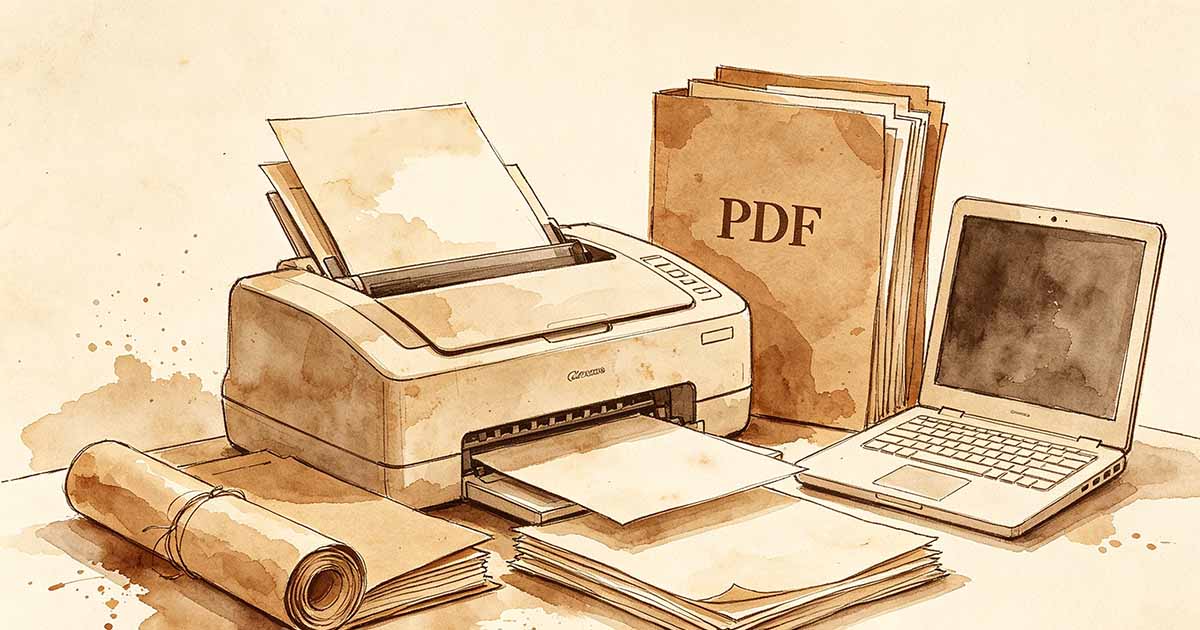
為什麼演講者筆記應該有自己的 PDF,而不是留在甲板上
最簡單的方法是在共用 PowerPoint 檔案之前刪除演講者備註,但這表示您會遺失自己的參考副本,並且必須在下次簡報時重新建立備註。另一種常見的方法是將投影片作為 PDF 共享,並將註釋單獨匯出為純文字文件,但這會刪除所有格式並使註釋更難以閱讀。
將演講者筆記轉換為專用講義 PDF 會保留格式、按投影片編號組織筆記,並允許您為講義添加標題頁、目錄和頁碼。它還為您提供了一個要傳送的文件,而不是匯出的文字檔案的資料夾。收件人打開一個乾淨的文檔,其中每張幻燈片的關鍵點都以一致、可讀的格式顯示,而不會受到幻燈片視覺效果的干擾,他們可以在實時演示期間或在單獨的幻燈片 PDF 中看到這些視覺效果。這種兩文件分發模型是專業培訓交付、學術講座和董事會演示的標準,其中觀眾需要視覺和文本參考,而無需看到演示者的內部評論。

方法 1:直接從 PowerPoint 匯出演講者備註
PowerPoint 包含內建的匯出功能,可從演講者筆記建立 Word 文檔,但它有很大的格式限制。開啟 PowerPoint,前往“檔案”、“匯出”,然後選擇“建立講義”。選擇“幻燈片下方的註釋”或“僅註釋”,PowerPoint 將內容傳送到 Word。產生的 Word 文件將每張投影片包含為圖像或縮圖,其下方帶有註釋文字。然後,您可以清理 Word 中的格式並將其另存為 PDF。
此方法適用於簡單的演示,其中註釋大部分是純文本,並且您不需要在講義中進行大量格式化。當你的筆記包含表格、格式化的要點或多層縮排時,它就顯得不足了。匯出過程通常會剝離或展平豐富的格式。儘管有這些限制,內建匯出功能是從完成的簡報到可列印講義的最快路徑,並且除了您已安裝的軟體之外,它不需要任何其他軟體。
方法 2:使用 VBA 自動提取大型或重複作業
如果您定期將帶有演講者筆記的簡報轉換為 PDF 講義,或者如果您要同時處理一批簡報,則使用 VBA 巨集自動擷取可以節省大量時間。在 PowerPoint 中運行的簡短 VBA 腳本可以遍歷每張幻燈片,提取演講者註釋文本,並將其寫入格式化的 Word 文件或直接寫入文本文件以進行進一步處理。
| VBA 方法 | 它提取什麼 | 最佳用例 |
|---|---|---|
| NotesPage.Shapes(2).TextFrame.TextRange | 每張投影片的完整註釋文本,包括透過 NotesPage 物件保留的格式 | 帶有長而詳細的註釋且需要幻燈片編號標題的簡報 |
| Slide.NotesPage.Shapes.Placeholders | 採用原生結構的註釋,包括字體、大小、粗體和項目符號保留 | 需要格式化匯出以反映註釋窗格外觀的專業講義 |
| NotesPages 上的 ExportAsFixedFormat | 每個筆記頁面直接從 PowerPoint 呈現為 PDF 頁面 | 快速一鍵匯出,其中帶有註釋佈局的幻燈片縮圖是可以接受的 |
VBA 方法在具有標準化簡報範本的組織內部效果最佳。 IT 或培訓部門可以建立一個一鍵式宏,用於處理在公司範本中建立的任何簡報、以一致的格式提取註釋,並將結果儲存為品牌講義 PDF。這消除了內建匯出方法所需的手動格式化步驟,並確保每個培訓師或演示者製作的講義符合組織的風格指南。
方法 3:基於 Python 的完全格式化控制提取
為了精確控制講義的格式、佈局和樣式,使用 python-pptx 庫的 Python 腳本提取帶有幻燈片上下文的演講者註釋,並將其輸入到 ReportLab 或 FPDF 等 PDF 生成庫中。這種方法可讓您對最終 PDF 的外觀進行像素級控制,包括自訂頁首、頁尾、頁碼以及您希望在每個頁面上顯示的任何品牌元素。
基本提取腳本讀取每張投影片的notes_slide.notes_text_frame.text 屬性,收集投影片編號和上下文標題,並將註解寫入已格式化的輸出檔案。 Python 方法的真正威力在於格式的彈性。您可以產生兩列 PDF 佈局,左側為投影片縮圖,右側為註釋。您可以在每個頁面的頁首中嵌入公司徽標。您可以新增動態產生的目錄,將每個投影片編號連結到對應的註釋部分。
Python 方法還可以處理簡單方法忽略的邊緣情況。有些簡報僅對一部分投影片進行了註釋。腳本可以自動跳過空白筆記頁面並相應地對講義重新編號。某些註釋包含應可在 PDF 中按一下的 URL 或電子郵件地址。 Python reportlab 函式庫支援產生的 PDF 中的可點選超連結。一些註釋引用了外部文件或資料來源,這些文件或資料來源應出現在講義末尾的參考部分中。該腳本可以收集所有投影片中的引用並消除重複,並將它們附加為格式化的參考書目頁面。
方法 4:用於協作工作流程的基於雲端的轉換服務
一些基於 Web 和 API 驅動的服務可以將 PowerPoint 演講者筆記轉換為單獨的 PDF 講義,而無需安裝任何內容。上傳 PPTX 文件,選擇註釋提取選項,然後下載生成的 PDF。這些服務在伺服器端處理提取和格式化並傳回完成的文件。
當簡報是多人貢獻筆記的協作文件時,雲端服務效果特別好。團隊成員可以上傳共用檔案、產生筆記講義並分發它,而無需在其電腦上安裝 PowerPoint 或存取 VBA 巨集。某些平台還支援與 Google Slides 直接集成,因此您可以將 Google Slides 演講者筆記轉換為 PDF 講義,而無需下載並重新上傳演示文件。
雲端服務的缺點與任何基於 Web 的文件處理相同:您將可能敏感的簡報內容上傳到第三方伺服器。對於內部策略演示、財務結果幻燈片或具有特權內容的法律演示,Python 或 VBA 桌面方法更合適。對於面向公眾的培訓材料、會議演講或公開分享的教育內容,雲端轉換服務的便利性超過了最小的隱私風險。
格式化講義 PDF 以最大限度地提高受眾的實用性
將演講者筆記的原始轉儲到 PDF 中總比沒有好,但經過深思熟慮格式化的講義會增加聽眾實際閱讀和使用它的可能性。將這些格式約定套用到您製作的每份筆記講義中。
從封面開始,其中包括簡報標題、您的姓名和聯絡資訊、簡報日期以及簡報目的的簡短摘要或摘要。在封面後面新增目錄頁,按編號和標題列出每張投影片。將講義的頁面編號,以便與會者可以在問答期間參考特定頁面。在每張投影片的註解後面,新增一個小分隔符號或額外的間距,以便在視覺上區分一張投影片內容的結束位置和下一張投影片的內容開始位置。
設定註釋文字本身的格式以提高可讀性。正文使用 10.5 到 11 磅的襯線字體,這樣在印刷講義中比無襯線字體閱讀起來更舒適。將每張投影片註解中的關鍵要點加粗作為第一句話,然後是支援細節。如果註釋包含統計數據,請以稍大的字體或對比色呈現以引起注意。在講義末尾添加一頁,其中包含建議的後續資源,無論是相關簡報、相關文章、簡報者的書籍還是組織的網站。格式良好的筆記講義可以將觀眾的體驗從被動聆聽轉變為主動參與材料,並且它可以將PDF演示文稿的使用壽命延長到遠遠超出您交付它的房間。