是的——儘管免費的工具比付費工具受到更多限制,而且結果的品質取決於表單的複雜程度。對於具有清晰文字欄位的簡單表單,免費選項效果很好。對於具有條件邏輯、計算或複雜佈局的表單,您可能會遇到限制。
「可填寫表格」的實際意義
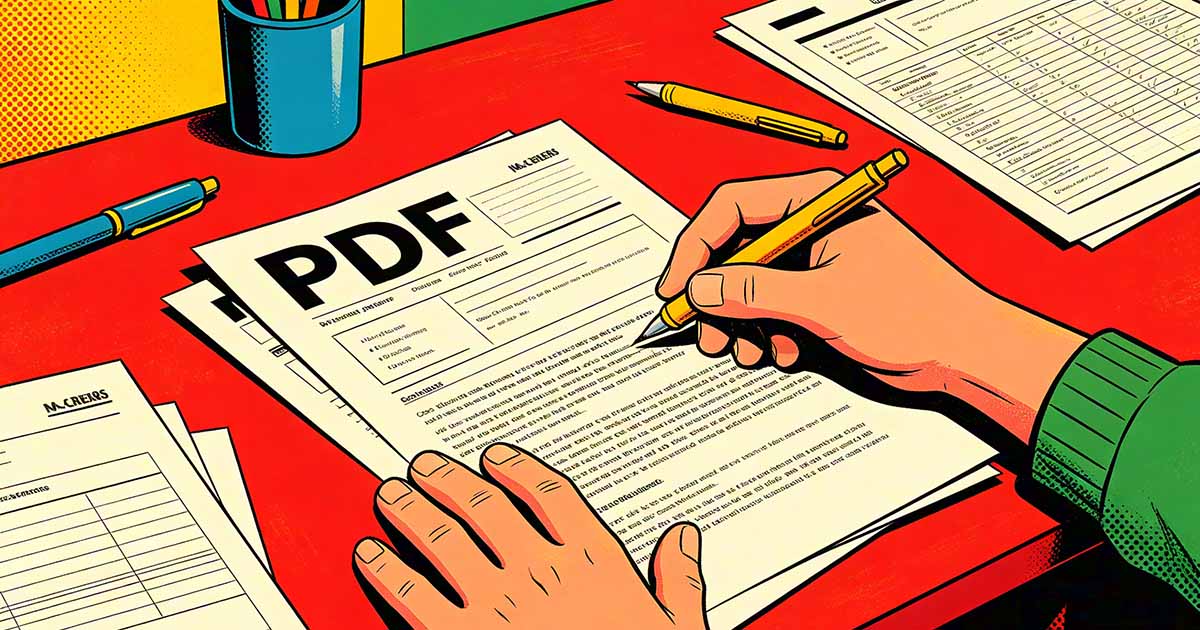
可填寫的 PDF 嵌入了互動式表單欄位 - 您可以點擊並輸入文字方塊、可以切換的複選框、可以選擇的單選按鈕以及可以從中選擇的下拉式選單。當有人打開PDF時,他們直接填寫而不列印。完成後,他們保存或提交填寫的版本。
這與 PDF 不同,您可以在 PDF 頂部新增文字註解。可正確填寫的表單具有正確標籤的欄位、可以以電子方式提交、並且可以在不同的 PDF 檢視器中正常運作。從平面 PDF 到正確的互動式表單需要將這些欄位元素新增至文件。

有效的免費選項
LibreOffice Draw 是功能最強大的免費桌面選項。在 LibreOffice Draw 中開啟 PDF,使用表單控制項工具列新增文字欄位、核取方塊和其他互動元素,然後匯出回包含表單欄位的 PDF。該介面不是最直觀的,但它可以工作並產生正確的 AcroForm 字段,這些字段可以在 Adobe Reader 和其他檢視器中正確打開。
PDF-XChange Editor 有一個免費層,其中包括基本表單欄位建立。它是一款僅限 Windows 的桌面應用程序,但在表單工作方面具有比 LibreOffice 更精美的介面。您可以放置文字欄位、複選框、單選按鈕和下拉式選單,並匯出可填寫的 PDF,無需付費。
基於瀏覽器的PDF編輯器工具免費提供的功能各不相同。有些允許添加基本文字欄位;有些允許添加基本文字欄位;其他人則將表單建立限制為付費等級。在花時間設定表單之前,值得檢查免費方案包含哪些內容。
自動現場偵測:它的運作如何?
一些工具提供自動表單欄位偵測 - 它們分析 PDF,識別看起來像表單欄位的區域(空白行、方框、底線),並自動將它們轉換為互動式欄位。 Adobe Acrobat 的自動偵測是最準確的;免費工具差異很大。
結果在很大程度上取決於原始 PDF 的創建方式。使用透明框和標籤設計的表單可以很好地轉換。帶有手繪線條的掃描紙質表格轉換效果很差——檢測時看到的是圖像而不是表格結構,而且自動字段放置經常出錯。掃描的表格幾乎總是需要手動進行現場放置。
何時從來源文件開始
如果您有權存取建立 PDF 的原始 Word 或 Google Docs 文件,則重建表單通常比轉換 PDF 更快。 Word 具有基本的表單欄位控制項(「開發人員」標籤→「控制項」),可匯出至可填寫的 PDF 欄位。 Google 表單雖然不是基於 PDF 的,但提供的表單體驗許多人發現比 PDF 更容易填寫。
對於收件人不特別需要 PDF 文件的內部表單,Google 表單通常是更實用的選擇 - 不需要填寫任何軟體,在電子表格中自動收集回复,並且不需要文件管理。當表單需要是文件時(出於法律原因、簽名要求或因為收件人需要文件而不是連結),PDF 可填寫表單工作流程最有意義。
免費工具通常不做的事情
自由表单创建工具通常不支持计算字段(其中一个字段自动汇总其他字段的值)、条件逻辑(根据其他答案显示或隐藏字段)或以电子方式提交到服务器端点。這些功能對於複雜的表單很重要——費用報告、具有分支路徑的應用程式、具有總計的訂單表單。
對於需要填寫文字、選中一些框並在底部簽名的簡單表單,免費工具可以完全完成這項工作。對於更複雜的事情,強大的付費工具節省的時間通常證明了成本的合理性——手動重建計算欄位或解決缺失的功能比訂閱花費的時間更長。