Вы потратили часы на создание презентации PowerPoint. На каждом слайде есть подробные примечания докладчика: тезисы для разговора, подтверждающие данные и подсказки для перехода, которые помогут вам в выступлении. Когда член аудитории или коллега просит копию презентации, вы встаете перед выбором: отправить полный файл PowerPoint со всеми вашими заметками или удалить заметки и потерять контекст. Третий вариант лучше: преобразовать заметки докладчика в отдельный раздаточный материал в формате PDF, на который аудитория сможет ссылаться, не видя внутренних примечаний к доставке.
Заметки докладчика служат для докладчика другой цели, чем для аудитории. Докладчику нужны подсказки, напоминания о времени и резервные данные. Аудитории необходимо четкое изложение ключевых моментов, которые они могут извлечь, просмотреть позже или использовать в качестве справочного материала. Специальный конвейер примечаний в PDF четко разделяет эти две функции. Опрос, проведенный в 2025 году презентационной платформой Beautiful.ai, показал, что 64% профессионалов, которые делятся файлами презентаций, включают заметки докладчика, которые они предпочли бы, чтобы получатель не видел, а 41% испытывали смущение или деловые проблемы из-за непреднамеренного обмена заметками только для внутреннего пользования (Beautiful.ai, «Отчет о привычках презентаций», 2025). Специальное преобразование PPT в PDF, которое изолирует заметки докладчика в формат раздаточного материала, решает эту проблему в корне. Используя инструменты преобразования WukongPDF, вы можете экспортировать слайды и заметки как отдельные документы за один сеанс рабочего процесса, вместо того чтобы управлять несколькими этапами экспорта в разных приложениях.
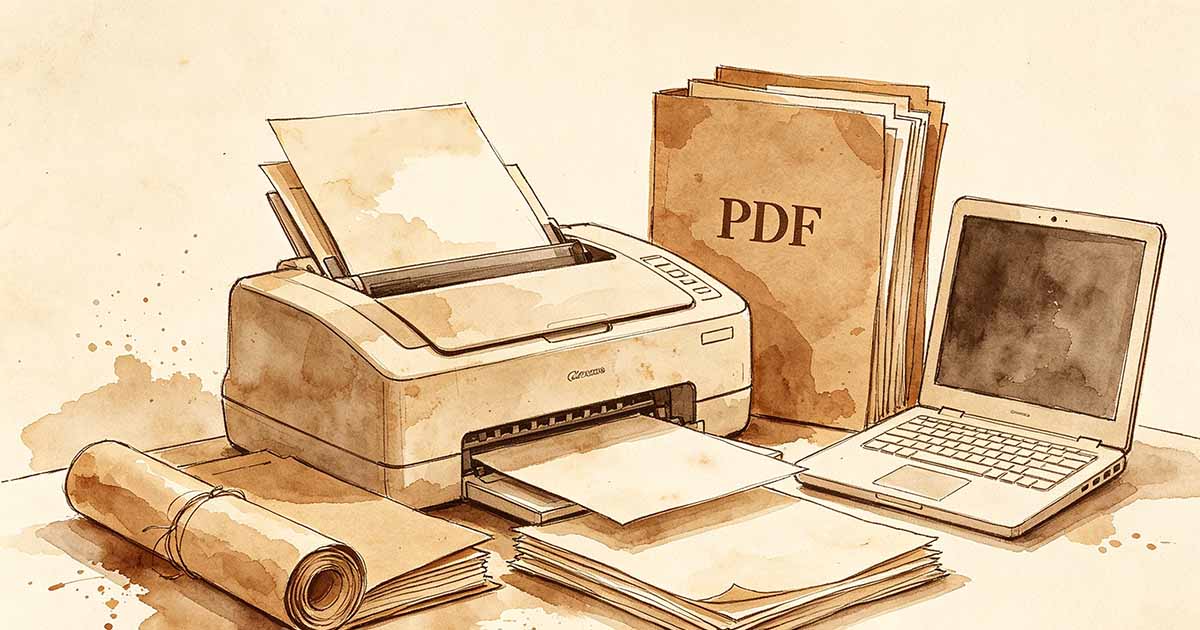
Почему заметки докладчика заслуживают отдельного PDF-файла, а не остаются в колоде
Самый простой подход — удалить заметки докладчика из файла PowerPoint перед тем, как поделиться им, но это означает, что вы потеряете свою собственную справочную копию и вам придется заново создавать заметки при следующем представлении презентации. Другой распространенный подход — поделиться слайдами в формате PDF и экспортировать примечания отдельно в виде обычного текстового файла, но при этом удаляется все форматирование и усложняется чтение примечаний.
Преобразование заметок докладчика в специальный раздаточный PDF-файл сохраняет форматирование, упорядочивает заметки по номерам слайдов и позволяет добавлять в раздаточный материал титульный лист, оглавление и номера страниц. Он также дает вам возможность отправить один файл вместо папки с экспортированными текстовыми файлами. Получатель открывает чистый документ, в котором ключевые моменты каждого слайда представлены в единообразном, читаемом формате, не отвлекаясь на визуальные эффекты слайда, которые он может видеть во время живой презентации или в отдельном PDF-файле слайдов. Эта модель распространения из двух файлов является стандартом для проведения профессионального обучения, академических лекций и презентаций, где аудитории нужны как визуальные, так и текстовые ссылки, не видя внутренних комментариев докладчика.

Метод 1: экспорт заметок докладчика непосредственно из PowerPoint
PowerPoint включает встроенную функцию экспорта, которая создает документ Word из заметок докладчика, но имеет существенные ограничения форматирования. Откройте PowerPoint, выберите «Файл», «Экспорт» и выберите «Создать раздаточные материалы». Выберите «Примечания под слайдами» или «Только заметки», и PowerPoint отправит содержимое в Word. Результирующий документ Word включает каждый слайд в виде изображения или миниатюры с текстом примечаний под ним. Затем вы можете очистить форматирование в Word и сохранить его в формате PDF.
Этот метод работает для простых презентаций, где примечания в основном представляют собой обычный текст и вам не требуется обширное форматирование раздаточного материала. Этого не получится, если ваши заметки содержат таблицы, отформатированные пункты списка или многоуровневые отступы. В процессе экспорта часто удаляется или сглаживается расширенное форматирование. Несмотря на эти ограничения, встроенный экспорт — это самый быстрый путь от готовой презентации до раздаточного материала для печати, и он не требует никакого дополнительного программного обеспечения, кроме того, которое у вас уже установлено.
Метод 2: автоматизация извлечения с помощью VBA для больших или повторяющихся заданий
Если вы регулярно конвертируете презентации с заметками докладчика в раздаточные материалы в формате PDF или вам нужно обработать сразу несколько презентаций, автоматизация извлечения с помощью макроса VBA существенно экономит время. Короткий сценарий VBA, запущенный в PowerPoint, может перебирать каждый слайд, извлекать текст заметок докладчика и записывать его в отформатированный документ Word или непосредственно в текстовый файл для дальнейшей обработки.
| Подход VBA | Что он извлекает | Лучший вариант использования |
|---|---|---|
| NotesPage.Shapes(2).TextFrame.TextRange | Полный текст примечаний на слайде, включая форматирование, сохраняемое с помощью объекта NotesPage. | Презентации с длинными подробными примечаниями, требующими заголовков с номерами слайдов. |
| Slide.NotesPage.Shapes.Placeholders | Заметки в своей собственной структуре со шрифтом, размером, жирным шрифтом и сохранением маркеров. | Профессиональные раздаточные материалы, требующие форматированного экспорта, повторяющего внешний вид панели заметок. |
| ExportAsFixedFormat на NotesPages | Каждая страница заметок отображается как страница PDF непосредственно из PowerPoint. | Быстрый экспорт одним щелчком мыши, при котором допускается миниатюра слайда с макетом примечаний. |
Подход VBA лучше всего работает внутри организаций со стандартизированными шаблонами презентаций. ИТ-отдел или отдел обучения могут одним щелчком мыши создать макрос, который обрабатывает любую презентацию, созданную в шаблоне компании, извлекает заметки в согласованном формате и сохраняет результат в виде фирменного раздаточного PDF-файла. Это исключает этап ручного форматирования, который требуется для встроенного метода экспорта, и гарантирует, что каждый преподаватель или докладчик создаст раздаточные материалы, соответствующие руководству по стилю организации.
Метод 3: извлечение на основе Python для полного контроля форматирования
Для точного контроля над форматированием, макетом и стилем раздаточного материала сценарий Python, использующий библиотеку python-pptx, извлекает заметки докладчика с контекстом слайда и передает их в библиотеку создания PDF-файлов, такую как ReportLab или FPDF. Этот подход дает вам контроль на уровне пикселей над внешним видом окончательного PDF-файла, включая настраиваемые верхние и нижние колонтитулы, нумерацию страниц и любые элементы фирменного оформления, которые вы хотите разместить на каждой странице.
Базовый сценарий извлечения считывает свойство Notes_slide.notes_text_frame.text каждого слайда, собирает номер слайда и заголовок для контекста и записывает примечания в форматированный выходной файл. Настоящая сила подхода Python заключается в гибкости форматирования. Вы можете создать макет PDF-файла с двумя столбцами, в котором миниатюра слайда будет находиться слева, а примечания — справа. Вы можете встроить логотип компании в шапку каждой страницы. Вы можете добавить динамически создаваемое оглавление, которое связывает каждый номер слайда с соответствующим разделом примечаний.
Метод Python также обрабатывает крайние случаи, которые пропускают более простые методы. В некоторых презентациях примечания есть только к части слайдов. Скрипт может автоматически пропускать пустые страницы заметок и соответствующим образом менять нумерацию раздаточного материала. Некоторые примечания содержат URL-адреса или адреса электронной почты, которые в PDF-файле должны быть кликабельны. Библиотека Python reportlab поддерживает кликабельные гиперссылки в созданных PDF-файлах. Некоторые примечания ссылаются на внешние документы или источники данных, которые должны появиться в разделе ссылок в конце раздаточного материала. Скрипт может собирать и дедуплицировать ссылки на всех слайдах и добавлять их в виде отформатированной страницы библиографии.
Метод 4: облачные службы конвертации для совместных рабочих процессов
Некоторые веб-сервисы и API-сервисы могут конвертировать заметки докладчика PowerPoint в отдельный раздаточный материал в формате PDF без какой-либо установки. Загрузите файл PPTX, выберите опцию извлечения примечаний и загрузите полученный PDF-файл. Эти службы выполняют извлечение и форматирование на стороне сервера и возвращают готовый документ.
Облачные сервисы работают особенно хорошо, когда презентация представляет собой совместный документ, к которому несколько человек внесли примечания. Член группы может загрузить общий файл, создать раздаточный материал с заметками и распространить его без необходимости установки PowerPoint на свой компьютер или доступа к макросу VBA. Некоторые платформы также поддерживают прямую интеграцию с Google Slides, поэтому вы можете конвертировать заметки докладчика Google Slides в раздаточный материал PDF без загрузки и повторной загрузки файла презентации.
Обратная сторона облачных сервисов такая же, как и у любой обработки документов через Интернет: вы загружаете потенциально конфиденциальный контент презентации на сторонний сервер. Для презентаций внутренней стратегии, слайдов с финансовыми результатами или юридических презентаций с привилегированным контентом более подходящим является настольный подход Python или VBA. Для общедоступных учебных материалов, выступлений на конференциях или общедоступного образовательного контента удобство службы облачного преобразования перевешивает минимальный риск конфиденциальности.
Форматирование раздаточного PDF-файла для максимальной пользы для аудитории
Необработанный дамп заметок докладчика в PDF-файл лучше, чем ничего, но тщательно отформатированный раздаточный материал увеличивает вероятность того, что ваша аудитория действительно его прочитает и воспользуется. Применяйте эти правила форматирования к каждому раздаточному материалу с заметками, который вы создаете.
Начните с титульной страницы, которая включает название презентации, ваше имя и контактную информацию, дату презентации, а также краткое изложение или изложение цели презентации. Добавьте страницу с оглавлением после обложки, на которой каждый слайд указан по номеру и заголовку. Пронумеруйте страницы раздаточного материала, чтобы участники могли обращаться к конкретным страницам во время вопросов и ответов. После примечаний к каждому слайду добавьте небольшой разделитель или дополнительный интервал, чтобы визуально различать, где заканчивается содержимое одного слайда и начинается следующий.
Отформатируйте сам текст заметок для удобства чтения. Для основного текста используйте шрифт с засечками размером от 10,5 до 11 пунктов, который в печатных раздаточных материалах читается удобнее, чем шрифт без засечек. Выделите жирным шрифтом ключевые выводы из примечаний к каждому слайду в виде первого предложения, за которым следуют вспомогательные детали. Если примечания содержат статистические данные, представьте их немного более крупным шрифтом или контрастным цветом, чтобы привлечь внимание. В конце раздаточного материала добавьте страницу с рекомендуемыми дополнительными ресурсами, будь то соответствующие презентации, соответствующие статьи, книга докладчика или веб-сайт организации. Хорошо отформатированный раздаточный материал преобразует опыт аудитории от пассивного прослушивания к активному изучению материала и продлевает срок службы вашей PDF-презентации далеко за пределами комнаты, где вы ее представили.