Um cliente envia um PDF que precisa ser atualizado – uma proposta que você escreveu há seis meses, um modelo de contrato que deseja revisar, um relatório ao qual precisa adicionar novos dados. Você abre, tenta clicar no texto e nada acontece. O documento está bloqueado. Eles não têm o arquivo original. Você tem um prazo. Veja como lidar com isso.
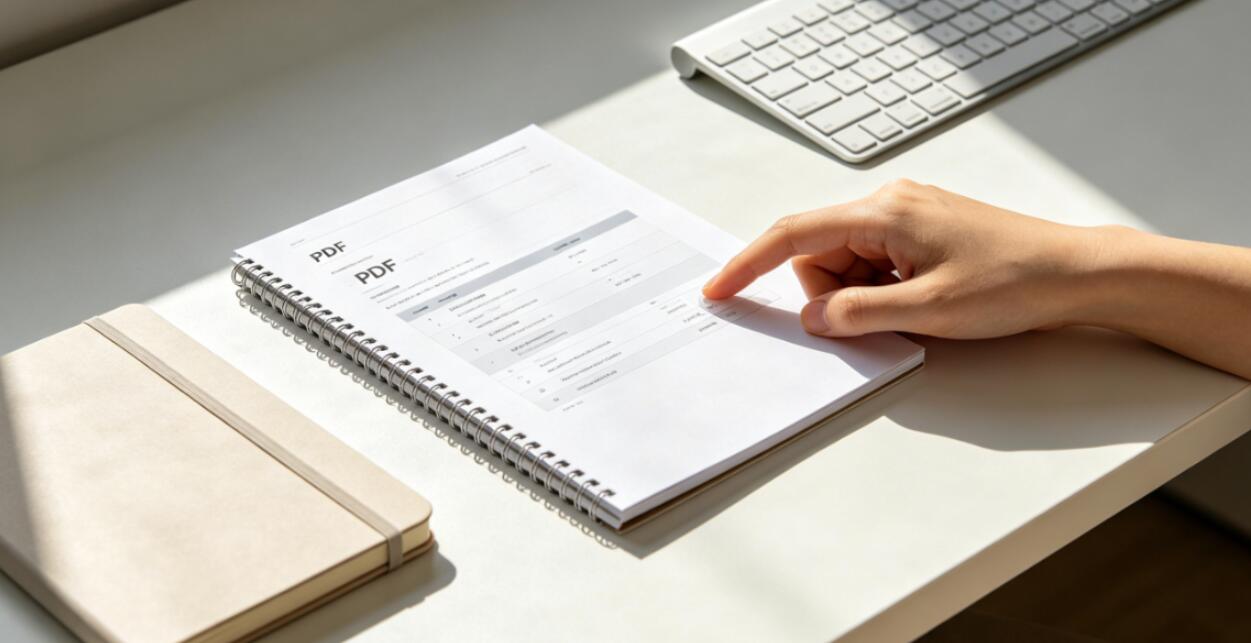
Primeiro, entenda por que não é editável
Nem todos os PDFs não editáveis são a mesma situação, e a abordagem correta depende de qual deles você está lidando.
- É um documento digitalizado: o PDF é uma imagem de um documento físico. Não há texto selecionável – apenas pixels. Clicar em qualquer lugar não traz nada de útil.
- Tem restrições de permissão: o PDF tem texto real, mas a edição está desabilitada por uma senha de permissão. Você pode ler, mas não pode mudar nada.
- É um PDF padrão sem ferramentas de edição: não há restrições, você apenas não tem um editor de PDF aberto. Este é o caso mais fácil – abra-o em um editor e pronto.
Teste rápido: tente clicar e arrastar para destacar uma palavra. Se você puder selecionar texto, o documento terá texto real e não estará restrito por um bloqueio de permissões – você só precisa da ferramenta certa. Se nada for destacado, você está lidando com uma verificação ou com um arquivo com permissões restritas.

Experimente PDF para Word
Nenhuma instalação necessária. Funciona diretamente no seu navegador.
Opção 1: converta para Word e edite lá
Para PDFs baseados em texto onde o conteúdo é selecionável, a conversão para Word geralmente é o caminho mais limpo. Você obtém um documento totalmente editável, as ferramentas de edição familiares do Word, a capacidade de usar o controle de alterações para revisão do cliente e um caminho fácil de volta ao PDF assim que as edições forem concluídas.
A conversão nem sempre será perfeita em pixels – as fontes podem substituir, alguns elementos do layout podem mudar – mas para documentos com muito texto, como propostas, contratos e relatórios, a saída é limpa o suficiente para trabalhar diretamente. A ferramenta PDF para Word de WukongPDF em www.wukongpdf.com lida com a conversão sem exigir qualquer instalação de software.
Depois de fazer as alterações no Word, exporte de volta para PDF antes de devolvê-lo ao cliente. Eles enviaram para você um PDF; eles provavelmente esperam um retorno de PDF.
Opção 2: Editar diretamente em um editor de PDF
Se as alterações forem pequenas – uma atualização de data, uma correção de nome, troca de uma figura – a conversão para Word e vice-versa exige mais etapas do que a edição garante. Um editor PDF permite clicar diretamente no texto e alterá-lo sem sair do formato PDF.
A limitação é que os editores PDF funcionam melhor para edições pequenas e localizadas. Adicionar um parágrafo, reestruturar substancialmente o conteúdo ou alterar algo que afeta o layout em várias páginas é estranho em um editor PDF em comparação com o Word. Use-o para correções direcionadas; use a conversão do Word para qualquer coisa que envolva reescrita significativa.
Opção 3: execute o OCR primeiro se for um documento digitalizado
Se o PDF for uma digitalização — não há texto selecionável em nenhum lugar do documento — você precisará criar o texto antes de poder editá-lo. OCR (Optical Character Recognition) lê a imagem e a converte em texto real e selecionável incorporado no PDF.
Após o OCR, o documento fica com texto real e pode ser convertido para Word ou editado em editor PDF. A saída do OCR não será perfeita – a precisão depende da qualidade da digitalização – então planeje uma revisão antes que o documento retorne ao cliente. Para qualquer coisa com números, compare cada número com a digitalização original.
Antes de tudo isso: peça o arquivo fonte
Vale a pena perguntar ao cliente se ele ainda possui o arquivo original do Word, Excel ou InDesign antes de passar pelo processo de edição do PDF. Muitos clientes enviam PDFs por hábito, sem pensar se a versão editável ainda existe. Se eles tiverem o arquivo de origem, editá-lo e reexportá-lo será mais rápido e produzirá um resultado mais limpo do que trabalhar na conversão de PDF.
Uma pergunta rápida "você tem o arquivo editável original?" o e-mail leva trinta segundos e pode economizar uma hora de trabalho de limpeza. É a primeira pergunta a ser feita antes de abrir qualquer ferramenta de conversão.
Voltar ao prazo
Em ordem: peça primeiro o arquivo fonte. Se não estiver disponível, verifique se o texto é selecionável. Se for, converta para Word por meio da ferramenta PDF para Word de WukongPDF, faça as edições e exporte de volta para PDF. Se o texto não puder ser selecionado, execute primeiro o OCR e depois converta. Todo o processo – OCR, conversão, edição, reexportação – leva de quinze a trinta minutos para um documento padrão. Você cumprirá o prazo.
Experimente PDF para Word
Nenhuma instalação necessária. Funciona diretamente no seu navegador.