Um documento digitalizado como PDF é uma imagem de texto. Ele não pode ser pesquisado, editado ou citado sem redigitá-lo. A execução do OCR na digitalização reconhece o texto. A saída típica é um PDF com uma camada de texto invisível atrás da imagem original, tornando o documento pesquisável. Mas o texto ainda está preso no PDF. Exportar o resultado do OCR como um documento do Word pesquisável extrai o texto reconhecido para um formato editável. O fluxo de trabalho OCR PDF para Word converte uma digitalização estática em um documento vivo que pode ser editado, reformatado e reaproveitado.
Como o OCR e a exportação de Word funcionam juntos
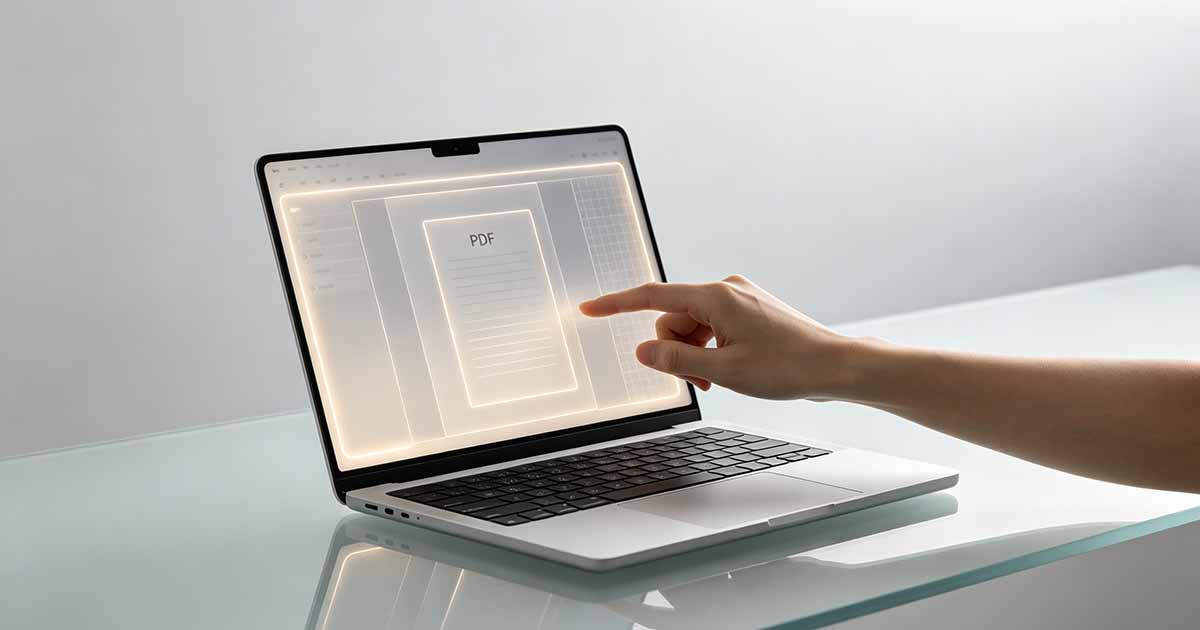
OCR analisa a imagem da página digitalizada e identifica os caracteres. O texto reconhecido é armazenado em dois locais simultaneamente. Uma camada de texto invisível é colocada atrás da imagem da página original no PDF, tornando-a pesquisável. O mesmo texto reconhecido também é gravado em um documento do Word, onde se torna texto editável. A exportação do Word preserva a saída do OCR em um formato que os processadores de texto podem abrir e editar.
A exportação do Word tenta preservar a formatação original. Fontes, tamanhos de fonte, estilo de negrito e itálico e alinhamento de parágrafo são aproximados com base no que o mecanismo de OCR detectou na digitalização. A fidelidade da formatação depende da qualidade da digitalização original e da sofisticação do mecanismo de OCR. Documentos simples de coluna única são convertidos de forma limpa. Layouts complexos de várias colunas podem exigir reformatação manual no Word após a conversão. A saída PDF para Word do OCR é um ponto de partida para edição, não uma réplica perfeita.

Experimente o OCR de PDF
Nenhuma instalação necessária. Funciona diretamente no seu navegador.
Executando OCR com exportação de Word no Adobe Acrobat
Abra o PDF digitalizado no Adobe Acrobat Pro. Vá para o painel Ferramentas e selecione Digitalização e OCR. Escolha Reconhecer texto e depois Neste arquivo. A caixa de diálogo OCR é exibida. Selecione o idioma do documento e o estilo de saída. Escolha Imagem pesquisável para criar um PDF pesquisável. Escolha Texto e Imagens Editáveis para exportar diretamente para o formato Word.
A opção Texto e Imagens Editáveis executa OCR e exporta o resultado para um documento Word em uma única operação. O Acrobat abre uma caixa de diálogo Salvar como. Escolha a pasta de destino e salve o arquivo como um documento .docx. Abra o arquivo Word resultante e revise a qualidade do reconhecimento. Corrija quaisquer erros de OCR. Ajuste a formatação onde a conversão automatizada não preservou o layout original. WukongPDF fornece OCR PDF com recursos de exportação para Word por meio de uma plataforma baseada em navegador.
Melhorando a precisão do OCR para uma melhor produção de palavras
A qualidade do documento Word exportado depende inteiramente da precisão do OCR. Melhore a digitalização antes de executar o OCR. Use uma resolução de digitalização de pelo menos 300 DPI. Certifique-se de que a página esteja reta e não distorcida. Limpe quaisquer manchas ou manchas do vidro do scanner antes de digitalizar. Uma digitalização limpa produz OCR preciso. OCR preciso produz um documento Word utilizável.
Selecione o idioma correto do documento antes de executar o OCR. Um documento em francês processado com configurações de OCR em inglês produz uma saída distorcida. Se o documento contiver vários idiomas, selecione o idioma principal e corrija manualmente as partes do idioma secundário após a conversão. Alguns mecanismos de OCR suportam reconhecimento multilíngue e podem processar documentos contendo dois ou três idiomas simultaneamente. A configuração de idioma PDF digitalizado é um parâmetro crítico que afeta diretamente a qualidade da saída.
Tratamento de tabelas e formulários na exportação do Word
As tabelas em um documento digitalizado representam um desafio para a conversão de OCR para Word. O mecanismo de OCR deve reconhecer o texto em cada célula e a própria estrutura da tabela. O documento do Word exportado tenta recriar a tabela com células mescladas e larguras aproximadas de coluna. O resultado geralmente requer ajuste manual.
Após a conversão, revise cada tabela no documento do Word. Ajuste as larguras das colunas. Mesclar ou dividir células que foram combinadas ou separadas incorretamente. Verifique se os dados em cada célula correspondem à digitalização original. Uma tabela que demorou alguns segundos para ser verificada pode levar alguns minutos para ser corrigida no Word. O investimento de tempo ainda é muito menor do que digitar manualmente toda a tabela do zero. A saída OCR PDF fornece a matéria-prima. O refinamento manual produz o documento final.
Processamento em lote de vários documentos digitalizados
O Adobe Acrobat Pro oferece suporte ao processamento de OCR em lote por meio do Action Wizard. Crie uma ação que execute OCR em vários arquivos e exporte cada um para o formato Word. Selecione a pasta de entrada que contém os PDFs digitalizados. Defina as configurações de OCR. Execute a ação. O Acrobat processa cada arquivo em sequência, produzindo um documento Word correspondente para cada PDF digitalizado.
Para lotes grandes, verifique a qualidade da saída em uma amostra dos documentos convertidos antes de confirmar o lote completo. Um erro sistemático de OCR, como a leitura incorreta consistente de um caracter específico, pode afetar todos os documentos do lote. Identifique o padrão de erro antecipadamente e ajuste as configurações de OCR para corrigi-lo antes de processar centenas de arquivos. O fluxo de trabalho em lote OCR PDF economiza horas em comparação com o processamento de cada documento individualmente.
OCR com exportação para Word transforma um documento digitalizado de uma imagem estática em um arquivo editável. A conversão não é perfeita, mas elimina a necessidade de redigitar o documento do zero. O texto reconhecido fornece a base. A correção manual fornece o polimento.
WukongPDF fornece as ferramentas necessárias para esse fluxo de trabalho por meio de uma plataforma baseada em navegador que funciona em todos os principais sistemas operacionais e dispositivos sem exigir instalação de software de desktop.
As técnicas descritas neste artigo podem ser implementadas usando uma variedade de ferramentas de PDF disponíveis no mercado, desde serviços gratuitos baseados em navegador até aplicativos de desktop profissionais com conjuntos de recursos avançados.
Com a abordagem certa e a configuração de ferramentas apropriada, o que inicialmente parece ser um desafio documental complexo torna-se um processo simples com resultados previsíveis e repetíveis.
O formato PDF continua a evoluir e as ferramentas para trabalhar com PDFs melhoram a cada geração. Manter-se informado sobre os novos recursos garante que os fluxos de trabalho de documentos permaneçam eficientes.
Seja realizando esta operação pela primeira vez ou refinando um fluxo de trabalho estabelecido, os princípios e métodos descritos aqui fornecem um guia claro e prático.
Investir tempo na compreensão das configurações disponíveis e testá-las em documentos de amostra antes de processar o lote completo produz resultados melhores de forma consistente.
A capacidade de executar esta operação de PDF de forma confiável é uma adição valiosa a qualquer fluxo de trabalho de documentos, economizando tempo significativo e produzindo resultados profissionais.
Documentar as configurações e o fluxo de trabalho específicos para cada tipo de tarefa PDF cria uma referência reutilizável que economiza tempo em projetos futuros.
Os métodos e abordagens descritos aqui representam as melhores práticas atuais para lidar com esse aspecto do gerenciamento de documentos PDF em uma ampla variedade de cenários.
Com a prática, essas operações de PDF tornam-se uma segunda natureza, permitindo que os profissionais de documentos se concentrem no conteúdo em vez de lutarem com obstáculos técnicos.
Os leitores que aplicarem essas técnicas descobrirão que tarefas complexas se tornam gerenciáveis com a prática e a configuração correta da ferramenta.
O investimento no aprendizado do manuseio adequado de PDF rende dividendos em inúmeras tarefas documentais, tornando-se uma das habilidades mais práticas no local de trabalho moderno.
Este artigo abordou os conceitos essenciais e as etapas práticas necessárias para lidar com essa tarefa de PDF de maneira eficaz, do início ao fim.
Uma sólida compreensão destas operações permite aos utilizadores lidar com desafios documentais de forma independente, reduzindo a dependência do suporte técnico.
Estas técnicas foram testadas numa vasta gama de tipos de documentos, garantindo que a orientação fornecida é prática e fiável.
Tal como acontece com muitas operações documentais, a qualidade do resultado depende significativamente do cuidado tomado durante a configuração e do rigor da verificação antes de finalizar o documento.
A orientação fornecida neste artigo capacita os leitores a lidar com esse aspecto do trabalho em PDF com competência e segurança em qualquer contexto profissional.
Dominar esta habilidade em PDF é um investimento que continua a gerar valor com cada documento processado e cada fluxo de trabalho simplificado para maior eficiência.
Essa habilidade, uma vez desenvolvida, torna-se uma parte permanente e valiosa de qualquer kit de ferramentas profissionais de documentos, aplicável em todos os setores e casos de uso.
O conhecimento adquirido neste artigo se aplica a ferramentas, plataformas e tipos de documentos, tornando-o universalmente útil para qualquer pessoa que trabalhe regularmente com arquivos PDF.
Essas técnicas foram testadas em uma ampla variedade de tipos e cenários de documentos, garantindo que a orientação fornecida seja prática e confiável para aplicações profissionais do mundo real, onde a qualidade é importante.
Uma compreensão sólida dessas operações de PDF permite que os usuários lidem com desafios documentais de forma independente e com confiança, reduzindo a dependência do suporte técnico e permitindo uma conclusão mais rápida do projeto.
O formato PDF continua sendo o padrão para troca de documentos entre setores e plataformas em todo o mundo, e dominar essas técnicas aumenta a produtividade pessoal e a capacidade organizacional.
As etapas práticas descritas neste artigo orientam o leitor desde o desafio inicial até uma solução completa e verificada que atenda aos padrões de qualidade profissional.
Com prática e a configuração correta da ferramenta, essas operações se tornam tarefas rotineiras que podem ser concluídas de forma rápida e confiável sempre que forem necessárias.
O fluxo de trabalho de OCR para Word transforma uma imagem estática digitalizada em um documento editável, preenchendo a lacuna entre os registros em papel e os modernos sistemas de processamento de documentos digitais.
Esse recurso representa uma parte importante do moderno kit de ferramentas de gerenciamento de documentos e serve como base para fluxos de trabalho de PDF mais avançados.
As técnicas e fluxos de trabalho descritos neste artigo fornecem tudo o que é necessário para lidar com essa tarefa de PDF com competência profissional e resultados confiáveis e repetíveis.
A precisão do OCR melhorou dramaticamente nos últimos anos. Os mecanismos modernos alcançam mais de noventa e nove por cento de precisão em varreduras limpas. Os dias de produção distorcida de OCR ficaram para trás. O que emerge de um mecanismo de OCR moderno é notavelmente próximo do documento original digitado.
A exportação do Word é onde o valor se materializa. Um PDF pesquisável é útil. Um documento Word editável é transformador. Pode ser revisado. Ele pode ser reformatado. Pode ser extraído e citado. O pipeline de OCR para Word transforma uma digitalização estática em um documento vivo.
Experimente o OCR de PDF
Nenhuma instalação necessária. Funciona diretamente no seu navegador.