Você tem um PDF com imagens dentro dele – fotos de produtos, gráficos, diagramas, ilustrações – e precisa dessas imagens como arquivos independentes. Fazer uma captura de tela funciona, mas produz resultados de baixa qualidade na resolução da tela. Existem abordagens melhores, e qual delas faz sentido depende do tipo de imagens que estão no PDF e do que você precisa fazer com elas.
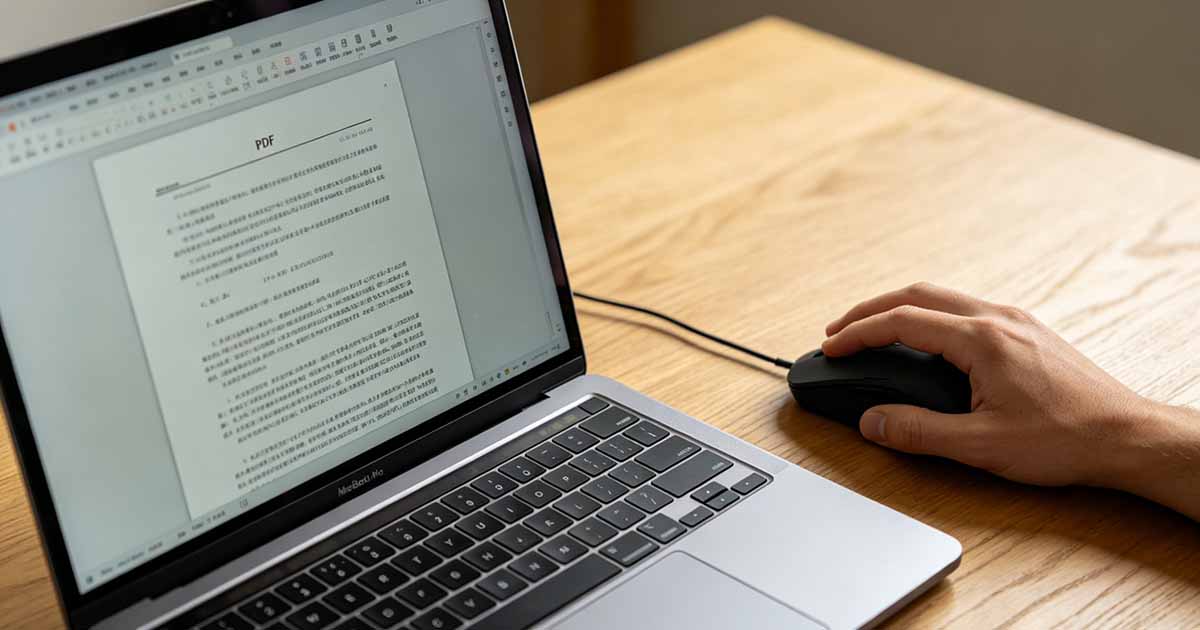
Primeiro: Com que tipo de imagens você está lidando?
Nem todas as imagens em PDFs são armazenadas da mesma maneira e o método de extração depende do tipo que você possui.
Imagens raster incorporadas são fotos, capturas de tela e gráficos bitmap armazenados dentro do PDF em uma resolução específica. É isso que a maioria das pessoas quer dizer quando fala sobre imagens em um PDF. Eles podem ser extraídos como JPG, PNG ou outros formatos de imagem em sua resolução original.
Gráficos vetoriais são desenhados usando instruções matemáticas em vez de pixels — logotipos, arte linear, diagramas criados no Illustrator. Estes escalam sem perda de qualidade. Extraí-los como imagens raster os captura em qualquer resolução que você especificar, mas também podem ser exportados como SVG ou mantidos em formato vetorial se você tiver as ferramentas certas.

Experimente Editar PDF
Nenhuma instalação necessária. Funciona diretamente no seu navegador.
Método 1: converter páginas PDF em imagens
Se você precisar de imagens de páginas específicas – a página inteira renderizada como JPG ou PNG – converter o PDF em imagens é a abordagem mais direta. A ferramenta PDF para Image de WukongPDF em www.wukongpdf.com faz exatamente isso: carregue o PDF, escolha JPG ou PNG como formato de saída e baixe cada página como um arquivo de imagem separado.
Isso funciona bem quando a imagem desejada ocupa a maior parte ou toda a página — um gráfico de página inteira, um único diagrama em sua própria página, uma fotografia que preenche o quadro. A saída é uma imagem limpa de toda a página na resolução produzida pela ferramenta. A limitação é que você obtém a página inteira, incluindo qualquer texto, cabeçalhos ou outros elementos ao redor – não apenas a imagem em si.
Método 2: Copiar diretamente do PDF Viewer
A maioria dos visualizadores de PDF permitem clicar com o botão direito em uma imagem incorporada e copiá-la ou salvá-la diretamente. No Adobe Acrobat, mude para a ferramenta Seleção, clique em uma imagem, clique com o botão direito e escolha "Copiar imagem" ou "Salvar imagem como." Isso extrai a imagem em sua resolução original incorporada – que pode ser maior do que a visível na tela.
Este método é rápido para extrair uma ou duas imagens de um documento. Não funciona bem para PDFs digitalizados (onde a página inteira é uma única imagem em vez de imagens individuais incorporadas) ou para PDFs onde as imagens fazem parte de um layout complexo que não permite seleção individual.
Método 3: captura de tela – quando nada mais funciona
Fazer uma captura de tela da imagem em um visualizador PDF é a opção menos técnica e também de qualidade mais baixa. A resolução é limitada à densidade de pixels da tela, que normalmente é de 72 a 96 DPI em um monitor padrão – bem abaixo dos 300 DPI necessários para uso em impressão. As capturas de tela funcionam para referência rápida, compartilhamento social ou situações em que baixa resolução é aceitável. Para qualquer coisa que precise ser impressa, usada em uma apresentação ou incorporada em outro documento com qualidade total, uma captura de tela não é adequada.
Se você estiver em uma tela de alto DPI (Retina), a qualidade da captura de tela será melhor – aproximadamente o dobro da resolução de uma tela padrão. Ainda não está pronto para impressão, mas é mais aceitável para uso digital.
Uma nota sobre a qualidade da imagem após a extração
A qualidade de uma imagem extraída é limitada pela qualidade da imagem incorporada no PDF. Se o PDF original foi muito compactado – um documento digitalizado executado em alta compactação ou um PDF exportado com configurações de baixa qualidade de imagem – as imagens incorporadas já estão degradadas. Extraí-los não recuperará a qualidade perdida; você obtém a imagem como ela existe no arquivo.
Se a imagem extraída parecer pior do que na fonte original – uma foto em um folheto PDF que veio de uma câmera de 20 megapixels – o PDF provavelmente foi compactado na exportação. O arquivo de origem original teria a versão em resolução total. Quando possível, volte à fonte em vez de extrair do PDF.
O método certo para a situação
Para imagens ou diagramas de página inteira: converta a página PDF em formato de imagem usando a ferramenta PDF para Image de WukongPDF em www.wukongpdf.com. Para imagens incorporadas individuais em um PDF não digitalizado: clique com o botão direito e salve diretamente no Adobe Acrobat. Para uma visão rápida onde a qualidade é secundária: captura de tela. E se a qualidade da imagem for importante e o arquivo de origem estiver disponível - pule totalmente o PDF e extraia a imagem do original.
Experimente Editar PDF
Nenhuma instalação necessária. Funciona diretamente no seu navegador.