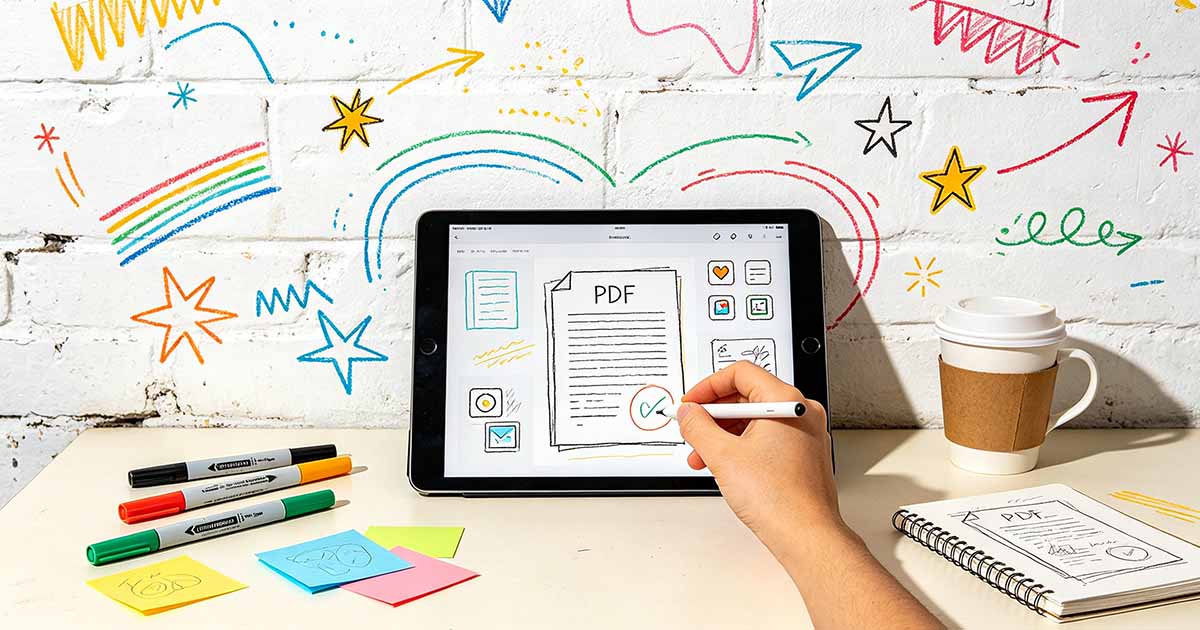
Dlaczego nie potrzebujesz programu Adobe Acrobat do podpisania pliku PDF
Adobe Acrobat od dziesięcioleci jest domyślną aplikacją do obsługi plików PDF, a wiele osób nadal uważa, że jest ona wymagana do wykonywania wszelkich zadań wykraczających poza zwykłe przeglądanie plików PDF. Podpisywanie dokumentu to jeden z najczęstszych powodów, dla których ludzie uważają, że potrzebują programu Acrobat, ponieważ starsze wersje programu Acrobat były jedynymi narzędziami obsługującymi umieszczanie podpisów. To nie jest prawdą od lat. Każdy główny system operacyjny ma obecnie wbudowaną funkcję podpisywania plików PDF, a dziesiątki bezpłatnych i tanich alternatyw zapewniają funkcje podpisu, które odpowiadają lub przewyższają możliwości oferowane przez program Acrobat dla większości użytkowników.
Narzędzie do podpisywania oparte na przeglądarce eliminuje potrzebę instalowania oprogramowania na dowolnym urządzeniu, z którego korzystasz.
Utworzony raz podpis jest automatycznie synchronizowany na wszystkich urządzeniach Apple za pośrednictwem iCloud.
Operacja Podpisz PDF obejmuje dwie różne możliwości: umieszczenie wizualnej reprezentacji podpisu na dokumencie i opcjonalnie zastosowanie kryptograficznie weryfikowalnego podpisu cyfrowego, który uwierzytelnia Twoją tożsamość i wykrywa manipulację. W przypadku zdecydowanej większości dokumentów osobistych i biznesowych wystarczy podpis wizualny. Umowy o pracę, umowy najmu, formularze zezwoleń i zatwierdzenia wewnętrzne – wszystkie opierają się na podpisie wizualnym jako dowód intencji i zgody podpisującego. Funkcje Podpis cyfrowy udostępniane przez program Acrobat są niezbędne tylko w określonych kontekstach regulowanych, takich jak zamówienia rządowe, pisma sądowe wymagające podpisów opartych na certyfikatach oraz branże, w których obowiązują regulacyjne standardy podpisów.
Ekosystem Narzędzia PDF znacznie się rozwinął w ciągu ostatnich pięciu lat. Edytory plików PDF oparte na przeglądarce mogą teraz umieszczać, zmieniać rozmiar i położenie podpisów z taką samą precyzją, jak aplikacje komputerowe. Aplikacje mobilne umożliwiają podpisywanie dokumentów palcem lub rysikiem i zwracanie ich w ciągu kilku sekund. Wbudowane narzędzia systemu operacyjnego obsługują najpopularniejsze procesy podpisywania bez konieczności instalowania oprogramowania. Zrozumienie, która z tych alternatyw pasuje do Twojej konkretnej sytuacji, pozwala efektywnie podpisywać pliki PDF bez kosztów i złożoności programu Acrobat.

Wypróbuj opcję Podpisz PDF
Nie wymaga instalacji. Działa bezpośrednio w Twojej przeglądarce.
Korzystanie z wbudowanych narzędzi systemu operacyjnego do podpisywania plików PDF w systemach Windows i Mac
System Windows zawiera Microsoft Edge jako domyślną przeglądarkę plików PDF, a Edge ma wbudowane narzędzie do rysowania i adnotacji, które umożliwia umieszczanie podpisów w plikach PDF. Otwórz plik PDF w Edge, kliknij przycisk Rysuj na pasku narzędzi, wybierz kolor i grubość pióra, a następnie za pomocą myszy, ekranu dotykowego lub rysika narysuj swój podpis bezpośrednio na dokumencie. Rezultatem jest adnotacja, która wizualnie reprezentuje Twój podpis. Edge nie może utworzyć podpisu cyfrowego opartego na certyfikatach, ale w przypadku podpisu wizualnego wymaganego przez większość dokumentów działa natychmiast, bez konfiguracji.
Użytkownicy komputerów Mac mają wersję Preview, która zawiera bardziej wyrafinowaną funkcję podpisu. Otwórz plik PDF w podglądzie, kliknij przycisk Oznaczenia na pasku narzędzi i wybierz narzędzie Podpis. Podpis możesz utworzyć, rysując palcem po gładziku lub podpisując białą kartkę papieru i przykładając ją do aparatu komputera Mac. Po utworzeniu podpis jest zapisywany i dostępny do wykorzystania w przyszłości na wszystkich urządzeniach Apple za pośrednictwem synchronizacji iCloud. Aby podpisać dokument, wybierz zapisany podpis z menu, kliknij dokument w miejscu, w którym chcesz, aby się pojawił, a następnie przeciągnij w odpowiednie miejsce i zmień jego rozmiar.
Wbudowane narzędzia obu systemów operacyjnych tworzą czysty obraz podpisu umieszczany na stronie PDF. Żadne z nich nie wymaga konta Adobe, subskrypcji ani instalacji oprogramowania poza tym, które jest dostarczane z systemem operacyjnym. Podpisany plik PDF można zapisać, wysłać e-mailem lub przesłać tak jak każdy inny plik PDF, a odbiorcy mogą go otworzyć i przeglądać w dowolnym czytniku plików PDF bez specjalnego oprogramowania. Te wbudowane funkcje zaspokajają potrzeby większości użytkowników w zakresie podpisywania, którym wystarczy złożenie podpisu na dokumencie i szybkie jego zwrócenie.
Bezpłatne narzędzia innych firm do podpisywania plików PDF na dowolnym urządzeniu
Kilka bezpłatnych narzędzi opartych na przeglądarce umożliwia podpisywanie plików PDF bez konieczności instalowania czegokolwiek na komputerze. Narzędzie do podpisu WukongPDF umożliwia przesłanie pliku PDF, utworzenie lub przesłanie podpisu, umieszczenie go na dokumencie i pobranie podpisanej wersji. Narzędzie działa w dowolnej nowoczesnej przeglądarce na dowolnym systemie operacyjnym i przetwarza dokument w pamięci bez przechowywania go na zewnętrznych serwerach. To podejście oparte na przeglądarce jest szczególnie przydatne na komputerach współdzielonych lub publicznych, na których nie można instalować oprogramowania.
Dla użytkowników, którzy często podpisują pliki PDF i potrzebują dedykowanej aplikacji, dostępne są bezpłatne czytniki plików PDF z możliwością podpisywania dla każdej platformy. Edytor PDF-XChange w systemie Windows zapewnia bezpłatną wersję z pełnymi funkcjami podpisywania. PDF Expert na komputerze Mac oferuje bezpłatną warstwę obsługującą podpisy. Sam program Adobe Acrobat Reader, wersja bezpłatna, obsługuje dodawanie podpisów bez płatnej subskrypcji, chociaż Adobe utrudnia znalezienie tej funkcji, niż sugerują monity o płatną aktualizację.
Na urządzeniach mobilnych wbudowane narzędzia do oznaczania w systemie iOS i przeglądarka plików PDF na Dysku Google na Androidzie obsługują dodawanie podpisów do plików PDF bez żadnych aplikacji innych firm. Narzędzie do oznaczania w systemie iOS jest dostępne w aplikacjach Pliki i aplikacji Poczta po każdym otwarciu pliku PDF. Na Androidzie otwórz plik PDF na Dysku Google, dotknij ikony edycji i użyj narzędzia do rysowania, aby dodać swój podpis. Te wbudowane narzędzia mobilne obsługują typowy scenariusz odbierania pliku PDF pocztą e-mail na telefonie, natychmiastowego podpisywania go i wysyłania z powrotem – a wszystko to w ciągu minuty i bez opuszczania wbudowanych aplikacji.
Tworzenie profesjonalnie wyglądającego obrazu podpisu cyfrowego
Jakość obrazu podpisu ma zauważalny wpływ na profesjonalny wygląd podpisanego dokumentu. Podpis napisany myszką wygląda pośpiesznie i amatorsko. Podpis sporządzony starannie rysikiem lub utworzony z wysokiej jakości oryginału na papierze wygląda profesjonalnie i przemyślanie. Zainwestowanie kilku minut w stworzenie dobrego obrazu podpisu opłaci się w każdym dokumencie, który podpiszesz od tego momentu.
Najlepszą metodą tworzenia podpisu jest podpisanie czystej białej kartki papieru długopisem z ciemnym atramentem, sfotografowanie lub zeskanowanie jej w dobrym świetle i zapisanie obrazu na przezroczystym tle. Większość narzędzi do podpisywania plików PDF może zaimportować ten obraz i umieścić go na dokumentach jako podpis. Metoda atramentu na papierze pozwala uchwycić naturalne zróżnicowanie grubości linii, drobne niedoskonałości i osobisty charakter pisma odręcznego w sposób, który cyfrowe narzędzia do rysowania mają trudności z odtworzeniem.
Jeśli wolisz utworzyć podpis cyfrowo, użyj rysika na tablecie lub telefonie, a nie myszy. Czułość nacisku i precyzja rysika zapewniają znacznie lepsze wyniki niż mysz lub gładzik. Większość tabletów i telefonów obsługujących rysik, w tym iPady z rysikiem Apple Pencil i urządzenia Samsung Galaxy z rysikiem S Pen, zapewnia naturalne wrażenia podczas rysowania, dzięki czemu podpisy są prawie nie do odróżnienia od atramentu na papierze. Narysuj podpis w wygodnym rozmiarze, najlepiej większym niż potrzebujesz, ponieważ zmniejszenie dużego podpisu daje czystsze rezultaty niż powiększenie małego.
Zapisz obraz podpisu w formacie obsługującym przezroczystość, zazwyczaj w formacie PNG. Przezroczyste tło oznacza, że podpis wtapia się w dokument bez widocznego białego prostokąta wokół niego. Większość narzędzi do podpisywania obsługujących import obrazów obsługuje poprawnie przezroczyste pliki PNG. Przechowuj obraz podpisu w bezpiecznym miejscu, np. w magazynie plików menedżera haseł lub w zaszyfrowanym folderze, ponieważ obraz ten może być używany do podpisywania dokumentów w Twoim imieniu.
Krok po kroku: Podpisywanie pliku PDF za pomocą narzędzia opartego na przeglądarce
Proces podpisywania w przeglądarce jest najbardziej uniwersalną metodą, ponieważ nie wymaga instalacji oprogramowania i działa na każdym urządzeniu z nowoczesną przeglądarką. Otwórz narzędzie do podpisywania plików PDF w przeglądarce. Większość narzędzi ma przejrzysty interfejs z jednym przyciskiem przesyłania na stronie docelowej.
Prześlij plik PDF, który chcesz podpisać. Narzędzie wyświetla strony dokumentu w oknie przeglądarki z paskiem narzędzi umożliwiającym dodawanie podpisów, tekstu i innych adnotacji. Wybierz narzędzie do podpisu i wybierz sposób tworzenia podpisu. Opcje obejmują zazwyczaj rysowanie za pomocą myszy lub ekranu dotykowego, wpisywanie swojego imienia i nazwiska czcionką kursywą lub przesyłanie pliku obrazu podpisu. Rysowanie bezpośrednio w przeglądarce jest wygodne i jednorazowe. Przesłanie zapisanego obrazu podpisu zapewnia najbardziej spójne wyniki przy częstym użyciu.
Kliknij dokument, w którym chcesz umieścić podpis. Podgląd Twojego podpisu pojawi się w miejscu kliknięcia. Przeciągnij, aby ustawić go dokładnie nad linią podpisu. Użyj uchwytów zmiany rozmiaru, aby dostosować rozmiar, tak aby podpis naturalnie pasował do dostępnej przestrzeni. Większość narzędzi wyświetla dokument na wygodnym poziomie powiększenia, który umożliwia dokładne pozycjonowanie bez konieczności nadmiernego powiększania i pomniejszania.
Przejrzyj podpisany dokument, aby upewnić się, że podpis jest prawidłowo umieszczony i ma prawidłowy rozmiar. Przewiń inne strony wymagające podpisów i w razie potrzeby umieść dodatkowe podpisy. Gdy wszystkie podpisy będą już gotowe, pobierz podpisany plik PDF. Narzędzie przetwarza dokument i dostarcza plik PDF z Twoim podpisem osadzonym w postaci widocznej adnotacji na stronie. Otwórz pobrany plik, aby sprawdzić, czy podpis pojawia się poprawnie. Podpisany plik PDF jest teraz gotowy do wysłania e-mailem do nadawcy, przesłania do portalu lub zapisania w Twojej dokumentacji.
Oparte na przeglądarce narzędzie do podpisywania WukongPDF umożliwia wykonanie całego procesu w czasie krótszym niż minuta. Przesyłaj, podpisuj i pobieraj bez konieczności tworzenia konta i instalacji oprogramowania. Narzędzie zachowuje oryginalną jakość pliku PDF i osadza podpisy w postaci standardowych adnotacji w formacie PDF, które każdy czytnik plików PDF wyświetla poprawnie.
Co zrobić, jeśli podpisany plik PDF musi być prawnie wiążący
W przypadku większości dokumentów codziennego użytku z prawnego punktu widzenia wystarczający jest podpis złożony wizualnie. Ustawa ESIGN w Stanach Zjednoczonych i eIDAS w Unii Europejskiej stanowią, że podpisy elektroniczne w większości celów mają taką samą wagę prawną jak podpisy odręczne. Podpis złożony za pomocą narzędzia opartego na przeglądarce lub wbudowanej funkcji systemu operacyjnego spełnia te standardy prawne w przypadku typów dokumentów, które większość osób regularnie podpisuje.
W przypadku dokumentów, które w szczególności wymagają podpisu cyfrowego opartego na certyfikatach, takich jak niektóre dokumenty rządowe, dokumenty finansowe podlegające regulacjom lub umowy w branżach o określonych standardach podpisów, potrzebne jest narzędzie obsługujące podpisywanie certyfikatów cyfrowych. Obsługuje to program Adobe Acrobat Pro, podobnie jak kilka dedykowanych aplikacji do podpisu cyfrowego. Wymóg stosowania podpisów na podstawie certyfikatu jest zwykle wyraźnie określony w instrukcjach dokumentów lub w przepisach regulujących dany rodzaj zgłoszenia. Jeśli w dokumencie nie ma wzmianki o certyfikatach cyfrowych ani podpisach kryptograficznych, prawie na pewno akceptowalny jest standardowy podpis wizualny.
W przypadku wątpliwości co do wymagań dotyczących podpisu dla konkretnego dokumentu, zapytaj nadawcę dokumentu lub organizację przyjmującą, jakiego rodzaju podpisu wymagają. Większość wybierze program Acrobat po prostu dlatego, że jest to narzędzie, które znają, a nie dlatego, że dokument faktycznie wymaga funkcji podpisu specyficznych dla programu Acrobat. Plik PDF podpisany za pomocą dowolnego narzędzia zgodnego ze standardami jest funkcjonalnie identyczny z plikiem podpisanym w programie Acrobat z perspektywy odbiorcy, który otwiera i przegląda podpisany dokument.
Wypróbuj opcję Podpisz PDF
Nie wymaga instalacji. Działa bezpośrednio w Twojej przeglądarce.