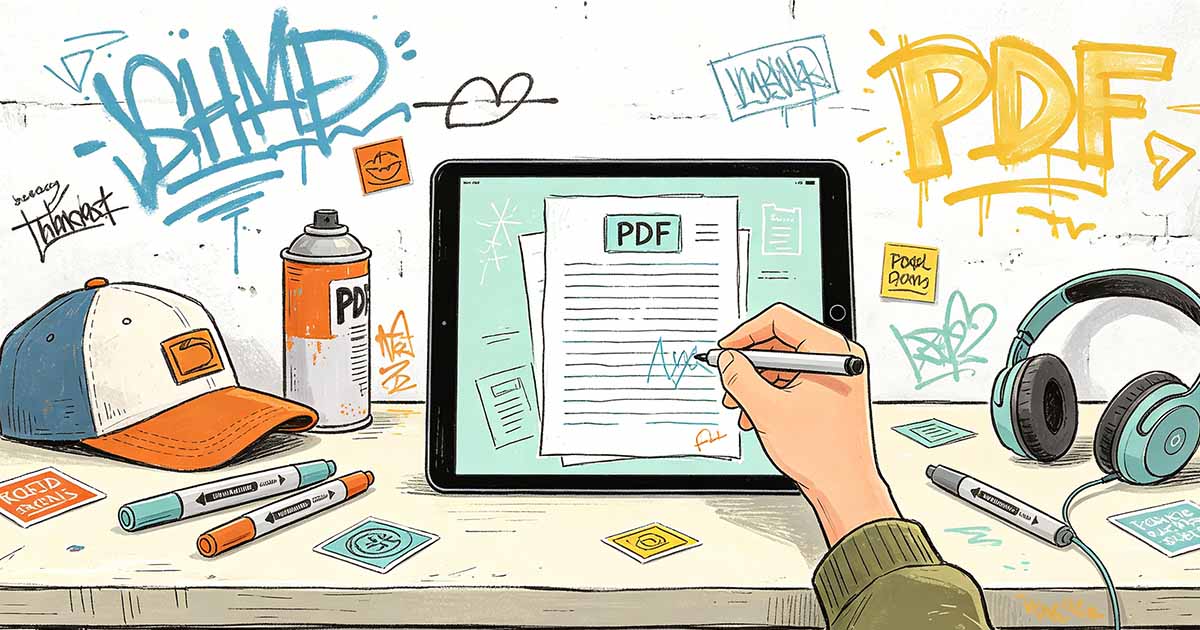
Podpis narysowany palcem na ekranie tabletu wygląda jak bazgroły dziecka. Linie są grube, chwiejne i brakuje im naturalnej zmiany nacisku, która sprawia, że podpis wykonany piórem na papierze jest charakterystyczny. Rysik całkowicie to zmienia. Wąska końcówka zapewnia precyzję. Czułość nacisku rejestruje subtelne różnice w grubości linii, które charakteryzują naturalny podpis. Podpisanie pliku PDF za pomocą rysika z ekranem dotykowym tworzy obraz podpisu cyfrowego, który jest prawie nie do odróżnienia od zeskanowanego oryginału zapisanego piórem i tuszem. Proces Sign PDF za pomocą rysika łączy wygodę podpisu cyfrowego z wizualną autentycznością podpisu fizycznego.
Wybór odpowiedniego rysika do podpisywania plików PDF
Nie wszystkie rysiki są sobie równe do celów podpisu. Podstawowy rysik pojemnościowy z miękką gumową końcówką działa na każdym ekranie dotykowym, ale tworzy jednolite, grube linie bez wrażliwości na nacisk. Aktywny rysik, taki jak Apple Pencil do iPada lub Samsung S Pen do urządzeń Galaxy, komunikuje się z przetwornikiem ekranu, zapewniając czułość na nacisk i odrzucanie dłoni. Gdy naciśniesz mocniej, linia stanie się grubsza. Po lekkim naciśnięciu linia staje się cieńsza. Ta zmiana ciśnienia nadaje rysikowi naturalny wygląd.
Do sporadycznego podpisywania plików PDF wystarczy zwykły rysik pojemnościowy. Podpis będzie wyglądał akceptowalnie, jeśli nie artystycznie. Do regularnego użytku profesjonalnego, gdzie podpis reprezentuje Twoją tożsamość na umowach, umowach i dokumentach urzędowych, zainwestuj w aktywny rysik kompatybilny z Twoim urządzeniem. Różnica w jakości podpisu jest natychmiast widoczna po umieszczeniu podpisu rysikiem pojemnościowym obok podpisu aktywnego rysika. Obraz Podpis cyfrowy z aktywnego rysika ma wizualną wagę prawdziwego podpisu.

Wypróbuj opcję Podpisz PDF
Nie wymaga instalacji. Działa bezpośrednio w Twojej przeglądarce.
Podpisywanie pliku PDF za pomocą Apple Pencil na iPadzie
Otwórz plik PDF w aplikacji obsługującej podpisywanie na iPadzie. Funkcja Apple Markup wbudowana w aplikacje Pliki i Poczta obsługuje wprowadzanie danych za pomocą Apple Pencil z czułością nacisku. Stuknij ikonę Oznaczenia i wybierz narzędzie Pióro. Wybierz grubość i kolor pióra, zazwyczaj czarny lub ciemnoniebieski, aby uzyskać profesjonalny podpis. Podpisz swoje imię i nazwisko w linii podpisu. Apple Pencil rejestruje zmiany nacisku i kąt pochylenia, tworząc podpis z naturalną zmianą grubości linii.
Po podpisaniu użyj narzędzia zaznaczania znaczników, aby w razie potrzeby zmienić rozmiar i położenie podpisu. Zapisz podpisany plik PDF. Podpis jest osadzany jako adnotacja w pliku PDF. Aby uzyskać bardziej formalny podpis, użyj dedykowanej aplikacji do podpisywania plików PDF, takiej jak Adobe Acrobat Reader lub PDF Expert, która umieszcza podpis jako pieczęć lub pole podpisu, a nie jako dowolną adnotację. WukongPDF obsługuje przepływ pracy Podpisz PDF na tabletach i urządzeniach mobilnych.
Podpisywanie pliku PDF za pomocą rysika Samsung S Pen na Androidzie
Tablety i telefony Samsung Galaxy są wyposażone w rysik S Pen, aktywny rysik czuły na nacisk. Otwórz plik PDF w aplikacji Samsung Notes lub aplikacji do podpisywania plików PDF. Wybierz narzędzie Pióro i dostosuj grubość i kolor. Podpisz dokument w linii podpisu. Czułość nacisku rysika S Pen rejestruje naturalną zmianę grubości linii. Po podpisaniu zapisz dokument. Podpisany plik PDF można udostępnić bezpośrednio z aplikacji.
W przypadku urządzeń bez wbudowanego rysika, dostępny na rynku wtórnym aktywny rysik, taki jak Adonit lub Wacom Bamboo, zapewnia podobne wejście czułe na nacisk. Zainstaluj aplikację towarzyszącą rysikowi, jeśli jest dostępna, aby skalibrować krzywą ciśnienia i funkcje przycisków. Wynik Sign PDF zależy od jakości rysika i obsługi przez aplikację czułości na nacisk.
Tworzenie pieczątki podpisu wielokrotnego użytku
Po jednorazowym podpisaniu rysikiem zapisz podpis jako obraz, który można ponownie wykorzystać w przyszłych dokumentach. Na iPadzie użyj narzędzia Oznaczenia, aby utworzyć podpis i zapisać go w bibliotece podpisów. Zapisany podpis jest dostępny w każdej aplikacji korzystającej z systemu Apple Markup. W systemie Android zapisz podpis jako obraz PNG z przezroczystym tłem. Zaimportuj obraz podpisu do biblioteki podpisów aplikacji do podpisywania plików PDF.
Pieczątka do podpisu wielokrotnego użytku oszczędza czas osobom często podpisującym. Jakość początkowego przechwycenia podpisu decyduje o jakości każdego kolejnego użycia. Poświęć trochę czasu na utworzenie czystego podpisu o właściwych proporcjach już przy pierwszej próbie. Powiększ podpis po zapisaniu i sprawdź, czy nie ma postrzępionych krawędzi lub nierównych linii. Stempel podpisu, który wygląda na pospieszny, będzie wyglądał na pospieszny na każdym dokumencie, na którym zostanie zastosowany.
Podpis rysikiem w pliku PDF łączy w sobie moc prawną podpisu elektronicznego z wizualną autentycznością podpisu fizycznego. Technologia osiągnęła taki poziom, że wprawny użytkownik rysika może sporządzić podpis cyfrowy, który będzie nie do odróżnienia od atramentu na papierze.
WukongPDF zapewnia narzędzia potrzebne do tego przepływu pracy za pośrednictwem platformy opartej na przeglądarce, która działa na wszystkich głównych systemach operacyjnych i urządzeniach, dzięki czemu te operacje są dostępne bez konieczności instalowania oprogramowania komputerowego.
Techniki opisane w tym artykule można wdrożyć przy użyciu różnych narzędzi PDF dostępnych na rynku, od bezpłatnych usług opartych na przeglądarce po profesjonalne aplikacje komputerowe z zaawansowanymi zestawami funkcji.
Przy właściwym podejściu i odpowiedniej konfiguracji narzędzi to, co początkowo wydaje się złożonym wyzwaniem dotyczącym dokumentów, staje się prostym procesem zapewniającym przewidywalne i powtarzalne wyniki, które spełniają profesjonalne standardy.
Format PDF stale ewoluuje, a narzędzia dostępne do pracy z plikami PDF są ulepszane z każdą generacją. Bycie na bieżąco z nowymi możliwościami i zaktualizowanymi funkcjami gwarantuje, że obieg dokumentów pozostanie efektywny i pozwoli na wykorzystanie najnowszych osiągnięć technologicznych.
Niezależnie od tego, czy wykonujesz tę operację po raz pierwszy, czy udoskonalasz ustalony przepływ pracy, zasady i metody opisane w tym artykule stanowią jasny i praktyczny przewodnik, z którego czytelnicy mogą z pewnością korzystać.
Inwestowanie czasu w zrozumienie dostępnych ustawień i testowanie ich na przykładowych dokumentach przed przetworzeniem pełnej partii konsekwentnie daje lepsze wyniki niż akceptowanie konfiguracji domyślnej bez zastanowienia.
Możliwość niezawodnego wykonania tej operacji na pliku PDF jest cennym dodatkiem do każdego obiegu dokumentów, oszczędzając znaczną ilość czasu i zapewniając profesjonalne wyniki, które dobrze odzwierciedlają osobę i jej organizację.
Udokumentowanie konkretnych ustawień i przepływu pracy dla każdego typu zadania PDF tworzy odniesienie do wielokrotnego użytku, które oszczędza czas w przyszłych projektach i zapewnia spójność, gdy różni członkowie zespołu wykonują tę samą operację.
Metody i podejścia opisane w tym artykule reprezentują aktualne najlepsze praktyki dotyczące obsługi tego aspektu zarządzania dokumentami PDF w szerokim zakresie przypadków użycia i scenariuszy.
W praktyce operacje na plikach PDF stają się drugą naturą, umożliwiając specjalistom zajmującym się dokumentami skupienie się na tworzeniu i analizie treści, zamiast zmagać się z wyzwaniami związanymi z formatem plików i przeszkodami technicznymi.
Praktyczne kroki opisane w tym artykule prowadzą czytelnika od początkowego wyzwania aż do kompletnego i zweryfikowanego rozwiązania, obejmującego kluczowe decyzje i wybory konfiguracyjne, które decydują o jakości końcowego wyniku.
Podobnie jak w przypadku wielu operacji na dokumentach, jakość wyniku zależy w dużym stopniu od staranności zachowanej na etapie konfiguracji i konfiguracji, a także od dokładności etapu weryfikacji przed sfinalizowaniem dokumentu.
Czytelnicy stosujący te techniki przekonają się, że zadania, które kiedyś wydawały się złożone i zastraszające, stają się proste i wykonalne dzięki praktyce i odpowiedniej konfiguracji narzędzi dostosowanej do specyficznych wymagań każdego zadania.
Inwestycja w naukę właściwych technik obsługi plików PDF procentuje w niezliczonych zadaniach związanych z dokumentami, czyniąc ją jedną z najbardziej praktycznych i możliwych do wykorzystania umiejętności we współczesnym cyfrowym miejscu pracy.
W tym artykule omówiono podstawowe pojęcia i praktyczne kroki potrzebne do skutecznej obsługi tego zadania związanego z plikiem PDF, od wstępnej konfiguracji i konfiguracji po ostateczną weryfikację i dystrybucję wypełnionego dokumentu.
Wskazówki zawarte w tym artykule wyposażają czytelników w kompetentne i pewne podejście do tego aspektu pracy z plikami PDF w każdym kontekście zawodowym.
Opanowanie umiejętności obsługi plików PDF to inwestycja, która zwraca się z każdym przetworzonym dokumentem i usprawnieniem każdego przepływu pracy w celu zwiększenia wydajności.
Umiejętność ta, gdy zostanie rozwinięta, staje się trwałą i cenną częścią każdego profesjonalnego zestawu narzędzi do tworzenia dokumentów, mającego zastosowanie w różnych branżach i przypadkach użycia.
Wiedza zdobyta w tym artykule ma zastosowanie do różnych narzędzi, platform i typów dokumentów, dzięki czemu jest uniwersalnie przydatna dla każdego, kto regularnie pracuje z plikami PDF w celach zawodowych lub osobistych.
Format PDF pozostaje standardem w wymianie dokumentów w różnych branżach i na platformach na całym świecie. Opanowanie tych technik zwiększa zarówno produktywność osobistą, jak i możliwości zarządzania dokumentami organizacyjnymi.
Techniki te przetestowano w szerokim zakresie typów dokumentów i scenariuszy, zapewniając, że dostarczone wskazówki są zarówno praktyczne, jak i niezawodne w rzeczywistych zastosowaniach.
Solidne zrozumienie operacji na plikach PDF umożliwia użytkownikom samodzielne radzenie sobie z wyzwaniami związanymi z dokumentami, zmniejszając zależność od wsparcia technicznego i umożliwiając szybszą realizację projektów wymagających dużej ilości dokumentów.
Plik PDF podpisany rysikiem łączy w sobie skuteczność prawną podpisów cyfrowych z osobistą autentycznością odręcznego znaku, reprezentując najlepsze z obu podejść do podpisywania dokumentów w epoce nowożytnej.
Technologia podpisów cyfrowych opartych na rysiku dojrzała do tego stopnia, że rezultat jest wizualnie nie do odróżnienia od tradycyjnego atramentu na papierze, co czyni tę metodę preferowaną przez profesjonalistów, którzy cenią zarówno wydajność, jak i jakość prezentacji.
To sprawia, że podpisywanie plików PDF za pomocą rysika jest oczywistym wyborem dla każdego, kto ceni zarówno cyfrową wydajność, jak i tradycyjną estetykę podpisu.
Rysik zmienia wszystko. Podpis wygląda na prawdziwy. To wydaje się realne. Nosi wagę.
Ciśnienie ma znaczenie. Szybkość ma znaczenie. Szybki bazgroł wygląda jak szybki bazgroł. Celowy podpis wygląda profesjonalnie.
Wypróbuj opcję Podpisz PDF
Nie wymaga instalacji. Działa bezpośrednio w Twojej przeglądarce.