Het converteren van een enkele PDF naar Word gaat snel. Twintig daarvan één voor één converteren is dat niet. Batchconversie van PDF naar Word (het verwerken van meerdere bestanden in één handeling) bespaart veel tijd bij het verwerken van een stapel documenten, en er zijn een paar manieren om dit te doen, afhankelijk van welke tools u tot uw beschikking heeft.
Browsertools met upload van meerdere bestanden
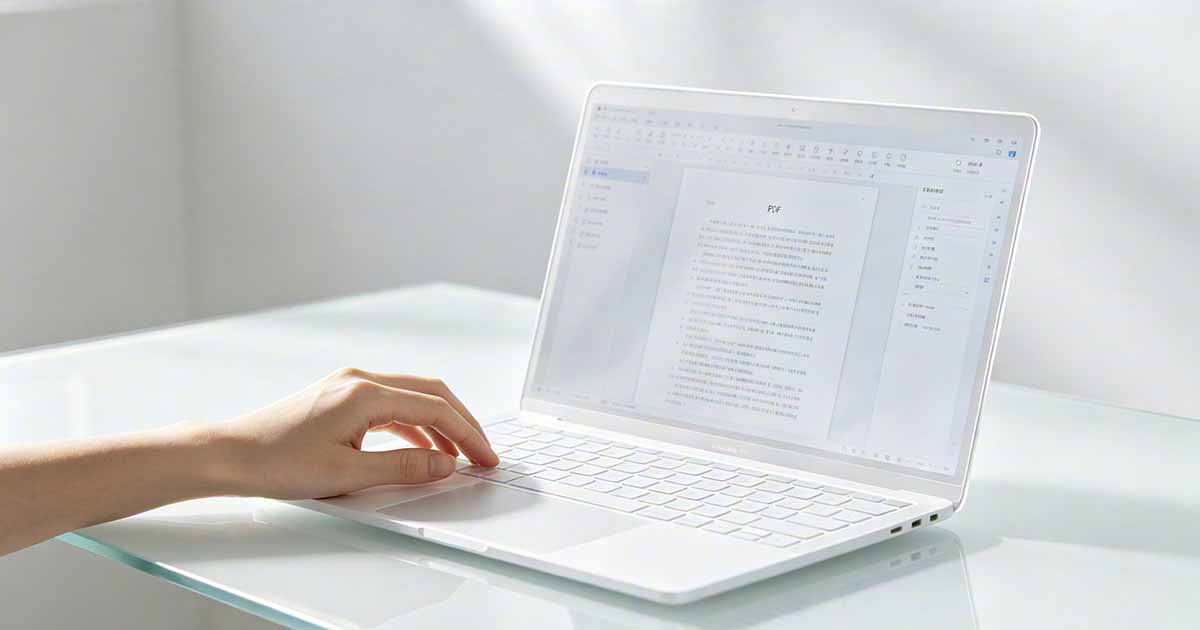
Sommige browsergebaseerde PDF Converter-tools accepteren meerdere bestanden in één sessie. Upload alle PDFs in één keer, en de tool verwerkt ze en retourneert individuele Word-bestanden – soms als afzonderlijke downloads, soms verpakt in een ZIP. Dit is de gemakkelijkste aanpak voor middelgrote batches (tot ongeveer 20 bestanden) en vereist geen software-installatie.
De belangrijkste beperking is de bestandsgrootte: browsertools beperken vaak de totale uploadgrootte, dus een batch grote PDFs moet mogelijk over meerdere sessies worden verdeeld. Als individuele bestanden groot zijn (elk 50 MB), kunt u er mogelijk slechts een paar tegelijk verwerken via een browsertool voordat u de uploadlimieten bereikt.

Adobe Acrobat Pro: batchactie voor grote volumes
Voor het verwerken van veel PDFs tegelijk is de Actiewizard van Adobe Acrobat Pro de meest capabele desktopoptie. Maak een actie die PDF naar Word-formaat converteert, wijs deze naar een map met PDFs en deze verwerkt ze allemaal in volgorde, waarbij .docx-bestanden worden uitgevoerd naar een opgegeven doelmap. Zodra de actie is ingesteld, kunt u deze met één klik opnieuw uitvoeren op een nieuwe batch.
Dit schaalt naar honderden bestanden en handelt het werk op de achtergrond af. Voor organisaties die regelmatig grote batches PDFs ontvangen die moeten worden geconverteerd om te kunnen bewerken (contracten van een klant, rapporten van een datasysteem, formulieren van een portal) is de Action Wizard-aanpak het juiste hulpmiddel.
Python voor volledig geautomatiseerde batchconversie
Voor iedereen die vertrouwd is met scripting biedt Python de meest flexibele batchconversie. De pdf2docx-bibliotheek converteert PDFs programmatisch naar .docx: een kort script verwerkt een hele map en slaat de Word-bestanden op in een doelmap. De conversiekwaliteit is vergelijkbaar met die van browsertools, en er is geen limiet voor de bestandsgrootte of uploadbeperking omdat alles lokaal draait.
Een basisscript dat alle PDFs in een map converteert, ziet er conceptueel als volgt uit: doorloop elk .pdf-bestand in de bronmap, converteer elk bestand met pdf2docx en sla de uitvoer op met dezelfde bestandsnaam maar met de extensie .docx. Voor technische gebruikers die duizenden bestanden moeten verwerken of regelmatige batchtaken moeten plannen, is dit de meest schaalbare aanpak.
Google Drive voor kleine batches zonder desktopsoftware
Voor een handvol bestanden zonder enige desktopsoftware of scripting verwerkt Google Drive de conversie via de functie Openen met Google Documenten. Upload de PDFs naar Drive, klik er met de rechtermuisknop op, open ze met Documenten en download ze vervolgens als .docx. Het is handmatig voor elk bestand, maar vereist alleen een Google-account. Voor vijf of tien bestanden is dit prima te doen; voor vijftig wordt het vervelend en een van de andere methoden is de insteltijd waard.
De uitvoer beheren
Batchconversie levert veel bestanden tegelijk op, en zonder enige organisatie stapelen ze zich snel op in een downloadmap. Voordat u een grote batchtaak start, maakt u een uitvoermap met een duidelijke naam en stuurt u de geconverteerde bestanden daar rechtstreeks naartoe. Voor de Actiewizard van Acrobat en Python-scripts is de uitvoermap configureerbaar. Voor browsertools moet u mogelijk gedownloade bestanden na het downloaden handmatig naar de juiste locatie verplaatsen. Naamgevingsconventies die overeenkomen met de bron-PDFs maken het gemakkelijk om originelen aan hun conversies te koppelen voor kwaliteitscontrole.