Convertire un singolo PDF in Word è veloce. Convertirne venti uno alla volta non lo è. La conversione batch da PDF a Word, ovvero l'elaborazione di più file in un'unica operazione, consente di risparmiare molto tempo quando si ha a che fare con una pila di documenti e ci sono alcuni modi per farlo a seconda degli strumenti disponibili.
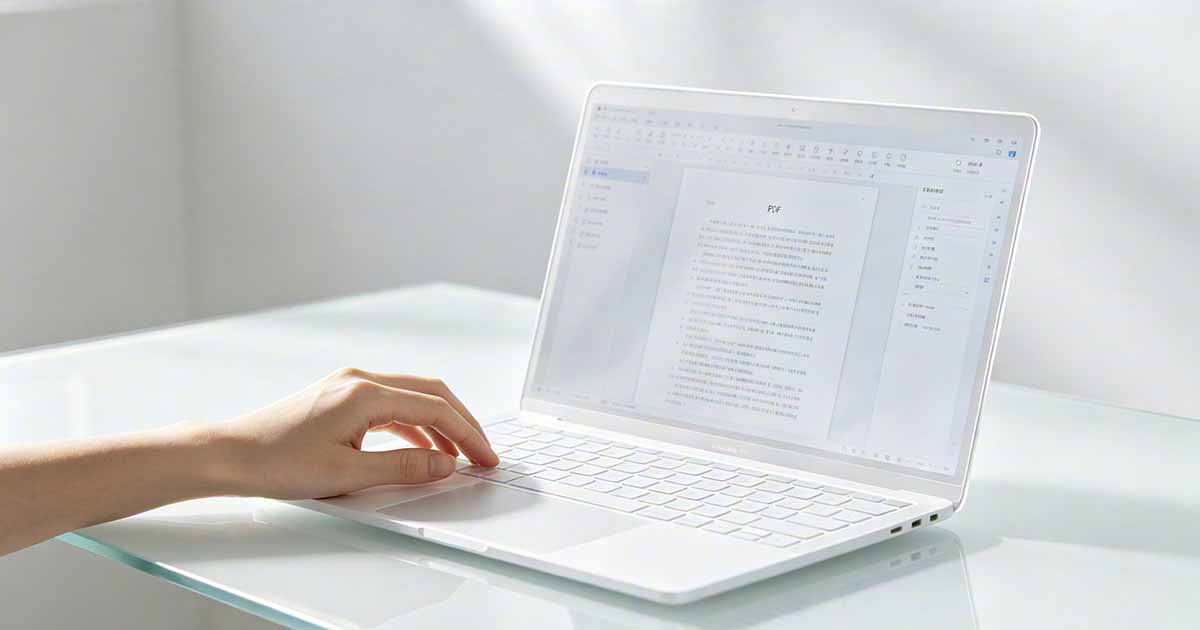
Strumenti del browser con caricamento di più file
Alcuni strumenti PDF Converter basati su browser accettano più file in una sessione. Carica tutti i PDF contemporaneamente e lo strumento li elaborerà e restituirà singoli file Word, a volte come download separati, a volte impacchettati in uno ZIP. Questo è l'approccio più semplice per lotti moderati (fino a circa 20 file) e non richiede l'installazione di software.
La limitazione principale è la dimensione del file: gli strumenti del browser spesso limitano la dimensione totale del caricamento, quindi potrebbe essere necessario suddividere un batch di PDF di grandi dimensioni in più sessioni. Se i singoli file sono di grandi dimensioni, 50 MB ciascuno, potresti essere in grado di elaborarne solo alcuni alla volta tramite uno strumento del browser prima di raggiungere i limiti di caricamento.

Prova PDF in Word
Nessuna installazione necessaria. Funziona direttamente nel tuo browser.
Adobe Acrobat Pro: Azione batch per grandi volumi
Per elaborare molti PDF contemporaneamente, la procedura guidata di azione di Adobe Acrobat Pro è l'opzione desktop più potente. Crea un'azione che converte PDF in formato Word, indirizzala a una cartella di PDF e li elabora tutti in sequenza, inviando i file .docx a una cartella di destinazione specificata. Una volta impostata l'azione, eseguirla nuovamente su un nuovo batch richiede un clic.
Questo si adatta a centinaia di file e gestisce il lavoro in background. Per le organizzazioni che ricevono regolarmente grandi batch di PDF che devono essere convertiti per la modifica (contratti da un cliente, report da un sistema di dati, moduli da un portale) l'approccio della procedura guidata di azione è lo strumento giusto.
Python per conversione batch completamente automatizzata
Per chiunque abbia dimestichezza con gli script, Python offre la conversione batch più flessibile. La libreria pdf2docx converte PDFs in .docx a livello di codice: un breve script elabora un'intera cartella e salva i file Word in una directory di destinazione. La qualità di conversione è paragonabile a quella degli strumenti del browser e non vi è alcun limite di dimensione del file o vincolo di caricamento poiché tutto viene eseguito localmente.
Uno script di base che converte tutti i PDF in una cartella assomiglia concettualmente a questo: scorre ogni file .pdf nella directory di origine, converte ognuno di essi utilizzando pdf2docx e salva l'output con lo stesso nome file ma con estensione .docx. Per gli utenti tecnici che necessitano di elaborare migliaia di file o pianificare lavori batch regolari, questo è l'approccio più scalabile.
Google Drive per piccoli lotti senza software desktop
Per una manciata di file senza software desktop o script, Google Drive gestisce la conversione tramite la funzione Apri con Google Documenti. Carica i PDF su Drive, fai clic con il pulsante destro del mouse su ciascuno e aprilo con Documenti, quindi scarica ciascuno come .docx. È manuale per ogni file ma richiede solo un account Google. Per cinque o dieci file questo è perfettamente gestibile; per cinquanta diventa noioso e uno degli altri metodi vale il tempo di installazione.
Gestione dell'output
La conversione batch produce molti file contemporaneamente e, senza organizzazione, si accumulano rapidamente in una cartella di download. Prima di avviare un lavoro batch di grandi dimensioni, creare una cartella di output con un nome chiaro e indirizzare direttamente lì i file convertiti. Per la procedura guidata di azione di Acrobat e gli script Python, la directory di output è configurabile. Per gli strumenti del browser, potrebbe essere necessario spostare manualmente i file scaricati nella posizione corretta dopo il download. Le convenzioni di denominazione che corrispondono ai PDF di origine semplificano l'associazione degli originali alle relative conversioni per il controllo della qualità.
Prova PDF in Word
Nessuna installazione necessaria. Funziona direttamente nel tuo browser.