Oui, même si les outils gratuits qui le font bien sont plus limités que leurs homologues payants et que la qualité du résultat dépend de la complexité de votre formulaire. Pour les formulaires simples avec des champs de texte clair, les options gratuites fonctionnent bien. Pour les formulaires comportant une logique conditionnelle, des calculs ou des mises en page complexes, vous risquez d'atteindre des limites.
Ce que signifie réellement « formulaire à remplir »
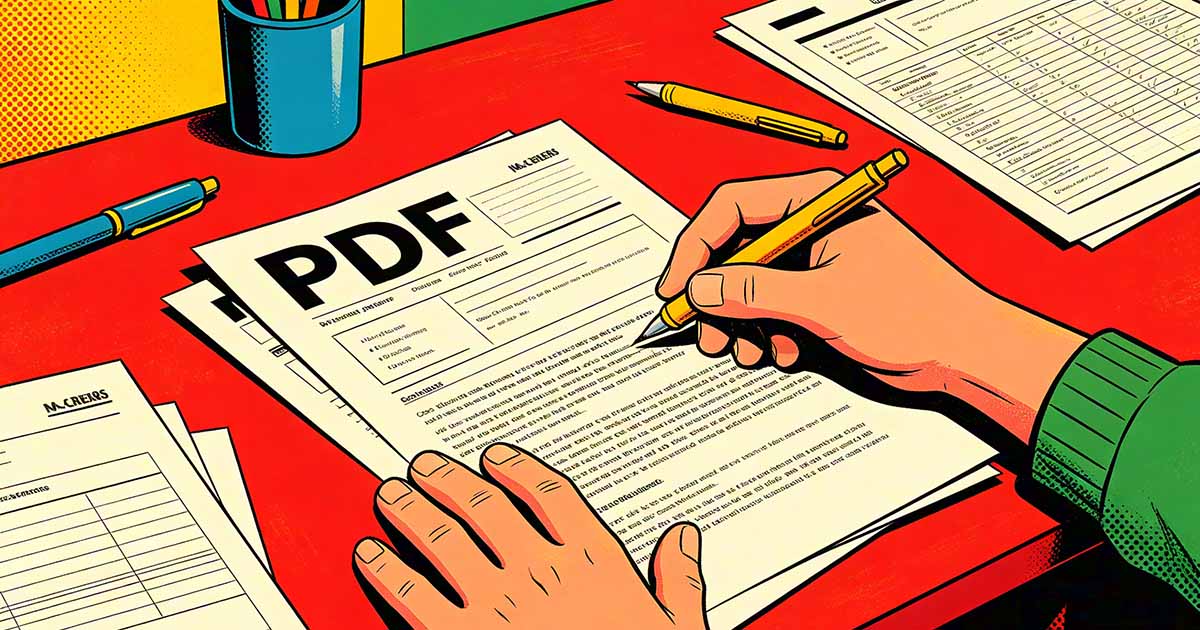
Un PDF à remplir contient des champs de formulaire interactifs intégrés : des zones de texte sur lesquelles vous pouvez cliquer et saisir, des cases à cocher que vous pouvez activer, des boutons radio que vous pouvez sélectionner et des menus déroulants parmi lesquels vous pouvez choisir. Lorsque quelqu’un ouvre le PDF, il le remplit directement sans l’imprimer. Lorsqu'ils ont terminé, ils enregistrent ou soumettent la version remplie.
Ceci est différent d'un PDF où vous pouvez ajouter des annotations de texte par-dessus. Un formulaire correctement rempli comporte des champs qui s'affichent correctement, peuvent être soumis électroniquement et fonctionnent de manière prévisible sur différents visualiseurs PDF. Passer d'un PDF plat à un formulaire correctement interactif nécessite l'ajout de ces éléments de champ au document.

Essayez de modifier PDF
Aucune installation nécessaire. Fonctionne directement dans votre navigateur.
Options gratuites qui fonctionnent
LibreOffice Draw est l'option de bureau gratuite la plus performante. Ouvrez le PDF dans LibreOffice Draw, utilisez la barre d'outils des contrôles de formulaire pour ajouter des champs de texte, des cases à cocher et d'autres éléments interactifs, puis exportez-le vers PDF avec les champs de formulaire inclus. L'interface n'est pas la plus intuitive, mais elle fonctionne et produit des champs AcroForm appropriés qui s'ouvrent correctement dans Adobe Reader et d'autres visualiseurs.
PDF-XChange Editor propose un niveau gratuit qui inclut la création de champs de formulaire de base. Il s'agit d'une application de bureau Windows uniquement mais dotée d'une interface plus raffinée que LibreOffice pour le travail de formulaire. Vous pouvez placer des champs de texte, des cases à cocher, des boutons radio et des listes déroulantes, et exporter un PDF à remplir sans payer.
Les outils PDF Editor basés sur un navigateur varient dans ce qu'ils proposent gratuitement. Certains permettent d'ajouter des champs de texte de base ; d'autres limitent la création de formulaires aux niveaux payants. Cela vaut la peine de vérifier ce que comprend le forfait gratuit avant d'investir du temps dans la configuration d'un formulaire.
Détection automatique des champs : dans quelle mesure cela fonctionne-t-il ?
Certains outils offrent une détection automatique des champs de formulaire : ils analysent le PDF, identifient les zones qui ressemblent à des champs de formulaire (lignes vierges, cases, soulignements) et les convertissent automatiquement en champs interactifs. La détection automatique d'Adobe Acrobat est la plus précise ; les outils gratuits varient considérablement.
Les résultats dépendent fortement de la façon dont le PDF original a été créé. Un formulaire conçu avec des cases et des étiquettes transparentes se convertit bien. Un formulaire papier numérisé avec des lignes dessinées à la main se convertit mal : la détection voit une image plutôt qu'une structure de formulaire, et le placement automatique des champs se trompe le plus souvent. Les formulaires numérisés nécessitent presque toujours un placement manuel sur le terrain.
Quand commencer à partir du document source
Si vous avez accès au fichier Word ou Google Docs d'origine à partir duquel le PDF a été créé, la reconstruction du formulaire y est souvent plus rapide que la conversion du PDF. Word dispose de contrôles de champ de formulaire de base (onglet Développeur → Contrôles) qui exportent vers des champs PDF remplissables. Google Forms, bien qu'il ne soit pas basé sur PDF, produit une expérience de formulaire que de nombreuses personnes trouvent plus facile à remplir qu'un PDF.
Pour les formulaires internes où les destinataires n'ont pas spécifiquement besoin d'un fichier PDF, Google Forms est souvent le choix le plus pratique : aucun logiciel n'est nécessaire pour le remplir, les réponses sont collectées automatiquement dans une feuille de calcul et aucune gestion de fichier n'est requise. Le flux de travail des formulaires à remplir PDF est plus logique lorsque le formulaire doit être un document (pour des raisons juridiques, des exigences de signature ou parce que le destinataire attend un fichier plutôt qu'un lien).
Ce que les outils gratuits ne font généralement pas
Les outils de création de formulaires gratuits ne prennent généralement pas en charge les champs calculés (dans lesquels un champ totalise automatiquement les valeurs des autres), la logique conditionnelle (afficher ou masquer les champs en fonction d'autres réponses) ou la soumission électronique à un point de terminaison de serveur. Il s'agit de fonctionnalités importantes pour les formulaires complexes : notes de frais, applications avec chemins de branchement, formulaires de commande avec totaux.
Pour les formulaires simples dans lesquels quelqu'un remplit du texte, coche certaines cases et signe en bas, des outils gratuits gèrent complètement le travail. Pour tout ce qui est plus complexe, le temps gagné grâce à un outil payant performant justifie généralement le coût : la reconstruction manuelle des champs calculés ou le contournement des fonctionnalités manquantes prennent plus de temps que l'abonnement.
Essayez de modifier PDF
Aucune installation nécessaire. Fonctionne directement dans votre navigateur.