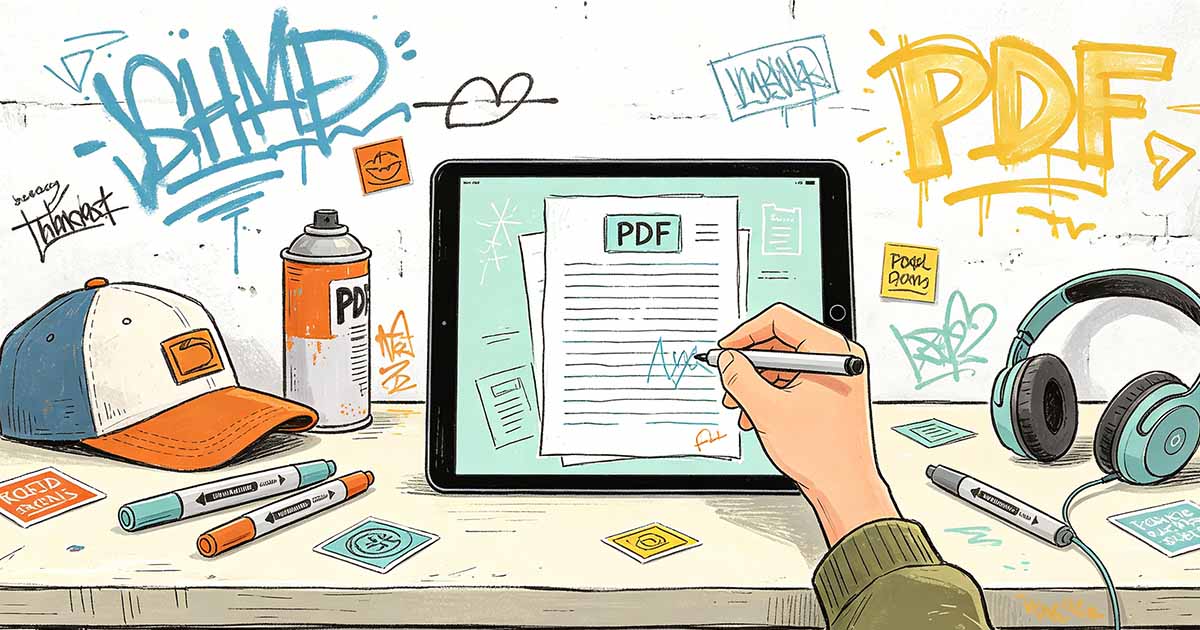
Une signature dessinée au doigt sur l’écran d’une tablette ressemble à un gribouillage d’enfant. Les lignes sont épaisses, bancales et ne présentent pas la variation naturelle de pression qui rend distinctive une signature au stylo sur papier. Un stylet change complètement cela. La pointe étroite assure la précision. La sensibilité à la pression capture les variations subtiles de l’épaisseur du trait qui caractérisent une signature naturelle. La signature d'un PDF avec un stylet pour écran tactile produit une image de signature numérique qui est presque impossible à distinguer d'un original numérisé à l'encre. Le processus Sign PDF avec un stylet combine la commodité de la signature numérique avec l'authenticité visuelle d'une signature physique.
Choisir le bon stylet pour la signature de PDF
Tous les stylets ne sont pas égaux à des fins de signature. Un stylet capacitif de base, du type avec une pointe en caoutchouc souple, fonctionne sur n'importe quel écran tactile mais produit des lignes épaisses et uniformes sans sensibilité à la pression. Un stylet actif, tel que l'Apple Pencil pour iPad ou le Samsung S Pen pour les appareils Galaxy, communique avec le numériseur d'écran pour fournir une sensibilité à la pression et un rejet de la paume. Lorsque vous appuyez plus fort, la ligne devient plus épaisse. Lorsque vous appuyez légèrement, la ligne devient plus fine. C’est cette variation de pression qui donne à la signature du stylet son aspect naturel.
Pour une signature PDF occasionnelle, un stylet capacitif basique suffit. La signature semblera acceptable, voire artistique. Pour un usage professionnel régulier, où la signature représente votre identité sur les contrats, accords et documents officiels, investissez dans un stylet actif compatible avec votre appareil. La différence de qualité de signature est immédiatement visible lorsque vous placez une signature de stylet capacitif à côté d'une signature de stylet actif. L'image Signature numérique issue d'un stylet actif porte le poids visuel d'une véritable signature.

Essayez de signer un PDF
Aucune installation nécessaire. Fonctionne directement dans votre navigateur.
Signer un PDF avec Apple Pencil sur iPad
Ouvrez le PDF dans une application compatible avec la signature sur l'iPad. Apple Markup, intégré à l'application Fichiers et à l'application Mail, prend en charge la saisie Apple Pencil avec sensibilité à la pression. Appuyez sur l'icône Annotation et sélectionnez l'outil Plume. Choisissez une épaisseur et une couleur de stylo, généralement noir ou bleu foncé pour une signature professionnelle. Signez votre nom sur la ligne de signature. L'Apple Pencil capture les variations de pression et l'angle d'inclinaison, produisant une signature avec une variation naturelle de l'épaisseur du trait.
Après la signature, utilisez l'outil de sélection de balisage pour redimensionner et repositionner la signature si nécessaire. Enregistrez le PDF signé. La signature est intégrée sous forme d'annotation dans le PDF. Pour une signature plus formelle, utilisez une application de signature PDF dédiée telle qu'Adobe Acrobat Reader ou PDF Expert, qui place la signature sous forme de tampon ou de champ de signature plutôt que sous forme d'annotation de forme libre. WukongPDF prend en charge les flux de travail Sign PDF sur les tablettes et les appareils mobiles.
Signer un PDF avec le Samsung S Pen sur Android
Les tablettes et téléphones Samsung Galaxy incluent le S Pen, un stylet actif sensible à la pression. Ouvrez le PDF dans Samsung Notes ou dans une application de signature de PDF. Sélectionnez l'outil Plume et ajustez l'épaisseur et la couleur. Signez le document sur la ligne de signature. La sensibilité à la pression du S Pen capture la variation naturelle de l’épaisseur du trait. Après avoir signé, enregistrez le document. Le PDF signé peut être partagé directement depuis l'application.
Pour les appareils sans stylet intégré, un stylet actif de rechange tel que l'Adonit ou le Wacom Bamboo fournit une entrée sensible à la pression similaire. Installez l'application compagnon du stylet si elle est disponible pour calibrer la courbe de pression et les fonctions des boutons. Le résultat Sign PDF dépend de la qualité du stylet et de la prise en charge de l'application pour la sensibilité à la pression.
Création d'un tampon de signature réutilisable
Après avoir signé une fois avec un stylet, enregistrez la signature sous forme d'image qui pourra être réutilisée pour de futurs documents. Sur iPad, utilisez l'outil de balisage pour créer une signature et enregistrez-la dans la bibliothèque de signatures. La signature enregistrée est disponible dans toute application utilisant le système Apple Markup. Sur Android, enregistrez la signature sous forme d’image PNG avec un arrière-plan transparent. Importez l'image de signature dans la bibliothèque de signatures de l'application de signature PDF.
Un tampon de signature réutilisable fait gagner du temps aux signataires fréquents. La qualité de la capture initiale de la signature détermine la qualité de chaque utilisation ultérieure. Prenez le temps de créer une signature nette et bien proportionnée dès la première tentative. Zoomez sur la signature après l'enregistrement et vérifiez s'il y a des bords irréguliers ou des lignes inégales. Un tampon de signature qui semble précipité paraîtra précipité sur chaque document auquel il est appliqué.
Une signature au stylet sur un PDF combine la valeur juridique d'une signature électronique avec l'authenticité visuelle d'une signature physique. La technologie a progressé au point où un utilisateur expérimenté de stylet peut produire une signature numérique impossible à distinguer de l’encre sur papier.
Le WukongPDF fournit les outils nécessaires à ce flux de travail via une plate-forme basée sur un navigateur qui fonctionne sur tous les principaux systèmes d'exploitation et appareils, rendant ces opérations accessibles sans installer de logiciel de bureau.
Les techniques décrites dans cet article peuvent être mises en œuvre à l'aide d'une variété d'outils PDF disponibles sur le marché, depuis les services gratuits basés sur un navigateur jusqu'aux applications de bureau professionnelles dotées de fonctionnalités avancées.
Avec la bonne approche et la configuration appropriée des outils, ce qui semble initialement être un défi documentaire complexe devient un processus simple avec des résultats prévisibles et reproductibles qui répondent aux normes professionnelles.
Le format PDF continue d'évoluer et les outils disponibles pour travailler avec les PDF s'améliorent à chaque génération. Rester informé des nouvelles capacités et des fonctionnalités mises à jour garantit que les flux de travail documentaires restent efficaces et tirent parti des dernières avancées technologiques.
Qu'il s'agisse d'effectuer cette opération pour la première fois ou d'affiner un flux de travail établi, les principes et méthodes décrits dans cet article fournissent un guide clair et pratique que les lecteurs peuvent suivre en toute confiance.
Investir du temps dans la compréhension des paramètres disponibles et les tester sur des exemples de documents avant de traiter le lot complet produit de manière cohérente de meilleurs résultats que d'accepter la configuration par défaut sans considération.
La capacité d'effectuer cette opération PDF de manière fiable est un ajout précieux à tout flux de travail documentaire, car elle permet de gagner un temps considérable et de produire des résultats professionnels qui reflètent bien l'individu et son organisation.
Documenter les paramètres et le flux de travail spécifiques à chaque type de tâche PDF crée une référence réutilisable qui permet de gagner du temps sur les projets futurs et garantit la cohérence lorsque différents membres de l'équipe effectuent la même opération.
Les méthodes et approches décrites dans cet article représentent les meilleures pratiques actuelles pour gérer cet aspect de la gestion des documents PDF dans un large éventail de cas d'utilisation et de scénarios.
Avec la pratique, ces opérations PDF deviennent une seconde nature, permettant aux professionnels du document de se concentrer sur la création et l'analyse de contenu plutôt que de lutter contre les défis liés au format de fichier et les obstacles techniques.
Les étapes pratiques décrites dans cet article guident le lecteur depuis le défi initial jusqu'à une solution complète et vérifiée, couvrant les décisions clés et les choix de configuration qui déterminent la qualité du résultat final.
Comme pour de nombreuses opérations documentaires, la qualité du résultat dépend largement du soin apporté lors de la phase d’installation et de configuration, ainsi que de la rigueur de l’étape de vérification avant la finalisation du document.
Les lecteurs qui appliquent ces techniques découvriront que des tâches qui semblaient autrefois complexes et intimidantes deviennent simples et gérables avec de la pratique et la bonne configuration des outils pour les exigences spécifiques de chaque travail.
L'investissement dans l'apprentissage des techniques appropriées de gestion des PDF porte ses fruits dans d'innombrables tâches documentaires, ce qui en fait l'une des compétences les plus pratiques et les plus transférables dans l'espace de travail numérique moderne.
Cet article a couvert les concepts essentiels et les étapes pratiques nécessaires pour gérer efficacement cette tâche PDF, depuis l'installation et la configuration initiales jusqu'à la vérification finale et la distribution du document terminé.
Les conseils fournis dans cet article permettent aux lecteurs de gérer cet aspect du travail PDF avec compétence et assurance dans n’importe quel contexte professionnel.
La maîtrise de cette compétence PDF est un investissement qui continue de rapporter de la valeur avec chaque document traité et chaque flux de travail rationalisé pour une plus grande efficacité.
Cette compétence, une fois développée, devient un élément permanent et précieux de toute boîte à outils professionnelle en matière de documents, applicable à tous les secteurs et cas d'utilisation.
Les connaissances acquises grâce à cet article s'appliquent à tous les outils, plates-formes et types de documents, ce qui les rend universellement utiles à toute personne travaillant régulièrement avec des fichiers PDF à titre professionnel ou personnel.
Le format PDF reste la norme pour l'échange de documents entre les industries et les plateformes du monde entier. La maîtrise de ces techniques améliore à la fois la productivité personnelle et la capacité de gestion des documents organisationnels.
Ces techniques ont été testées sur un large éventail de types de documents et de scénarios, garantissant que les conseils fournis sont à la fois pratiques et fiables pour les applications du monde réel.
Une solide compréhension de ces opérations PDF permet aux utilisateurs de gérer les problèmes liés aux documents de manière indépendante, réduisant ainsi le recours au support technique et permettant un traitement plus rapide des projets à forte intensité de documents.
Un PDF signé au stylet combine l'efficacité juridique des signatures numériques avec l'authenticité personnelle d'une marque manuscrite, représentant le meilleur des deux approches de signature de documents à l'ère moderne.
La technologie derrière les signatures numériques basées sur un stylet a évolué au point où le résultat est visuellement impossible à distinguer de l'encre traditionnelle sur papier, ce qui en fait la méthode de signature préférée des professionnels qui apprécient à la fois l'efficacité et la qualité de la présentation.
Cela fait de la signature PDF avec stylet le choix évident pour tous ceux qui apprécient à la fois l'efficacité numérique et l'esthétique de la signature traditionnelle.
Un stylet change tout. La signature semble réelle. Cela semble réel. Cela porte du poids.
La pression compte. La vitesse compte. Un gribouillage rapide ressemble à un gribouillage rapide. Une signature délibérée a l’air professionnelle.
Essayez de signer un PDF
Aucune installation nécessaire. Fonctionne directement dans votre navigateur.