La compression d'un PDF sur iPhone ne nécessite pas de téléchargement d'application dédiée. Safari le gère entièrement dans le navigateur et le processus prend environ une minute, quelle que soit la taille du fichier. Le principal défi consiste à importer et à retirer le fichier dans l'outil de navigation. Les étapes sont simples une fois que vous savez où chercher dans iOS.
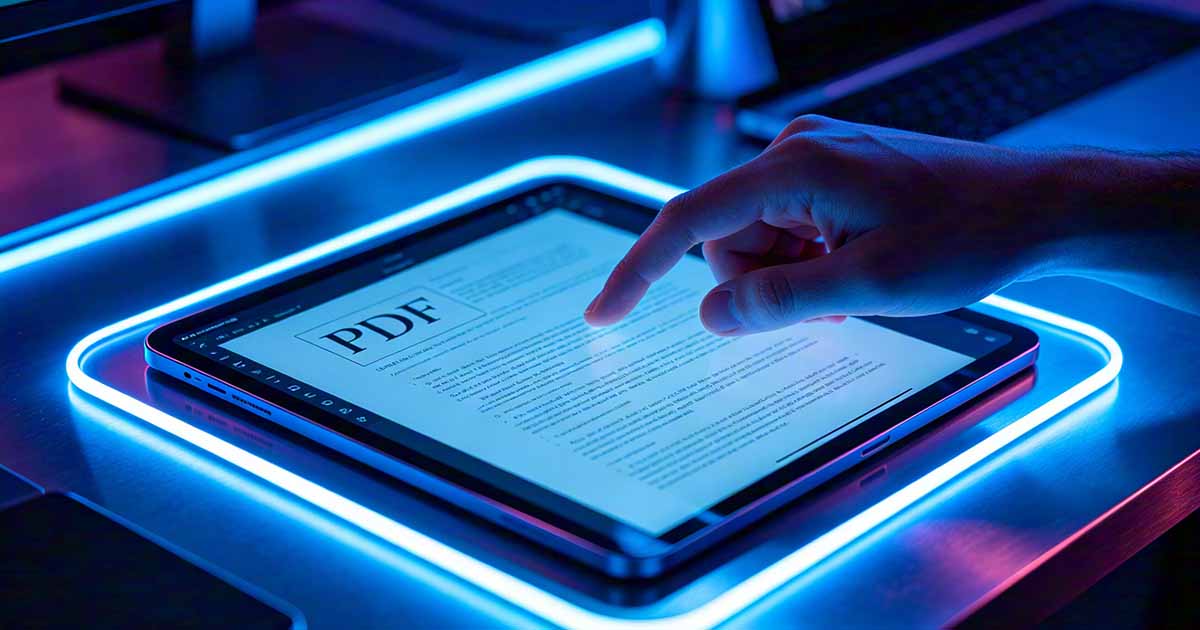
Utilisation d'un outil basé sur un navigateur dans Safari
Ouvrez Safari et accédez à un outil PDF Compression basé sur un navigateur — WukongPDF fonctionne directement dans Safari sans aucune installation d'application. Appuyez sur le bouton de téléchargement et iOS ouvrira le sélecteur de fichiers. Accédez à l'emplacement de stockage de votre PDF : application Fichiers (iCloud Drive, Sur mon iPhone ou tout autre service cloud connecté), ou appuyez sur « Parcourir » pour accéder à l'emplacement de stockage de votre PDF. pour le trouver à un endroit précis.
Après les téléchargements PDF, l'outil le traite et présente un lien de téléchargement pour la version compressée. Appuyez sur le téléchargement – iOS vous demandera où l’enregistrer. Choisissez "Fichiers" pour l'enregistrer dans votre application Fichiers, ou sélectionnez iCloud Drive pour l'enregistrer dans le cloud. Le fichier compressé est maintenant sur votre appareil et prêt à être partagé.

Essayez de compresser PDF
Aucune installation nécessaire. Fonctionne directement dans votre navigateur.
Trouver votre PDF dans l'application Fichiers
Si vous ne savez pas où est stocké votre PDF sur iPhone, ouvrez l'application Fichiers et vérifiez trois emplacements : iCloud Drive (l'emplacement de sauvegarde par défaut pour de nombreuses applications), Sur mon iPhone (stockage local) et tous les services cloud que vous avez connectés comme Google Drive ou Dropbox. Les PDF reçus dans Messages se retrouvent généralement dans le dossier Téléchargements de Sur mon iPhone. Les PDF reçus par courrier électronique devront peut-être d'abord être enregistrés dans des fichiers : appuyez longuement sur la pièce jointe, puis appuyez sur "Enregistrer dans des fichiers".
L'option intégrée de réduction de la taille du fichier
L'iPhone dispose d'une option intégrée pour les PDF créés via le flux de travail d'impression vers PDF d'iOS. Ouvrez le PDF dans Fichiers, appuyez sur le bouton Partager (case avec flèche) et recherchez « Imprimer ». Dans l'aperçu avant impression, utilisez le geste de pincement pour zoomer sur la page d'aperçu. Cela ouvre un aperçu PDF plein écran avec un bouton Partager qui exporte une version compressée. Il s'agit d'une fonctionnalité cachée qui fonctionne spécifiquement pour les PDF affichés dans Fichiers.
Cette méthode ne vous permet pas de contrôler le niveau de compression : iOS applique automatiquement ses propres paramètres. Le fichier résultant est souvent beaucoup plus petit, mais pour un contrôle précis des compromis qualité/taille, un outil de navigation vous offre plus d'options.
Partager le PDF compressé directement depuis l'iPhone
Une fois le PDF compressé enregistré dans votre application Fichiers, le partager revient à partager n'importe quel fichier sur iPhone. Ouvrez Fichiers, recherchez le PDF compressé, appuyez dessus et maintenez-le enfoncé pour obtenir le menu contextuel, puis appuyez sur Partager. À partir de là, vous pouvez l'envoyer par e-mail, l'envoyer via Messages, le partager sur WhatsApp, le déposer par AirDrop sur un appareil à proximité ou le télécharger sur un service cloud.
Lors de l'envoi d'un e-mail directement depuis l'application Mail, iOS demande parfois s'il faut envoyer le fichier en taille réelle ou une version plus petite si la pièce jointe dépasse une certaine taille. Pour les PDF que vous avez déjà compressés, choisissez la taille complète : la compression a déjà été effectuée et l'application de la réduction automatique supplémentaire d'iOS peut réduire davantage la qualité sans avantage significatif en termes de taille.
Lorsque le PDF est trop volumineux pour être téléchargé
Les outils basés sur un navigateur ont généralement des limites de téléchargement de 50 à 200 Mo. La plupart des PDF s'inscrivent bien dans cette plage. Si ce n'est pas le cas (un très gros document contenant de nombreuses images haute résolution), essayez d'abord la méthode intégrée à iOS (l'astuce d'aperçu avant impression ci-dessus), qui n'a pas de limite de téléchargement puisqu'elle est traitée localement. Si cette réduction n’est toujours pas suffisante, vous devrez peut-être passer à un ordinateur de bureau pour compresser un fichier aussi volumineux.
Pour les PDF reçus d'un ordinateur qui doivent être compressés avant d'être envoyés depuis l'iPhone, un flux de travail plus simple consiste souvent à compresser sur l'ordinateur avant de le transférer vers l'iPhone, plutôt que de transférer un fichier volumineux vers l'iPhone puis de le compresser. Le résultat final est le même et les outils de bureau ont généralement moins de limites de téléchargement à prendre en compte.
Essayez de compresser PDF
Aucune installation nécessaire. Fonctionne directement dans votre navigateur.