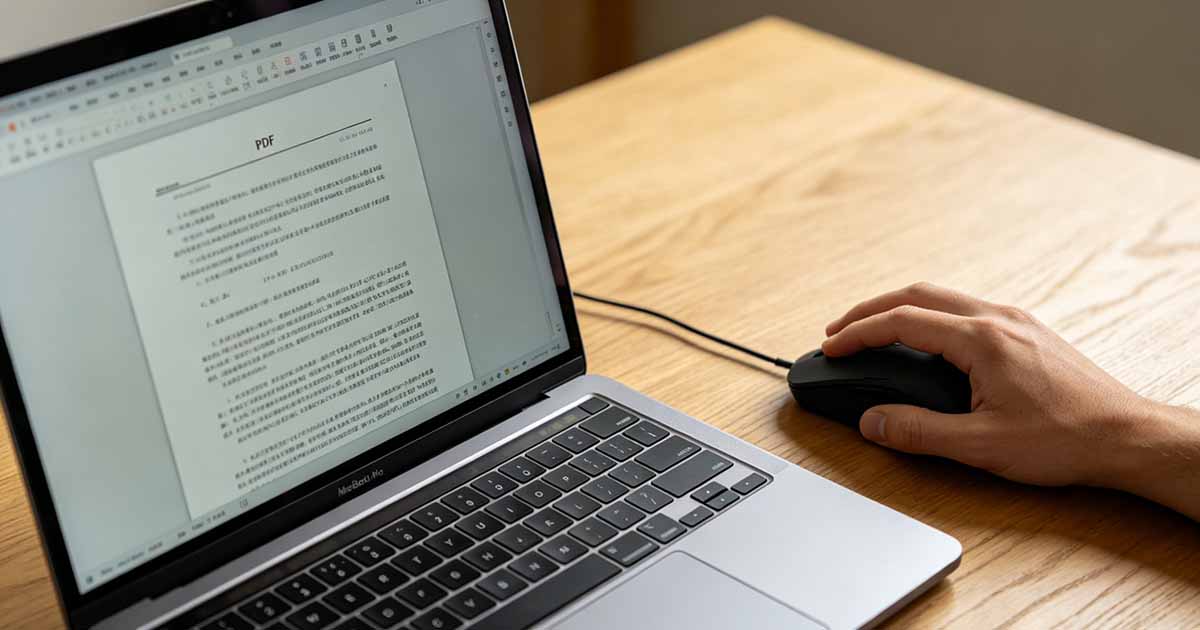
Vous avez un PDF contenant des images (photos de produits, graphiques, diagrammes, illustrations) et vous avez besoin de ces images sous forme de fichiers autonomes. Prendre une capture d'écran fonctionne mais produit une sortie de mauvaise qualité à la résolution de l'écran. Il existe de meilleures approches, et celle qui a du sens dépend du type d'images contenues dans le PDF et de ce que vous devez en faire.
Premier : à quel type d’images avez-vous affaire ?
Toutes les images des PDF ne sont pas stockées de la même manière et la méthode d'extraction dépend du type dont vous disposez.
Les images raster intégrées sont des photos, des captures d'écran et des graphiques bitmap stockés dans le PDF à une résolution spécifique. C’est ce que la plupart des gens veulent dire lorsqu’ils parlent d’images dans un PDF. Ils peuvent être extraits au format JPG, PNG ou autres formats d'image dans leur résolution d'origine.
Les graphiques vectoriels sont dessinés à l'aide d'instructions mathématiques plutôt que de pixels : logos, dessins au trait, diagrammes créés dans Illustrator. Ceux-ci évoluent sans perte de qualité. Les extraire sous forme d'images raster les capture à la résolution que vous spécifiez, mais ils peuvent également être exportés au format SVG ou conservés au format vectoriel si vous disposez des bons outils.

Essayez de modifier PDF
Aucune installation nécessaire. Fonctionne directement dans votre navigateur.
Méthode 1 : Convertir les pages PDF en images
Si vous avez besoin d'images de pages spécifiques (la page entière rendue au format JPG ou PNG), la conversion du PDF en images est l'approche la plus simple. L'outil PDF vers Image de WukongPDF sur www.wukongpdf.com fait exactement ceci : téléchargez le PDF, choisissez JPG ou PNG comme format de sortie et téléchargez chaque page en tant que fichier image distinct.
Cela fonctionne bien lorsque l'image souhaitée occupe la majeure partie ou la totalité d'une page : un graphique pleine page, un diagramme unique sur sa propre page, une photographie qui remplit le cadre. Le résultat est une image nette de la page entière à la résolution produite par l’outil. La limitation est que vous obtenez la page entière, y compris le texte, les en-têtes ou autres éléments environnants, et pas seulement l'image elle-même.
Méthode 2 : copier directement depuis la visionneuse PDF
La plupart des visionneuses PDF vous permettent de cliquer avec le bouton droit sur une image intégrée et de la copier ou de l'enregistrer directement. Dans Adobe Acrobat, passez à l'outil Sélection, cliquez sur une image, cliquez avec le bouton droit et choisissez "Copier l'image". ou "Enregistrer l'image sous." Cela extrait l'image à sa résolution intégrée d'origine, qui peut être supérieure à celle visible à l'écran.
Cette méthode est rapide pour extraire une ou deux images d’un document. Cela ne fonctionne pas bien pour les PDF numérisés (où la page entière est une image unique plutôt que des images individuelles intégrées) ou pour les PDF où les images font partie d'une mise en page complexe qui ne permet pas une sélection individuelle.
Méthode 3 : Capture d'écran – Quand rien d'autre ne fonctionne
Prendre une capture d'écran de l'image dans une visionneuse PDF est l'option la moins technique et également la qualité la plus basse. La résolution est limitée à la densité de pixels de votre écran, qui est généralement de 72 à 96 DPI sur un moniteur standard, soit bien en dessous des 300 DPI nécessaires pour une utilisation en impression. Les captures d'écran fonctionnent pour une référence rapide, un partage social ou des situations où une faible résolution est acceptable. Pour tout ce qui doit être imprimé, utilisé dans une présentation ou incorporé dans un autre document en pleine qualité, une capture d'écran n'est pas adéquate.
Si vous utilisez un écran haute résolution (Retina), la qualité de la capture d'écran est meilleure : environ le double de la résolution d'un écran standard. Pas encore prêt à imprimer, mais plus acceptable pour une utilisation numérique.
A Remarque sur la qualité de l'image après extraction
La qualité d'une image extraite est limitée par la qualité de l'image telle qu'elle a été intégrée dans le PDF. Si le PDF original a été fortement compressé (un document numérisé soumis à une compression élevée ou un PDF exporté avec des paramètres de qualité d'image faibles), les images intégrées sont déjà dégradées. Les extraire ne récupérera pas la qualité perdue ; vous obtenez l'image telle qu'elle existe dans le fichier.
Si l'image extraite semble pire que dans la source d'origine (une photo dans une brochure PDF provenant d'un appareil photo de 20 mégapixels), le PDF a probablement été compressé lors de l'exportation. Le fichier source original aurait la version pleine résolution. Lorsque cela est possible, revenez à la source plutôt que d'extraire du PDF.
La bonne méthode pour la situation
Pour les images ou les diagrammes d'une page entière : convertissez la page PDF au format d'image à l'aide de l'outil PDF to Image de WukongPDF sur www.wukongpdf.com. Pour les images individuelles intégrées dans un PDF non numérisé : cliquez avec le bouton droit et enregistrez directement dans Adobe Acrobat. Pour une prise en main rapide où la qualité est secondaire : capture d'écran. Et si la qualité de l'image est importante et que le fichier source est disponible, ignorez entièrement le PDF et extrayez l'image de l'original.
Essayez de modifier PDF
Aucune installation nécessaire. Fonctionne directement dans votre navigateur.