Un client envoie un PDF dont il a besoin d'être mis à jour : une proposition que vous avez rédigée il y a six mois, un modèle de contrat qu'il souhaite réviser, un rapport auquel il a besoin d'ajouter de nouvelles données. Vous l'ouvrez, essayez de cliquer sur le texte et rien ne se passe. Le document est verrouillé. Ils n'ont pas le fichier original. Vous avez un délai. Voici comment gérer cela.
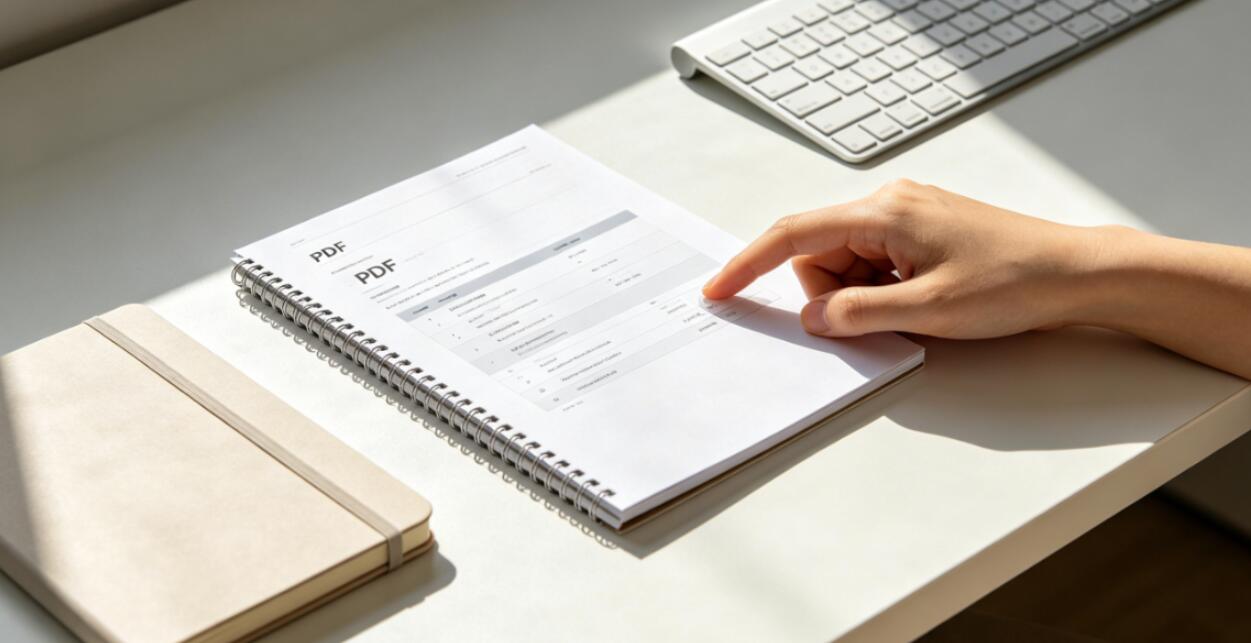
Tout d'abord, comprenez pourquoi il n'est pas modifiable
Tous les PDF non modifiables ne constituent pas la même situation, et la bonne approche dépend de celui auquel vous avez affaire.
- Il s'agit d'un document numérisé : le PDF est une image d'un document physique. Il n'y a pas de texte sélectionnable, juste des pixels. Cliquer n'importe où ne sert à rien.
- Il a des restrictions d'autorisations : le PDF a du vrai texte mais l'édition est désactivée par un mot de passe d'autorisations. Vous pouvez le lire mais vous ne pouvez rien changer.
- Il s'agit d'un PDF standard sans outils d'édition : il n'y a aucune restriction, vous n'avez tout simplement pas d'éditeur PDF ouvert. C'est le cas le plus simple : ouvrez-le dans un éditeur et vous avez terminé.
Test rapide : essayez de cliquer et de faire glisser pour mettre en surbrillance un mot. Si vous pouvez sélectionner du texte, le document contient du vrai texte et n'est pas limité par un verrouillage d'autorisations : vous avez juste besoin du bon outil. Si rien ne s'affiche, vous avez affaire soit à une analyse, soit à un fichier dont les autorisations sont restreintes.

Essayez PDF vers Word
Aucune installation nécessaire. Fonctionne directement dans votre navigateur.
Option 1 : Convertissez-le en Word et modifiez-y
Pour les PDF basés sur du texte dont le contenu est sélectionnable, la conversion vers Word est généralement le chemin le plus propre. Vous obtenez un document entièrement modifiable, les outils d'édition familiers de Word, la possibilité d'utiliser le suivi des modifications pour la révision par le client et un chemin de retour facile vers PDF une fois les modifications terminées.
La conversion ne sera pas toujours parfaite au pixel près (les polices peuvent se substituer, certains éléments de mise en page peuvent changer) mais pour les documents contenant beaucoup de texte comme les propositions, les contrats et les rapports, la sortie est suffisamment claire pour être utilisée directement. L'outil PDF vers Word de WukongPDF sur www.wukongpdf.com gère la conversion sans nécessiter aucune installation de logiciel.
Une fois que vous avez effectué les modifications dans Word, exportez-le vers PDF avant de le renvoyer au client. Ils vous ont envoyé un PDF ; ils s'attendent probablement à un retour PDF.
Option 2 : Modifier directement dans un éditeur PDF
Si les modifications sont mineures – une mise à jour de la date, une correction de nom, l’échange d’une figure – la conversion vers Word et inversement prend plus d’étapes que ne le justifie la modification. Un éditeur PDF vous permet de cliquer directement sur le texte et de le modifier sans quitter le format PDF.
La limitation est que les éditeurs PDF fonctionnent mieux pour les petites modifications localisées. Ajouter un paragraphe, restructurer considérablement le contenu ou modifier quelque chose qui affecte la mise en page sur plusieurs pages est gênant dans un éditeur PDF par rapport à Word. Utilisez-le pour des corrections ciblées ; utilisez la conversion Word pour tout ce qui implique une réécriture importante.
Option 3 : Exécutez d'abord l'OCR s'il s'agit d'un document numérisé
Si le PDF est une numérisation (aucun texte sélectionnable nulle part dans le document), vous devez créer du texte avant de pouvoir le modifier. OCR (Optical Character Recognition) lit l'image et la convertit en texte réel sélectionnable intégré dans le PDF.
Après OCR, le document contient du texte réel et peut être converti en Word ou modifié dans un éditeur PDF. La sortie OCR ne sera pas parfaite (la précision dépend de la qualité de la numérisation), alors prévoyez une relecture avant que le document ne retourne au client. Pour tout ce qui comporte des chiffres, vérifiez chaque chiffre par rapport à l’analyse originale.
Avant tout cela : demandez le fichier source
Cela vaut la peine de demander au client s'il dispose toujours du fichier Word, Excel ou InDesign d'origine avant de passer par le processus d'édition PDF. De nombreux clients envoient des PDF par habitude sans se demander si la version modifiable existe toujours. S'ils disposent du fichier source, sa modification et sa réexportation sont plus rapides et produisent un résultat plus propre que la conversion PDF.
Un rapide "Avez-vous le fichier modifiable d'origine ?" le courrier électronique prend trente secondes et peut économiser une heure de travail de nettoyage. C'est la première question à se poser avant d'ouvrir un outil de conversion.
Retour à cette date limite
Dans l'ordre : demandez d'abord le fichier source. S'il n'est pas disponible, vérifiez si le texte est sélectionnable. Si tel est le cas, convertissez-le en Word via l'outil PDF de WukongPDF vers Word, effectuez les modifications, exportez-le vers PDF. Si le texte n'est pas sélectionnable, exécutez d'abord l'OCR, puis convertissez-le. L'ensemble du processus — OCR, conversion, édition, réexportation — prend quinze à trente minutes pour un document standard. Vous respecterez la date limite.
Essayez PDF vers Word
Aucune installation nécessaire. Fonctionne directement dans votre navigateur.