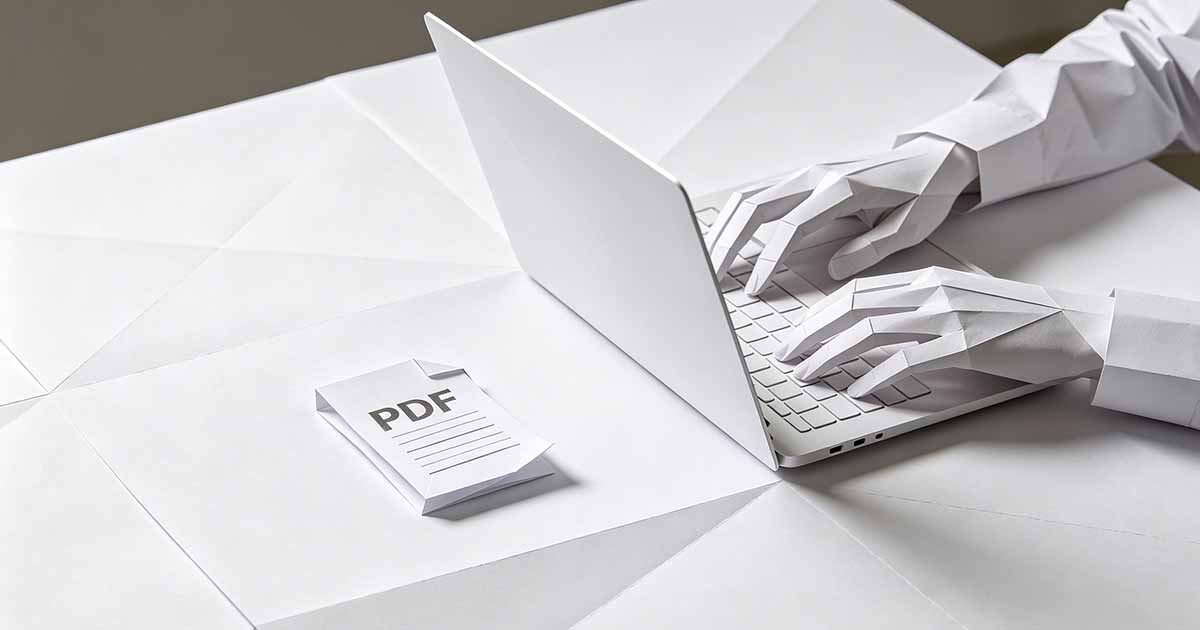
Pourquoi convertir PowerPoint en PDF sur Mac
Les fichiers PowerPoint sont conçus pour être présentés et non pour être partagés. Lorsque vous envoyez un fichier PPTX à quelqu'un, celui-ci a besoin de PowerPoint ou d'une application compatible pour l'ouvrir. Les polices que vous avez utilisées ne sont peut-être pas installées sur leur ordinateur. La disposition des diapositives peut changer.
Les animations et transitions qui ont fière allure lors de votre présentation peuvent ne pas fonctionner sur leur appareil. La conversion d'un fichier PPT en PDF résout tous ces problèmes en une seule opération. Le PDF préserve l’apparence visuelle de chaque diapositive exactement telle que vous l’avez conçue. Le destinataire peut l'ouvrir sur n'importe quel appareil avec n'importe quelle visionneuse PDF.
L'exportation intégrée dans PowerPoint pour Mac produit des résultats fiables pour la plupart des présentations sans outils supplémentaires.
L'intégration des polices dans le PDF garantit que votre texte s'affiche correctement sur tout ordinateur qui ouvre le document.
Les utilisateurs Mac disposent de plusieurs moyens pour convertir des fichiers PowerPoint en PDF, depuis les méthodes intégrées qui ne nécessitent aucun logiciel supplémentaire jusqu'aux outils dédiés offrant plus de contrôle sur la sortie. Le bon choix dépend si vous avez besoin d'une conversion rapide d'une présentation simple ou d'une exportation soigneusement configurée d'un diaporama complexe avec des exigences spécifiques en matière de qualité et de mise en page.
Le PDF Converter intégré à PowerPoint pour Mac répond à la plupart des besoins de conversion. L'application comprend des options d'exportation PDF qui contrôlent la qualité de l'image, la plage des diapositives et l'inclusion ou non de notes et de diapositives masquées. Pour les présentations qui seront imprimées ou distribuées par des professionnels, ces paramètres d'exportation garantissent que la sortie PDF correspond à vos attentes en matière de qualité.
Les utilisateurs Mac PDF bénéficient de l'intégration étroite entre PowerPoint et le système de rendu PDF macOS.
Lorsque PowerPoint exporte au format PDF sur Mac, il utilise le moteur PDF du système, le même moteur qui alimente Aperçu et d'autres applications Mac. Le PDF résultant s'affiche de manière cohérente dans toutes les visionneuses PDF Mac et s'imprime correctement sur n'importe quelle imprimante configurée sur le Mac.

Essayez PPT en PDF
Aucune installation nécessaire. Fonctionne directement dans votre navigateur.
Conversion de PowerPoint en PDF à l'aide de l'exportation intégrée de PowerPoint sur Mac
Ouvrez votre présentation PowerPoint. Allez dans le menu Fichier et sélectionnez Enregistrer sous. Dans la boîte de dialogue qui apparaît, choisissez PDF dans le menu déroulant Format de fichier. Il s'agit du chemin le plus direct et vous donne accès à l'ensemble complet des options d'exportation PDF.
Avant de cliquer sur Enregistrer, vérifiez les options d'exportation. Vous pouvez choisir d'exporter toutes les diapositives ou une plage spécifique de diapositives. Vous pouvez choisir la qualité de sortie, de la taille minimale pour les pièces jointes aux e-mails à la meilleure pour l'impression pour une sortie de haute qualité. Vous pouvez choisir d'inclure ou d'exclure les diapositives masquées. Pour les présentations avec notes du présentateur, vous pouvez exporter les diapositives avec des pages de notes, en plaçant chaque diapositive sur une page avec ses notes correspondantes ci-dessous.
Le paramètre de qualité d'image est particulièrement important pour les présentations contenant des photographies, des graphiques ou des graphiques détaillés. L'option Idéal pour l'impression préserve les images en pleine résolution et produit le fichier le plus volumineux. L'option Taille minimale compresse les images de manière agressive et produit le plus petit fichier. Dans la plupart des cas, le paramètre de qualité En ligne ou Standard offre un bon équilibre entre qualité visuelle et taille de fichier.
Après avoir sélectionné vos options, choisissez un emplacement de sauvegarde et cliquez sur Exporter. PowerPoint affiche chaque diapositive sous forme de page PDF et enregistre le résultat. Ouvrez le PDF immédiatement pour vérifier que toutes les diapositives sont correctement rendues, en particulier les diapositives avec des polices personnalisées, des éléments transparents ou des animations complexes. Le PDF montre l'état final statique de chaque diapositive. Les éléments animés montrent leur état final.
Les outils d'exportation PDF du WukongPDF peuvent également convertir les fichiers PowerPoint téléchargés directement dans le navigateur, offrant ainsi un chemin alternatif qui ne nécessite pas l'installation de PowerPoint. Cette approche basée sur un navigateur est pratique pour des conversions rapides sur n'importe quel Mac.
Utilisation de la méthode Imprimer au format PDF sur Mac comme alternative
Chaque application Mac capable d'imprimer peut créer un PDF via la boîte de dialogue d'impression du système. Ouvrez votre présentation PowerPoint et accédez à Fichier, Imprimer ou appuyez sur Commande-P. Dans la boîte de dialogue d'impression, recherchez le bouton PDF dans le coin inférieur gauche. Cliquez dessus et sélectionnez Enregistrer au format PDF dans le menu déroulant.
La méthode d'impression au format PDF vous offre des contrôles différents de ceux de la méthode d'exportation directe. Vous pouvez choisir la mise en page des diapositives, par exemple imprimer plusieurs diapositives par page pour les documents. Vous pouvez ajuster le format et l'orientation du papier. Vous pouvez inclure ou exclure des arrière-plans de diapositives. La boîte de dialogue d'impression fournit également un aperçu de l'apparence de chaque page dans la sortie.
L'un des avantages de la méthode d'impression vers PDF est qu'elle utilise le moteur d'impression du système macOS, qui gère parfois le rendu des polices et la transparence différemment du moteur d'exportation directe. Si l'exportation directe produit des résultats inattendus avec des polices ou des éléments graphiques spécifiques, la méthode d'impression au format PDF peut produire un meilleur résultat pour cette présentation particulière.
La méthode d'impression au format PDF ne conserve pas les hyperliens, les signets ou les éléments interactifs du fichier PowerPoint d'origine. Utilisez la méthode d'exportation directe si vous avez besoin de ces éléments dans la sortie PDF. Utilisez la méthode d’impression pour une conversion rapide et fiable du contenu visuel de la diapositive.
Que vérifier après la conversion de PowerPoint en PDF
Ouvrez le PDF et faites défiler chaque diapositive. Vérifiez que tout le texte est présent et correctement positionné. Le texte parfaitement aligné dans PowerPoint peut légèrement décaler dans le PDF en raison des différences dans les mesures de police. Ce décalage est généralement inférieur à un millimètre et n’est pas perceptible en visualisation normale.
Vérifiez que les images et les graphiques sont clairs et non pixellisés. Le paramètre de qualité d'image que vous avez choisi lors de l'exportation détermine la résolution des images dans le PDF. Si les images semblent pixellisées, réexportez-les avec un paramètre de qualité plus élevé. Si la taille du fichier est trop volumineuse, réexportez-la avec un paramètre de qualité inférieur ou compressez le PDF après l'exportation.
Vérifiez que les arrière-plans des diapositives s'affichent correctement. Les arrière-plans dégradés, les superpositions transparentes et les images d'arrière-plan qui semblent fluides dans PowerPoint peuvent apparaître en bandes ou décolorées dans le PDF si les paramètres d'exportation les ont compressés de manière trop agressive. Le paramètre de qualité Idéal pour l’impression préserve la douceur du dégradé et la précision des couleurs.
Pour les présentations avec des animations complexes, vérifiez que la représentation PDF statique de chaque diapositive affiche tout le contenu souhaité. Une diapositive avec des animations de construction qui révèlent les puces une par une affiche toutes les puces simultanément dans le PDF. Si cela n'est pas acceptable, dupliquez la diapositive dans PowerPoint pour chaque étape de construction avant de l'exporter, afin que chaque étape devienne une page distincte dans le PDF.
Pour les présentations qui seront partagées avec des personnes qui n'ont pas installé PowerPoint, la conversion au format PDF est une étape finale nécessaire avant la distribution. Le destinataire peut ouvrir le PDF sur n'importe quel appareil, y compris les téléphones et les tablettes, sans avoir besoin d'un logiciel Microsoft. Cette accessibilité universelle est la principale raison de convertir des présentations au format PDF avant de les partager.
Après la conversion, la taille du fichier PDF peut être plus grande que prévu si la présentation contient des images haute résolution. Une présentation professionnelle typique de 20 diapositives avec des graphiques et des photos peut produire un PDF de 10 à 20 mégaoctets. Compressez le PDF après la conversion à l'aide de l'outil de compression WukongPDF si le fichier doit être envoyé par courrier électronique et dépasse les limites des pièces jointes.
L'exportation PDF préserve l'apparence visuelle exacte de chaque diapositive, y compris les polices, les couleurs et le positionnement. Cependant, il ne peut pas conserver les fonctionnalités PowerPoint qui n'ont pas d'équivalent PDF, telles que les transitions de diapositives, les animations, la vidéo et l'audio intégrés. Si ces éléments sont essentiels à la présentation, le destinataire du PDF doit être informé que l'expérience interactive n'est disponible que dans le fichier PowerPoint original.
Pour les présentations avec des polices intégrées, l'exportation PDF intègre ces polices dans le fichier PDF, garantissant ainsi qu'elles s'affichent correctement sur n'importe quel ordinateur. Cette intégration de polices est automatique et ne nécessite aucun paramètre supplémentaire. Le PDF résultant est autonome et ne rencontrera pas de problèmes de substitution de polices lorsqu'il est ouvert sur des ordinateurs sur lesquels les polices de présentation ne sont pas installées.
Pour les présentations avec des numéros de diapositives, l'exportation PDF inclut les numéros de diapositives sur chaque page. Les numéros de page du PDF correspondent aux numéros de diapositives de la présentation originale. Cette correspondance facilite la référence à des diapositives spécifiques lorsque vous discutez du PDF avec des collègues qui consultent le fichier PowerPoint original.
Après la conversion, vous pouvez poursuivre le traitement du PDF à l'aide de n'importe quel outil PDF. Ajoutez des numéros de page, combinez-le avec d'autres PDF, compressez-le pour le courrier électronique, protégez-le avec un mot de passe ou annotez-le avec des commentaires et des surlignages. Le PDF créé à partir de votre présentation PowerPoint est un PDF standard qui prend en charge toutes les opérations PDF.
La fonctionnalité de conversion par lots de PowerPoint pour Mac vous permet de convertir plusieurs présentations au format PDF en une seule opération. Ce traitement par lots est précieux lorsque vous avez un ensemble de présentations à archiver ou à distribuer, comme toutes les présentations d'une conférence ou tous les rapports mensuels d'un trimestre. Au lieu d'ouvrir chaque fichier individuellement et de l'exporter au format PDF, sélectionnez tous les fichiers et exécutez la conversion une fois.
Le PDF créé à partir de votre présentation PowerPoint est un point de départ, pas nécessairement le document final. Vous pouvez ajouter une page de garde, la combiner avec des documents PDF de support, ajouter des numéros de page ou appliquer un en-tête de marque d'entreprise. Une présentation convertie en PDF devient un PDF standard prenant en charge toutes les opérations d'édition et d'amélioration disponibles pour n'importe quel fichier PDF.
Pour les utilisateurs qui présentent depuis un Mac mais partagent des documents avec des utilisateurs Windows, la conversion PDF garantit la compatibilité multiplateforme. Les utilisateurs Windows peuvent ouvrir et visualiser le PDF sans aucun logiciel Microsoft. Les polices, les couleurs et la mise en page que vous avez conçues sur votre Mac s'affichent correctement sur leurs ordinateurs Windows. PDF élimine les différences de plate-forme.
Essayez PPT en PDF
Aucune installation nécessaire. Fonctionne directement dans votre navigateur.