Vous avez passé des heures à créer une présentation PowerPoint. Chaque diapositive contient des notes détaillées du présentateur : points de discussion, données complémentaires et indices de transition qui guident votre présentation. Lorsqu'un membre de l'auditoire ou un collègue demande une copie de la présentation, vous avez le choix : envoyer le fichier PowerPoint complet avec toutes vos notes exposées, ou supprimer les notes et perdre le contexte. Une troisième option est préférable : convertissez les notes du présentateur en un document PDF distinct, au format professionnel, auquel le public peut se référer sans voir les notes de présentation internes.
Les notes du conférencier ont un objectif différent pour le présentateur et pour le public. Le présentateur a besoin d'indices, de rappels de timing et de points de données de sauvegarde. Le public a besoin d’un résumé clair des points clés qu’il peut retenir, réviser plus tard ou utiliser comme matériel de référence. Un pipeline dédié de notes vers PDF sépare clairement ces deux fonctions. Une enquête réalisée en 2025 par la plateforme de présentation Beautiful.ai a révélé que 64 % des professionnels qui partagent des fichiers de présentation incluent des notes du présentateur qu'ils préféreraient que le destinataire ne voie pas, et 41 % ont été embarrassés ou ont rencontré un problème commercial en partageant par inadvertance des notes internes uniquement (Beautiful.ai, « Presentation Habits Report », 2025). Une conversion spécialement conçue PPT en PDF qui isole les notes du présentateur dans un format de document résout ce problème à la racine. À l'aide des outils de conversion de WukongPDF, vous pouvez exporter vos diapositives et notes en tant que documents distincts dans une seule session de flux de travail, plutôt que de gérer plusieurs étapes d'exportation dans différentes applications.
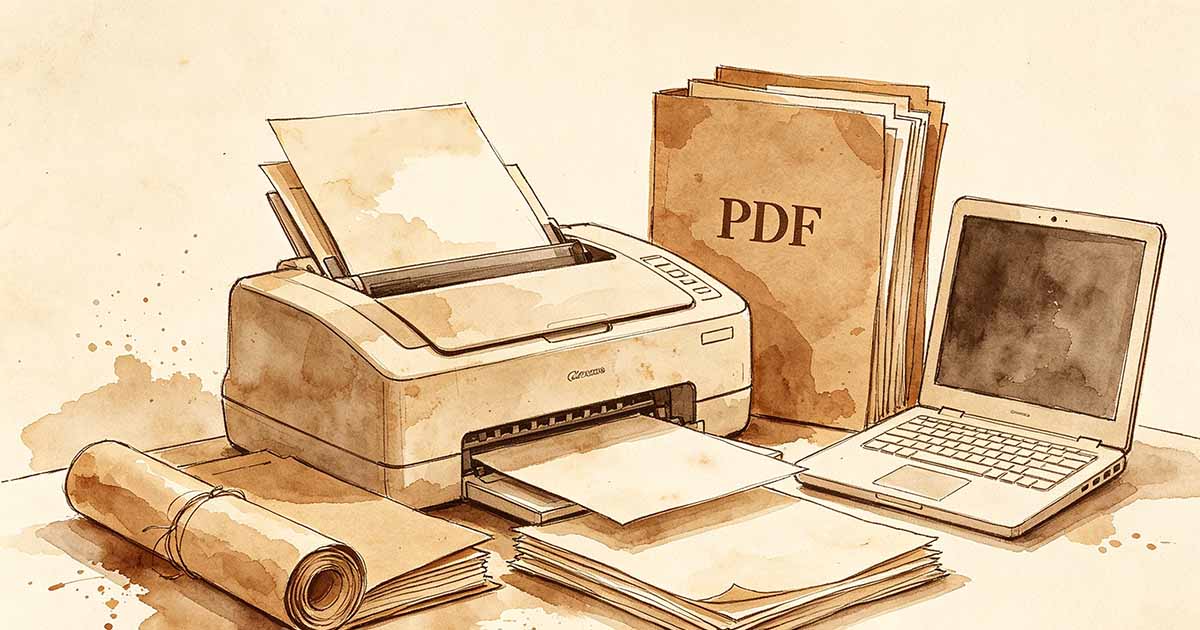
Pourquoi les notes du présentateur méritent leur propre PDF au lieu de rester dans le deck
L'approche la plus simple consiste à supprimer les notes du présentateur de votre fichier PowerPoint avant de le partager, mais cela signifie que vous perdez votre propre copie de référence et que vous devrez recréer les notes la prochaine fois que vous ferez la présentation. Une autre approche courante consiste à partager les diapositives au format PDF et à exporter les notes séparément sous forme de fichier texte brut, mais cela supprime tout formatage et rend les notes plus difficiles à lire.
La conversion des notes du présentateur en un document PDF dédié préserve la mise en forme, conserve les notes organisées par numéro de diapositive et vous permet d'ajouter une page de titre, une table des matières et des numéros de page au document. Il vous donne également un seul fichier à envoyer au lieu d'un dossier de fichiers texte exportés. Le destinataire ouvre un document propre dans lequel les points clés de chaque diapositive apparaissent dans un format cohérent et lisible sans être distrait par les visuels de la diapositive, qu'il peut voir pendant la présentation en direct ou dans un diaporama PDF séparé. Ce modèle de distribution à deux fichiers est la norme pour la prestation de formations professionnelles, les conférences académiques et les présentations devant des conseils d'administration où le public a besoin de références visuelles et textuelles sans voir le commentaire interne du présentateur.

Essayez PPT en PDF
Aucune installation nécessaire. Fonctionne directement dans votre navigateur.
Méthode 1 : Exporter les notes du présentateur directement depuis PowerPoint
PowerPoint inclut une fonctionnalité d'exportation intégrée qui crée un document Word à partir des notes du présentateur, mais elle présente des limitations de formatage importantes. Ouvrez PowerPoint, accédez à Fichier, Exporter et choisissez Créer des documents. Sélectionnez Notes sous les diapositives ou Notes uniquement et PowerPoint envoie le contenu à Word. Le document Word résultant inclut chaque diapositive sous forme d'image ou de vignette avec du texte de notes en dessous. Vous pouvez ensuite nettoyer le formatage dans Word et l'enregistrer au format PDF.
Cette méthode fonctionne pour les présentations simples dans lesquelles les notes sont principalement constituées de texte brut et où vous n'avez pas besoin d'un formatage approfondi dans le document. Cela ne suffit pas lorsque vos notes incluent des tableaux, des puces formatées ou une indentation à plusieurs niveaux. Le processus d’exportation supprime ou aplatit souvent le formatage riche. Malgré ces limitations, l'exportation intégrée constitue le chemin le plus rapide entre une présentation terminée et un document imprimable, et elle ne nécessite aucun logiciel supplémentaire au-delà de celui que vous avez déjà installé.
Méthode 2 : Automatisation de l'extraction avec VBA pour les travaux volumineux ou répétés
Si vous convertissez régulièrement des présentations contenant des notes de conférencier en documents PDF, ou si vous devez traiter un lot de présentations en même temps, l'automatisation de l'extraction avec une macro VBA vous fait gagner beaucoup de temps. Un court script VBA exécuté dans PowerPoint peut parcourir chaque diapositive, extraire le texte des notes du présentateur et l'écrire dans un document Word formaté ou directement dans un fichier texte pour un traitement ultérieur.
| Approche VBA | Ce qu'il extrait | Meilleur cas d'utilisation |
|---|---|---|
| NotesPage.Shapes(2).TextFrame.TextRange | Texte de notes complet par diapositive, y compris le formatage préservé via l'objet NotesPage | Présentations avec des notes longues et détaillées nécessitant des en-têtes de numéro de diapositive |
| Slide.NotesPage.Shapes.Placeholders | Notes dans leur structure native avec police, taille, gras et conservation des puces | Documents professionnels nécessitant une exportation formatée qui reflète l'apparence du volet de notes |
| ExportAsFixedFormat sur NotesPages | Chaque page de notes rendue sous forme de page PDF directement à partir de PowerPoint | Exportation rapide en un clic où la miniature de la diapositive avec la disposition des notes est acceptable |
L'approche VBA fonctionne mieux au sein des organisations disposant de modèles de présentation standardisés. Un service informatique ou de formation peut créer une macro en un clic qui traite toute présentation créée dans le modèle d'entreprise, extrait les notes dans un format cohérent et enregistre le résultat sous forme de document PDF de marque. Cela supprime l'étape de formatage manuel requise par la méthode d'exportation intégrée et garantit que chaque formateur ou présentateur produit des documents qui correspondent au guide de style de l'organisation.
Méthode 3 : Extraction basée sur Python pour un contrôle complet du formatage
Pour un contrôle précis sur le formatage, la mise en page et le style du document, un script Python utilisant la bibliothèque python-pptx extrait les notes du présentateur avec le contexte de la diapositive et les alimente dans une bibliothèque de génération de PDF telle que ReportLab ou FPDF. Cette approche vous donne un contrôle au niveau des pixels sur l'apparence du PDF final, y compris les en-têtes personnalisés, les pieds de page, la numérotation des pages et tous les éléments de marque que vous souhaitez sur chaque page.
Un script d'extraction de base lit la propriété notes_slide.notes_text_frame.text de chaque diapositive, collecte le numéro et le titre de la diapositive pour le contexte et écrit les notes dans un fichier de sortie formaté. La véritable puissance de l’approche Python réside dans la flexibilité du formatage. Vous pouvez générer une mise en page PDF à deux colonnes avec la vignette de la diapositive à gauche et les notes à droite. Vous pouvez intégrer le logo de l'entreprise dans l'en-tête de chaque page. Vous pouvez ajouter une table des matières générée dynamiquement qui relie chaque numéro de diapositive à la section de notes correspondante.
La méthode Python gère également les cas extrêmes qui manquent aux méthodes plus simples. Certaines présentations comportent des notes sur un sous-ensemble de diapositives uniquement. Le script peut ignorer automatiquement les pages de notes vierges et renuméroter le document en conséquence. Certaines notes incluent des URL ou des adresses e-mail qui doivent être cliquables dans le PDF. La bibliothèque Python reportlab prend en charge les hyperliens cliquables dans les PDF générés. Certaines notes font référence à des documents externes ou à des sources de données qui doivent apparaître dans une section de références à la fin du document. Le script peut collecter et dédupliquer les références sur toutes les diapositives et les ajouter sous forme de page de bibliographie formatée.
Méthode 4 : Services de conversion basés sur le cloud pour les flux de travail collaboratifs
Plusieurs services Web et pilotés par API peuvent convertir les notes du présentateur PowerPoint en un document PDF distinct sans rien installer. Téléchargez le fichier PPTX, sélectionnez l'option d'extraction de notes et téléchargez le PDF résultant. Ces services gèrent l'extraction et le formatage côté serveur et renvoient un document terminé.
Les services cloud fonctionnent particulièrement bien lorsque la présentation est un document collaboratif auquel plusieurs personnes ont contribué par des notes. Un membre de l'équipe peut télécharger le fichier partagé, générer un document de notes et le distribuer sans avoir besoin d'installer PowerPoint sur son ordinateur ni d'accéder à la macro VBA. Certaines plates-formes prennent également en charge l'intégration directe avec Google Slides, vous pouvez donc convertir les notes du présentateur Google Slides en un document PDF sans télécharger ni retélécharger le fichier de présentation.
L'inconvénient des services cloud est le même que pour tout traitement de documents basé sur le Web : vous téléchargez du contenu de présentation potentiellement sensible sur un serveur tiers. Pour les présentations de stratégie interne, les slides de résultats financiers ou les présentations juridiques au contenu privilégié, l’approche bureautique Python ou VBA est plus appropriée. Pour les supports de formation destinés au public, les conférences ou le contenu éducatif ouvertement partagé, la commodité d'un service de conversion dans le cloud l'emporte sur le risque minime en matière de confidentialité.
Formatage du document PDF pour une utilité maximale pour le public
Un transfert brut des notes du présentateur dans un PDF est mieux que rien, mais un document soigneusement formaté augmente la probabilité que votre public le lise et l'utilise réellement. Appliquez ces conventions de formatage à chaque document de notes que vous produisez.
Commencez par une page de couverture qui comprend le titre de la présentation, votre nom et vos coordonnées, la date de la présentation et un bref résumé ou un résumé de l'objectif de la présentation. Ajoutez une page de table des matières après la couverture qui répertorie chaque diapositive par numéro et titre. Numérotez les pages du document afin que les participants puissent se référer à des pages spécifiques pendant les questions et réponses. Après les notes de chaque diapositive, incluez un petit séparateur ou un espacement supplémentaire pour distinguer visuellement où se termine le contenu d'une diapositive et où commence la suivante.
Formatez le texte des notes lui-même pour plus de lisibilité. Utilisez une police avec empattement de 10,5 à 11 points pour le corps du texte, qui se lit plus confortablement que la police sans empattement dans les documents imprimés. Mettez en gras les principaux points à retenir des notes de chaque diapositive comme première phrase, suivis des détails à l'appui. Si les notes contiennent des statistiques, présentez-les dans une police légèrement plus grande ou avec une couleur contrastée pour attirer l'attention. Incluez une page à la fin du document avec les ressources de suivi recommandées, qu'il s'agisse de présentations connexes, d'articles pertinents, du livre du présentateur ou du site Web de l'organisation. Un document de notes bien formaté transforme l'expérience du public d'une écoute passive en un engagement actif avec le matériel, et prolonge la durée de vie utile de votre Présentation PDF bien au-delà de la salle où vous l'avez présenté.
Essayez PPT en PDF
Aucune installation nécessaire. Fonctionne directement dans votre navigateur.