Tiene un PDF con imágenes en su interior (fotos de productos, cuadros, diagramas, ilustraciones) y necesita esas imágenes como archivos independientes. Tomar una captura de pantalla funciona pero produce resultados de baja calidad con resolución de pantalla. Hay mejores enfoques, y cuál tiene sentido depende del tipo de imágenes que haya en el PDF y de lo que deba hacer con ellas.
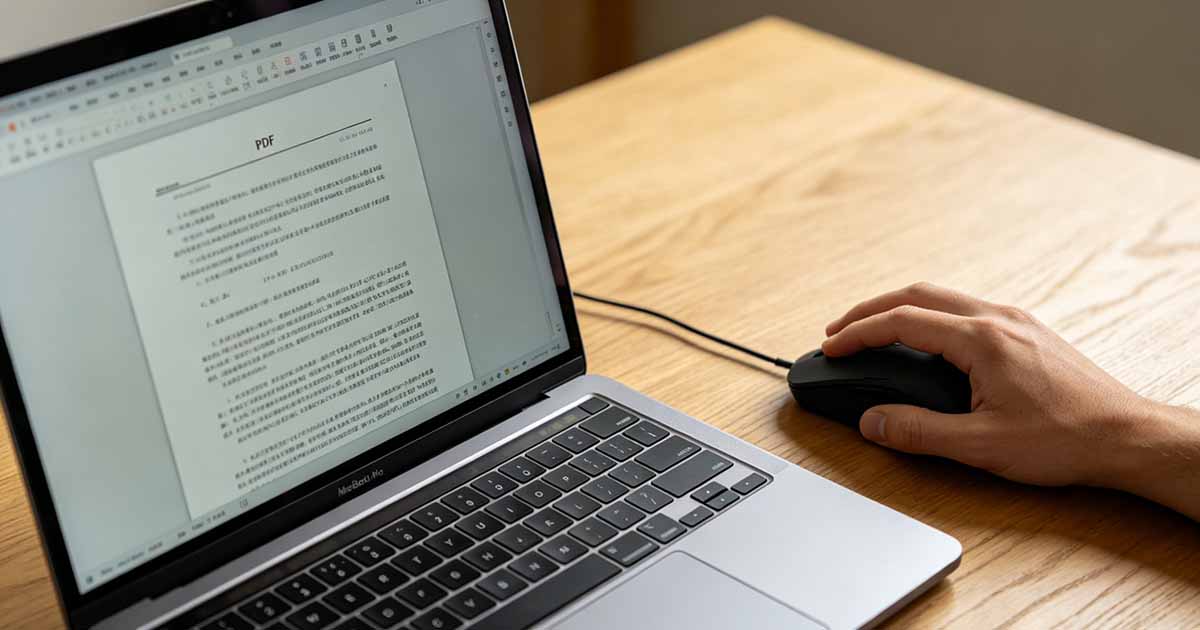
Primero: ¿Con qué tipo de imágenes estás tratando?
No todas las imágenes en PDFs se almacenan de la misma manera y el método de extracción depende del tipo que tenga.
Las imágenes rasterizadas incrustadas son fotografías, capturas de pantalla y gráficos de mapa de bits almacenados dentro del PDF con una resolución específica. Esto es lo que la mayoría de la gente quiere decir cuando habla de imágenes en un PDF. Se pueden extraer como JPG, PNG u otros formatos de imagen en su resolución original.
Los gráficos vectoriales se dibujan utilizando instrucciones matemáticas en lugar de píxeles: logotipos, dibujos lineales y diagramas creados en Illustrator. Estos escalan sin pérdida de calidad. Al extraerlas como imágenes rasterizadas, se capturan con la resolución que especifiques, pero también se pueden exportar como SVG o mantener en formato vectorial si tienes las herramientas adecuadas.

Método 1: Convertir páginas PDF en imágenes
Si necesita imágenes de páginas específicas (la página completa representada como JPG o PNG), convertir el PDF en imágenes es el método más sencillo. La herramienta PDF to Image de WukongPDF en www.wukongpdf.com hace exactamente esto: cargar el PDF, elegir JPG o PNG como formato de salida y descargar cada página como un archivo de imagen independiente.
Esto funciona bien cuando la imagen que desea ocupa la mayor parte o la totalidad de una página: un gráfico de página completa, un diagrama único en su propia página, una fotografía que llena el marco. El resultado es una imagen limpia de toda la página con la resolución que produce la herramienta. La limitación es que obtienes la página completa, incluido el texto circundante, los encabezados u otros elementos, no solo la imagen en sí.
Método 2: Copiar directamente desde el visor PDF
La mayoría de los visores de PDF le permiten hacer clic derecho en una imagen incrustada y copiarla o guardarla directamente. En Adobe Acrobat, cambie a la herramienta Selección, haga clic en una imagen, haga clic derecho y elija "Copiar imagen". o "Guardar imagen como". Esto extrae la imagen con su resolución original incrustada, que puede ser superior a la que se ve en la pantalla.
Este método es rápido para extraer una o dos imágenes de un documento. No funciona bien para PDFs escaneados (donde la página completa es una sola imagen en lugar de imágenes incrustadas individuales) o para PDFs donde las imágenes son parte de un diseño complejo que no permite la selección individual.
Método 3: Captura de pantalla: cuando nada más funciona
Hacer una captura de pantalla de la imagen en un visor PDF es la opción menos técnica y también la de menor calidad. La resolución está limitada a la densidad de píxeles de la pantalla, que normalmente es de 72 a 96 ppp en un monitor estándar, muy por debajo de los 300 ppp necesarios para imprimir. Las capturas de pantalla funcionan como referencia rápida, para compartir en redes sociales o para situaciones en las que la baja resolución es aceptable. Para cualquier cosa que deba imprimirse, usarse en una presentación o incorporarse a otro documento con total calidad, una captura de pantalla no es adecuada.
Si estás en una pantalla de alto DPI (Retina), la calidad de la captura de pantalla es mejor: aproximadamente el doble de la resolución de una pantalla estándar. Todavía no está listo para imprimir, pero es más aceptable para uso digital.
Una nota sobre la calidad de la imagen después de la extracción
La calidad de una imagen extraída está limitada por la calidad de la imagen tal como estaba incrustada en el PDF. Si el PDF original se comprimió mucho (un documento escaneado ejecutado con alta compresión o un PDF exportado con una configuración de calidad de imagen baja), las imágenes incrustadas ya están degradadas. Extraerlos no recuperará la calidad perdida; obtienes la imagen tal como existe en el archivo.
Si la imagen extraída se ve peor que en la fuente original (una foto en un folleto PDF que proviene de una cámara de 20 megapíxeles), es probable que el PDF se haya comprimido durante la exportación. El archivo fuente original tendría la versión de resolución completa. Cuando sea posible, regrese a la fuente en lugar de extraer del PDF.
El método correcto para la situación
Para imágenes o diagramas de página completa: convierta la página PDF a formato de imagen usando la herramienta PDF a Imagen de WukongPDF en www.wukongpdf.com. Para imágenes incrustadas individuales en un PDF no escaneado: haga clic derecho y guárdelo directamente en Adobe Acrobat. Para una captura rápida donde la calidad es secundaria: captura de pantalla. Y si la calidad de la imagen es importante y el archivo fuente está disponible, omita el PDF por completo y extraiga la imagen del original.