Ein Kunde sendet Ihnen ein PDF seiner vierteljährlichen Präsentation. Die ursprüngliche PowerPoint-Datei wurde von einem ehemaligen Mitarbeiter erstellt und ist nirgends zu finden. Sie müssen die Folien für die Präsentation im nächsten Quartal aktualisieren. Das PDF enthält 25 Folien mit Diagrammen, Aufzählungspunkten und Bildern. Jede PDF-Seite muss in PowerPoint zu einer separaten Folie werden, in derselben Reihenfolge, mit bearbeitbarem Text und richtig positionierten Bildern.
Das Konvertieren eines PDF in PPT mit jeder Seite als separater Folie ist die Kernfunktion der PDF-zu-PowerPoint-Konvertierung. Jede PDF-Seite wird zu einer PowerPoint-Folie. Die Folienabmessungen entsprechen den PDF-Seitenabmessungen. Text wird als bearbeitbare Textfelder extrahiert. Bilder werden als PowerPoint-Bildobjekte platziert.
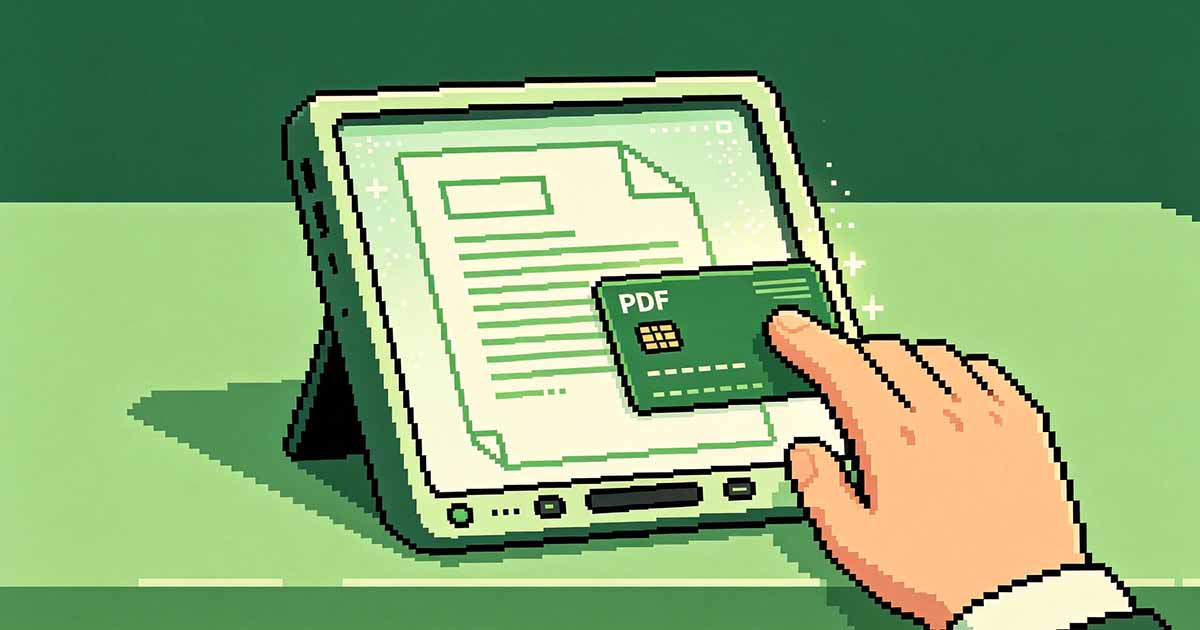
So ordnet die Konvertierung Seiten Folien zu
Die Konvertierung verarbeitet Seiten in numerischer Reihenfolge. Seite 1 der PDF-Datei wird zu Folie 1. Seite 2 wird zu Folie 2. Diese sequentielle Zuordnung ist deterministisch und zuverlässig. Die Folienabmessungen im ausgegebenen PowerPoint entsprechen den PDF-Seitenabmessungen. Wenn das PDF aus einer 16:9-Präsentation exportiert wurde, beträgt die Foliengröße 13,333 x 7,5 Zoll. Wenn die PDF-Datei das Format Letter hatte, sind die Folien 8,5 x 11 Zoll groß. Der Konverter von WukongPDF erkennt die Quellabmessungen und stellt die Foliengröße entsprechend ein.
Nach der Konvertierung können Sie die Foliengröße in PowerPoint unter Design, Foliengröße ändern. Wählen Sie Standard 4:3 oder Breitbild 16:9. PowerPoint skaliert den Inhalt entsprechend den neuen Dimensionen. Überprüfen Sie die skalierten Folien auf verschobene oder verzerrte Inhalte. Textfelder müssen nach der Skalierung möglicherweise neu positioniert werden. Bilder müssen möglicherweise in der Größe geändert werden.

Versuchen Sie es mit PDF in PPT
Keine Installation erforderlich. Funktioniert direkt in Ihrem Browser.
Was sich gut konvertieren lässt und was Aufmerksamkeit braucht
Text lässt sich gut konvertieren, wenn die PDF-Datei über eine echte Textebene verfügt. Jeder Textblock wird zu einem PowerPoint-Textfeld. Schriftgröße, Farbe und Stil entsprechen in etwa dem Original. Die Textausrichtung bleibt erhalten. Aufzählungslisten werden als Aufzählungstext konvertiert. Nummerierte Listen behalten ihre Nummerierung bei.
Bilder werden als PowerPoint-Bildobjekte konvertiert. Diagramme aus Excel, die in die Originalpräsentation eingebettet waren, werden zu statischen Bildern. Die zugrunde liegenden Daten können nicht wiederhergestellt werden. Hyperlinks bleiben möglicherweise erhalten, wenn sie beim PDF-Export beibehalten wurden. Animationen und Übergänge gehen verloren. Das konvertierte PowerPoint enthält den visuellen Inhalt jeder Folie in einem bearbeitbaren Format. Die Interaktivität muss neu aufgebaut werden.
Bereinigungsschritte nach der Konvertierung
Arbeiten Sie nach der Konvertierung die Folien systematisch durch. Beginnen Sie mit dem Folienmaster. Erstellen Sie einen Master mit einheitlichen Schriftarten, Farben und Layout. Wenden Sie es auf alle Folien an. Diese Master-basierte Formatierung überschreibt die Variationen pro Folie aus der Konvertierung.
Korrigieren Sie die Textausrichtung auf jeder Folie. Textfelder, die genau im PDF positioniert wurden, können sich bei der Konvertierung um einige Pixel verschieben. Ziehen Sie sie wieder in Ausrichtung. Korrigieren Sie Schriftartersetzungen. Wenn in der Originalpräsentation Schriftarten verwendet wurden, die nicht auf Ihrem System installiert sind, ersetzt PowerPoint eine Standardschriftart. Installieren Sie die fehlenden Schriftarten, falls vorhanden. Andernfalls wählen Sie eine ähnliche installierte Schriftart und wenden Sie diese einheitlich auf allen Folien an.
Erstellen Sie Animationen und Übergänge neu. Der PDF-Konverter kann nicht wiederherstellen, was nicht im PDF enthalten war. Erstellen Sie neue Animationen, die der Absicht der ursprünglichen Präsentation entsprechen. Wenn Sie die Originalanimationen nicht kennen, lassen Sie die Folien statisch. Eine saubere statische Präsentation ist besser als eine Präsentation mit unpassenden Animationen.
Speichern und Archivieren der wiederhergestellten Präsentation
Speichern Sie nach der Bereinigung die wiederhergestellte PowerPoint-Datei. Geben Sie ihm einen aussagekräftigen Namen, der es vom Original unterscheidet: „Q3-Presentation-RECOVERED.pptx“. Archivieren Sie das Original-PDF zusammen mit dem wiederhergestellten PowerPoint. Das PDF ist Ihr Beweis dafür, wie das Original aussah. Das PowerPoint ist Ihre Arbeitskopie für zukünftige Bearbeitungen. Die PDF-Präsentation, die in einem statischen Format abgefangen wurde, ist jetzt bearbeitbar, aktualisierbar und bereit für die Aktualisierung im nächsten Quartal. Ein letzter Qualitätsschritt, der eine wiederhergestellte Präsentation von einer groben Konvertierung unterscheidet: Vergleichen Sie die wiederhergestellte PowerPoint-Datei nebeneinander mit der Original-PDF-Datei, bevor Sie sie als abgeschlossen betrachten. Öffnen Sie das PDF auf einem Bildschirm und die PowerPoint-Diashow auf einem anderen. Gehen Sie beide gleichzeitig durch. Jede Folie sollte nahezu identisch aussehen. Beachten Sie alle Unterschiede und beheben Sie sie. Dieser Vergleichsdurchlauf erfasst kleine Fehlausrichtungen, Schriftartersetzungen und fehlende Elemente, die bei der einzelnen Folienüberprüfung übersehen werden. Die wiederhergestellte Präsentation sollte einen visuellen Vergleichstest mit dem Original-PDF bestehen. Wenn ein Betrachter nicht erkennen kann, welches das Original und welche die wiederhergestellte Version ist, ist die Wiederherstellung abgeschlossen. Eine zusätzliche Wiederherstellungstechnik für bildbasierte PDF-Folien, bei denen die Textextraktion fehlschlägt: Verwenden Sie zunächst OCR für das PDF, um eine Textebene zu erstellen, und konvertieren Sie dann das OCR-verarbeitete PDF in PowerPoint. Der OCR-Text wird in der Ausgabe zu bearbeitbaren Textfeldern. Der Folienhintergrund bleibt das Originalbild. Das resultierende PowerPoint verfügt über bearbeitbaren Text, der über den Originalfolienbildern positioniert ist. Dieser hybride Ansatz bewahrt die visuelle Wiedergabetreue und bietet gleichzeitig Bearbeitungsmöglichkeiten. Der Text muss möglicherweise wegen OCR-Fehlern korrigiert werden, aber die Alternative, jede Folie manuell neu einzugeben, ist weitaus zeitaufwändiger. Bei Präsentationen mit eingebetteten Diagrammen zeigt das konvertierte PowerPoint Diagrammbilder an, keine bearbeitbaren Diagrammobjekte mit Datenblättern. Wenn die Diagrammdaten separat in einer Excel-Datei oder CSV verfügbar sind, erstellen Sie die Diagramme in PowerPoint mit „Diagramm einfügen“ und den Originaldaten neu. Dadurch werden bearbeitbare Diagramme mit korrekter Formatierung erstellt. Wenn die Originaldaten nicht verfügbar sind, sind die Diagrammbilder in der konvertierten PowerPoint-Datei die beste verfügbare Darstellung. Wenn die konvertierte Präsentation gemeinsam von einem Team bearbeitet werden soll, legen Sie vor Beginn eine klare Aufteilung der Bereinigungsaufgaben fest. Eine Person kümmert sich um den Folienmaster und die globale Formatierung. Eine weitere Person überprüft die Textgenauigkeit und behebt OCR-Fehler. Eine dritte Person erstellt Diagramme und Tabellen neu. Die parallele Bereinigung ist schneller als die sequenzielle, da jede Person an ihrem Fachgebiet arbeitet, ohne darauf zu warten, dass andere fertig werden. Führen Sie die einzeln bereinigten Folien am Ende der Bereinigungssitzung in die Master-Präsentationsdatei ein. Der Text muss möglicherweise wegen OCR-Fehlern korrigiert werden, aber die Alternative, jede Folie manuell neu einzugeben, ist weitaus zeitaufwändiger.
Versuchen Sie es mit PDF in PPT
Keine Installation erforderlich. Funktioniert direkt in Ihrem Browser.