Каждый раз, когда вам нужно поделиться с кем-то контентом, вы принимаете небольшое решение: прикрепить PDF, оставить ссылку или отправить редактируемый документ. Большинство людей по умолчанию выбирают ту привычку, которая кажется им наиболее знакомой, и не особо о ней задумываются. Но выбранный вами формат меняет способ получения контента, легкость доступа к нему и то, что получатель может с ним делать. Сделать это правильно — это мелочь, которая со временем значительно усложняется.
Когда отправлять PDF
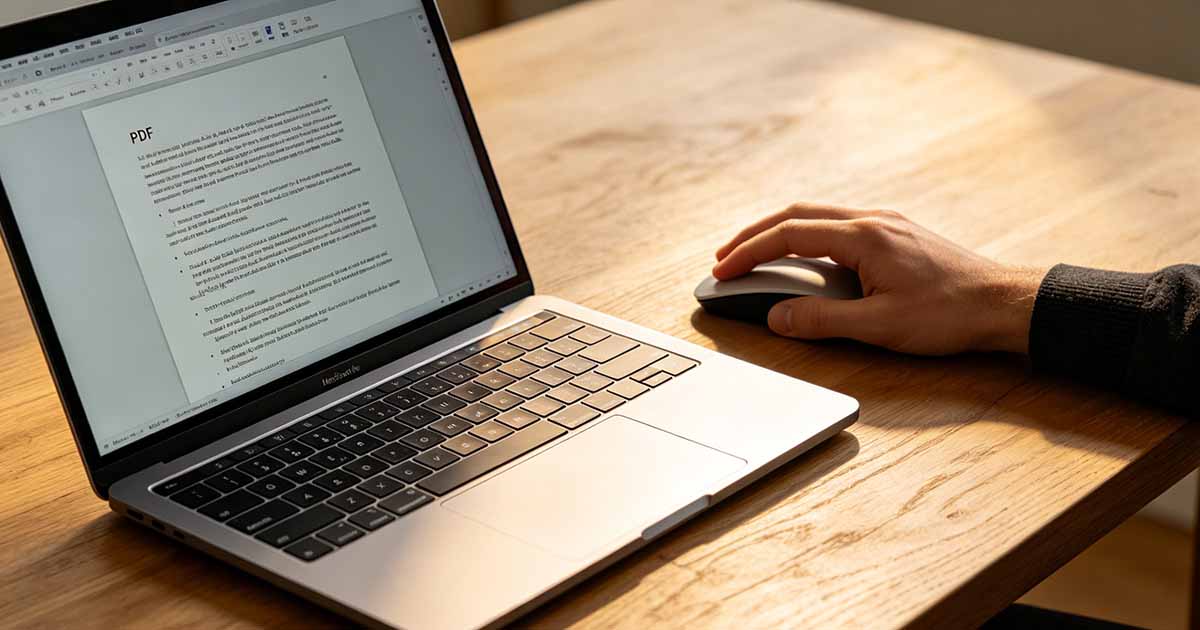
PDF — правильный выбор, когда документ готов, должен выглядеть одинаково на всех устройствах и получателю нелегко редактировать его. Формат фиксирует макет, шрифты и контент на месте — вы отправляете то, что они видят, независимо от их операционной системы, размера экрана или установленного программного обеспечения.
PDF лучше всего подходит для:
- Контракты, соглашения и любые документы, имеющие юридическое значение, точная формулировка и формат которых имеют значение.
- Счета-фактуры и финансовые документы, которые необходимо правильно печатать и надежно архивировать.
- Предложения, отчеты и результаты, которые вы отправляете внешним специалистам как завершенную работу.
- Документы, которые необходимо распечатать, подписать или заархивировать — все, что имеет значение для физического или долгосрочного представления.
Ограничение: PDF являются статическими. После отправки содержимое не обновляется. Если в предложении есть ошибка, которую вы заметили через час после отправки, значит у получателя неправильная версия, и исправить ее без отправки замены невозможно. Для документов, которые могут измениться после распространения, формат PDF является неправильным.

Когда отправлять ссылку
Ссылка на документ, размещенный в Google Docs, Notion, Confluence или любой другой облачной платформе, решает конкретную проблему, которую не могут решить PDF: она остается актуальной. Когда вы обновляете документ, все, у кого есть ссылка, автоматически видят последнюю версию. Никакой повторной отправки, никакой путаницы версий, никто не работает с устаревшим вложением.
Ссылки лучше всего работают для:
- Живые документы, которые регулярно обновляются — вики, сборники сценариев, текущие описания проектов, часто задаваемые вопросы.
- Документы, над которыми активно ведется работа, и вы хотите, чтобы у соавторов всегда была актуальная версия.
- Большие файлы, которые вы не хотите отправлять в виде вложения — ссылка загружается мгновенно, независимо от размера основного файла.
- Контент, который вы хотите отслеживать — большинство платформ показывают, кто просматривал общую ссылку, что полезно для предложений и рекламных материалов.
Ограничения: ссылки требуют, чтобы получатель имел доступ к Интернету для открытия контента, и они зависят от доступности платформы. Ссылка на Google Doc бесполезна в автономном режиме. Если документ когда-либо будет удален или настройки общего доступа изменятся, ссылка разорвется. Для всего, что должно существовать в виде автономной постоянной записи — подписанного контракта, поданного налогового документа — ссылка не заменяет файл.
Когда отправлять редактируемый документ
Документ Word, файл Excel или документ Google, отправленный в виде вложения, имеет смысл, когда получателю необходимо отредактировать содержимое, а не просто прочитать его. Шаблоны, черновики для совместного ввода, документы, требующие отслеживания изменений, формы, которые необходимо заполнить и вернуть.
Редактируемые документы лучше всего подходят для:
- Документы, которые будут проверены и возвращены с изменениями — контракты на стадии переговоров, проекты, требующие обратной связи через систему отслеживания изменений.
- Шаблоны, которые получатель настроит для собственного использования.
- Таблицы, в которых получателю необходимо работать с данными — выполнять вычисления, добавлять строки, изменять формулы.
Ограничение: редактируемые документы отображаются по-разному в зависимости от устройства и версии программного обеспечения. Документ Word с пользовательским форматированием выглядит нормально на вашем компьютере и может выглядеть поврежденным на компьютере получателя. Если важна визуальная согласованность, конвертируйте в PDF перед отправкой, даже если контент был создан в Word. Сохраните редактируемую версию у себя; отправьте PDF.
Простая схема принятия решений
В большинстве случаев решают три вопроса:
Изменится ли содержимое после отправки?
Да → ссылка. Получатель всегда получает текущую версию без повторной отправки. Нет → PDF или вложенный файл. Содержание фиксировано; статический формат подходит.
Нужно ли получателю редактировать его?
Да → редактируемый документ (Word, Excel, Google Doc). Дайте им формат, с которым они действительно смогут работать. Нет → PDF. Отправка редактируемого формата, когда вы не собираетесь его редактировать, является приглашением к случайным изменениям.
Должна ли это быть постоянная автономная запись?
Да → PDF, каждый раз. Контракты, счета-фактуры, подписанные документы, записи о соответствии требованиям — они должны существовать в виде файлов, которые можно будет хранить, извлекать и проверять спустя годы, независимо от облачной платформы или работающего подключения к Интернету.
Стоит принять значение по умолчанию
Если вы сомневаетесь в отправке готовой работы внешним получателям, конвертируйте в PDF. Это формат, который лучше всего передается, стабильно отображается и сигнализирует о том, что отправляемое вами сообщение завершено. Инструмент Word в PDF от WukongPDF на www.wukongpdf.com выполняет преобразование за считанные секунды — встройте Word или любую другую программу, в которой вы работаете, конвертируйте перед отправкой. Сохраните редактируемую версию для себя и поделитесь PDF со всеми остальными.