Отсканированный документ приходит в формате PDF. Это похоже на документ. Он отображает текст на каждой странице. Но когда вы пытаетесь найти слово, поиск не дает результатов. Когда вы пытаетесь выделить текст курсором, ничего не выделяется. PDF — это файл, содержащий только изображения. Каждая страница представляет собой фотографию текста, а не сам текст. Преобразование этого PDF-файла, содержащего только изображения, в текстовый документ, полностью доступный для поиска, требует двух шагов: распознавание текста для извлечения текста из изображений и преобразование в формат, в котором текст является основным, а изображения — вторичными.
Инструменты оптического распознавания символов на основе браузера могут обрабатывать PDF-файлы, содержащие только изображения, и добавлять текстовый слой с возможностью поиска позади каждого изображения страницы. Внешний вид страниц не меняется. Текстовый слой невидим, пока вы не выберете его или не выполните поиск. После OCR PDF-файл доступен для поиска. Преобразование вывода OCR в формат текстового документа, например Word, делает текст редактируемым и пригодным для повторного использования.
Конвейер OCR PDF в текст с возможностью поиска преобразует коллекцию изображений страниц в документ, который ведет себя так, как будто он был создан в цифровой форме. Текст доступен для поиска, выбора и экспорта.
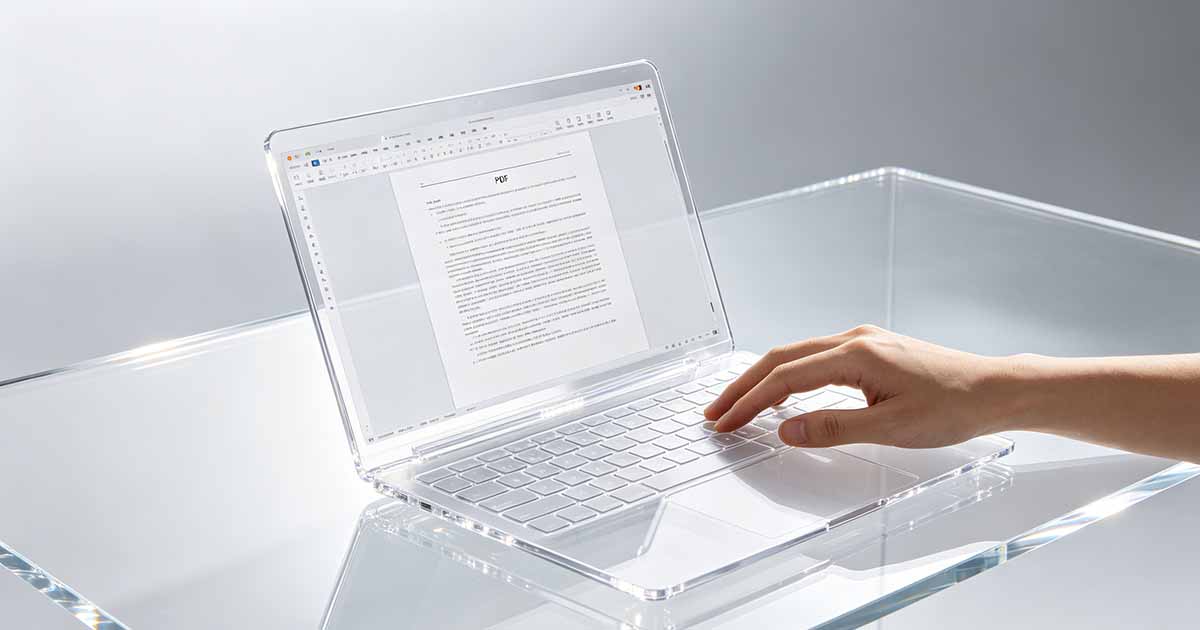
Двухэтапный процесс преобразования
Шаг первый: загрузите PDF-файл, содержащий только изображение, в инструмент OCR. Инструмент анализирует изображение каждой страницы, распознает символы и добавляет прозрачный текстовый слой. Загрузите PDF-файл, обработанный с помощью OCR. Убедитесь, что текст теперь доступен для поиска. Шаг второй: конвертируйте PDF-файл, обработанный с помощью OCR, в Word или обычный текстовый формат. Преобразование извлекает распознанный текст и помещает его в редактируемый документ. Результирующий файл Word содержит текст документа, готовый для редактирования, форматирования и повторного использования.
WukongPDF Инструменты оптического распознавания символов добавляют текстовые слои с возможностью поиска. PDF Converter из PDF-файла, обработанного с помощью оптического распознавания символов, в Word создает редактируемый текст из оригиналов, содержащих только изображения.

Попробуйте PDF-распознавание текста
Никакой установки не требуется. Работает прямо в вашем браузере.
Управление точностью распознавания для PDF-файлов, содержащих только изображения
Точность оптического распознавания символов зависит от качества изображения. Чистое сканирование печатного текста с разрешением 300 точек на дюйм обеспечивает почти идеальное распознавание. Сканирование с низким разрешением или фотография документа дают больше ошибок. Прежде чем конвертировать большой PDF-файл, содержащий только изображения, протестируйте одну страницу. Запустите распознавание текста на странице и просмотрите результат. Если точность приемлема, обработайте весь документ. Если точность низкая, улучшите качество сканирования и повторите обработку.
Отсканированный PDF, который был распознан и преобразован в текст, доступен для поиска, редактирования и повторного использования. Оригинал, содержащий только изображение, выполнил свою задачу. Версия с возможностью поиска служит своему будущему.
Выбор между PDF с возможностью поиска и полнотекстовым преобразованием
PDF-файл с возможностью поиска сохраняет исходные изображения страниц с добавленным текстовым слоем. Внешний вид не изменился. Документ доступен для поиска, но не доступен для редактирования. Это подходит для архивных и справочных документов. Полнотекстовое преобразование в Word заменяет изображения страниц редактируемым текстом. Визуальный облик меняется. Документ доступен как для поиска, так и для редактирования. Это подходит для документов, содержимое которых будет использоваться повторно.
Преобразование PDF в Word из результатов OCR — это путь к возможности редактирования. PDF с возможностью поиска — это путь к возможности поиска. Выберите выходной формат, соответствующий тому, как будет использоваться документ.
Сохранение исходных изображений страниц на выходе
Для некоторых рабочих процессов требуются как исходные изображения страниц, так и текст с возможностью поиска. Результат должен выглядеть как исходное сканирование, но при этом быть доступным для поиска. Это поведение инструментов OCR по умолчанию, которые добавляют текстовый слой за изображениями. Внешний вид не изменился. Добавлен текстовый функционал.
Scanned PDF с текстовым слоем OCR сохраняет исходный внешний вид и добавляет возможности поиска. Документ служит как визуальным, так и функциональным целям.
Выбор языковых настроек распознавания для многоязычных PDF-файлов, содержащих только изображения
Если PDF-файл, содержащий только изображение, содержит несколько языков, выберите все применимые языки в настройках OCR. Настройка «только английский» приведет к искажению неанглоязычного текста. Настройка многоязычности применяет соответствующую модель распознавания к каждой текстовой области. Выбор языка напрямую влияет на точность распознавания.
Языковая настройка OCR PDF для многоязычных PDF-файлов, содержащих только изображения, должна включать все языки, которые встречаются в документе. Отсутствие языка приводит к искажению вывода текста на этом языке.
Сравнение точности оптического распознавания символов на нескольких механизмах
Различные механизмы OCR дают разные результаты в одном и том же PDF-файле, содержащем только изображения. Для важных документов пропустите один и тот же файл через два разных механизма оптического распознавания символов и сравните результаты. Используйте более точный результат. Сравнение занимает дополнительное время, но обеспечивает наилучшее качество текста.
Двухпроцессорный подход OCR PDF подходит для документов, в которых точность текста имеет решающее значение. Сравнение определяет, какой механизм лучше обрабатывает конкретные характеристики документа.
Добавление метаданных в выходные данные с возможностью поиска
После преобразования в текст с возможностью поиска добавьте метаданные в выходной файл. Название, автор, тема и ключевые слова делают документ доступным для поиска в поисковых системах. Метаданные должны описывать содержимое документа, а не процесс преобразования. Исходный PDF-файл, содержащий только изображения, содержал минимальное количество метаданных. Версия с возможностью поиска должна быть полностью описана.
Обогащение метаданными Scanned PDF является заключительным этапом рабочего процесса преобразования. Документ с возможностью поиска и хорошими метаданными можно найти и использовать.
Создание гибридного вывода с текстом с возможностью поиска и оригинальными изображениями
В целях архивирования создайте гибридный PDF-файл, содержащий как исходные изображения страниц, так и текстовый слой с возможностью поиска. Документ выглядит точно так же, как оригинал. Текстовый слой позволяет осуществлять поиск и выбор без изменения внешнего вида. Это стандартный результат обработки OCR, лучший формат для документов, которые должны сохранять свой первоначальный вид.
Гибридный вывод Scanned PDF обеспечивает как сохранение, так и удобство использования. Изображения сохраняют оригинал. Текст обеспечивает современную функциональность документа.
Преобразование текста с возможностью поиска обратно в PDF для распространения
После редактирования извлеченного текста в Word преобразуйте его обратно в PDF для распространения. Новый PDF-файл полностью цифровой, без артефактов изображения. Он меньше, чище и доступнее, чем исходный файл, содержащий только изображение. Преобразование обратно в PDF завершает переход от формата только изображений к полностью цифровому формату.
PDF Converter позволяет перейти от изображения только к редактируемому тексту и очистить цифровой PDF-файл — это рабочий процесс модернизации документов. Содержимое сохраняется. Формат обновлен.
Попробуйте PDF-распознавание текста
Никакой установки не требуется. Работает прямо в вашем браузере.