Uma única página PDF capturada de um scanner de mesa contém quatro fotografias antigas de família dispostas em uma grade aproximada no vidro do scanner. O scanner registrou fielmente tudo dentro de sua área de detecção: as quatro fotos, os espaços irregulares entre elas onde a tampa do scanner é visível como um fundo cinza escuro ou preto e possivelmente uma faixa da moldura do scanner ou a borda da tampa aparecendo nas margens. Cada fotografia individual precisa se tornar seu próprio arquivo de imagem separado, recortado precisamente nos limites da impressão original, sem nenhum fundo de scanner ao redor e, o que é mais importante, sem fragmentos das fotografias adjacentes invadindo as bordas.
Uma passagem de scanner, quatro imagens distintas reunidas em uma única página. A extração limpa de cada uma transforma uma rápida digitalização em massa em um conjunto de fotos digitais individuais utilizáveis, prontas para compartilhamento, impressão ou preservação em arquivo.
Cortar várias fotos de uma única digitalização Páginas PDF significa extrair cada foto como um arquivo de imagem separado, cortar bem nas bordas visíveis da foto para remover todo o fundo do scanner e conteúdo vizinho e salvar cada resultado em um formato e resolução apropriados para o uso pretendido. Ferramentas PDF de WukongPDF incluem funções de corte e instantâneo para extração precisa de páginas digitalizadas.
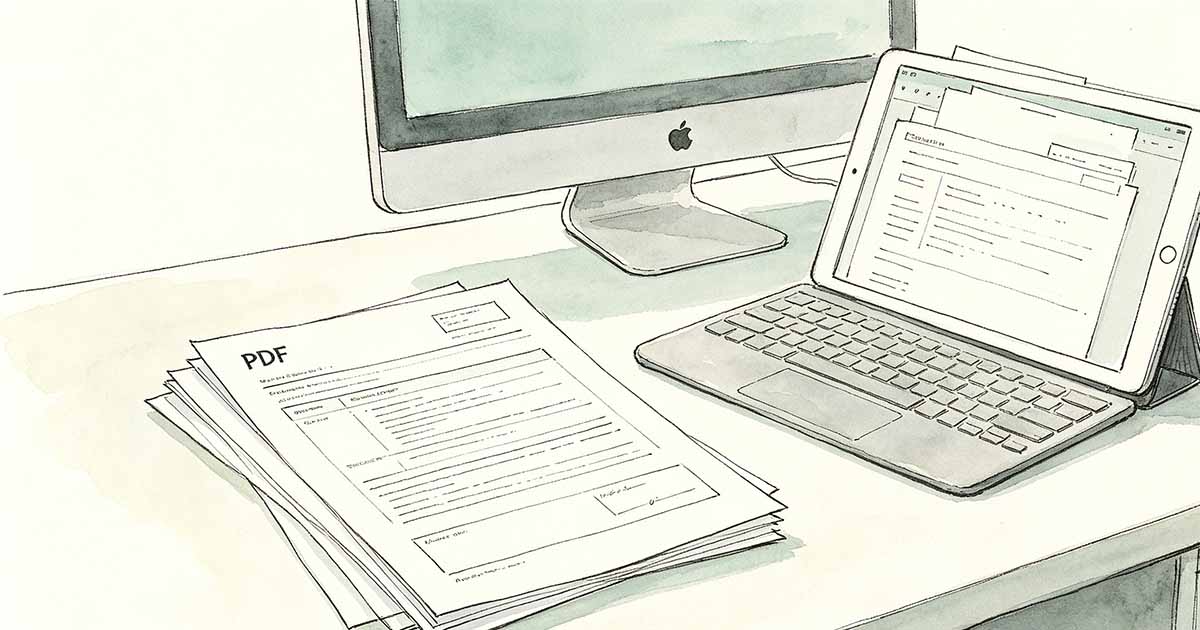
Extrair cada fotografia como uma imagem isolada
Use a ferramenta de seleção ou instantâneo do visualizador de PDF para desenhar um retângulo cuidadoso ao redor da primeira fotografia da página, permanecendo dentro das bordas visíveis da foto para evitar incluir o fundo do scanner. Copie a região selecionada para a área de transferência e cole-a em qualquer aplicativo de edição de imagens e salve a imagem colada como um arquivo JPEG de alta qualidade ou PNG sem perdas. Repita esse processo para cada fotografia restante na página. O método instantâneo oferece controle manual preciso sobre o limite de corte exato de cada imagem individual, o que é essencial quando as fotos não estão perfeitamente alinhadas ou têm bordas irregulares.
Para páginas digitalizadas contendo muitas fotografias pequenas, uma dúzia de impressões do tamanho de uma carteira ou uma folha de contato com imagens em miniatura, a abordagem de instantâneo individual torna-se demorada. Uma alternativa mais rápida é exportar toda a página digitalizada como uma única imagem de alta resolução, 300 DPI ou superior, abrir a imagem de página inteira em um editor de fotos e usar as ferramentas de seleção e corte do editor para extrair cada fotografia da imagem de página única. A abordagem em duas etapas, exportar primeiro a página para uma imagem e depois recortar dessa imagem, é significativamente mais rápida do que tirar uma dúzia de instantâneos individuais no visualizador de PDF.

Experimente Cortar PDF
Nenhuma instalação necessária. Funciona diretamente no seu navegador.
Cortando cada foto firmemente e endireitando imagens giradas
Corte cada foto extraída o mais próximo possível das bordas visíveis, removendo todos os vestígios do fundo da tampa do scanner, todas as lacunas entre fotos adjacentes e qualquer margem branca que se estenda além do conteúdo da imagem fotográfica. Um corte preciso concentra a atenção do espectador na própria foto e elimina elementos de borda que distraem. Para fotografias vintage que tenham uma borda branca deliberada como parte da impressão original, tome uma decisão consciente sobre preservar ou remover essa borda com base no fato de a borda ser considerada parte do artefato histórico ou apenas um elemento de enquadramento do processamento original.
Fotografias colocadas no scanner sem alinhamento cuidadoso, particularmente comum ao digitalizar rapidamente uma pilha de impressões antigas, geralmente são giradas alguns graus da horizontal perfeita. Cortar uma foto girada em um retângulo horizontal corta os cantos da imagem. Aplique primeiro uma rotação de endireitamento, usando a ferramenta de endireitamento do editor de fotos, que normalmente pede para você desenhar uma linha ao longo do que deveria ser horizontal na imagem, como um horizonte, uma borda de edifício ou a própria borda da foto. Após o endireitamento, as bordas da foto se alinham com o retângulo de corte e um corte justo preserva todos os quatro cantos da imagem original.
Corte em lote de fotos posicionadas de forma idêntica em várias páginas digitalizadas
Quando você digitaliza várias páginas que compartilham o mesmo layout físico, quatro fotos posicionadas nos mesmos quatro locais em cada passagem do scanner porque você usou um modelo ou posicionou cuidadosamente cada lote de forma idêntica, o corte em lote acelera drasticamente o fluxo de trabalho. Registre as coordenadas de pixel do retângulo de corte de cada foto na primeira página. Aplique essas mesmas coordenadas a todas as páginas subsequentes usando um editor de imagens que suporte processamento em lote com predefinições de corte salvas ou um script que automatize o corte baseado em coordenadas.
O corte em lote pressupõe um posicionamento consistente das fotos em todas as páginas, uma suposição que deve ser verificada antes de aplicar o lote completo. Verifique as três primeiras páginas para confirmar se as coordenadas registradas produzem cortes limpos e precisos em cada uma delas. Se as fotos se deslocarem ligeiramente entre as digitalizações, os cortes em lote ficarão descentralizados ou incluirão o fundo do scanner. Um pequeno ajuste nas coordenadas de corte, aplicado universalmente a todas as páginas, corrige um deslocamento sistemático. Se as fotos forem deslocadas aleatoriamente em vez de sistematicamente, o corte em lote não será apropriado e cada página precisará de atenção individual.
| Layout de digitalização | Método de extração recomendado | Eficiência |
|---|---|---|
| 3-6 fotos, bem separadas | Instantâneos individuais do visualizador de PDF | Preciso, mais lento para grandes volumes |
| Muitas fotos pequenas, embalagem apertada | Exporte a página inteira como imagem, recorte no editor | Mais rápido para muitos itens por página |
| Layout idêntico em várias páginas | Corte em lote com predefinições de coordenadas salvas | Muito rápido para repetir layouts |
Selecionando o formato de saída e a resolução corretos para as fotos recortadas
Salve fotografias recortadas como arquivos JPEG de alta qualidade, normalmente com configuração de qualidade de 90 a 95 por cento, para compartilhar com a família, postar on-line ou incorporar em apresentações e documentos. A compactação JPEG mantém os tamanhos dos arquivos gerenciáveis, enquanto a configuração de alta qualidade preserva os detalhes visuais. Salve como TIFF descompactado ou PNG sem perdas para preservação de arquivo, onde cada pixel deve ser preservado com exatidão e o tamanho do arquivo é uma preocupação secundária. A escolha do formato deve corresponder ao uso pretendido: compartilhar e exibir os benefícios dos arquivos menores do JPEG; a preservação a longo prazo se beneficia de formatos sem perdas.
Verifique as dimensões em pixels de cada arquivo de saída recortado. Uma foto que mede 4 por 6 polegadas na mesa do scanner e foi digitalizada a 300 DPI produz uma imagem de 1.200 por 1.800 pixels após o corte, suficiente para exibição em tela nítida e impressões pequenas e médias de até cerca de 4 por 6 polegadas com boa qualidade. Para impressões maiores, aumente a resolução da digitalização original. A operação de corte não adiciona nem remove resolução. Ele apenas altera as dimensões dos pixels. O DPI de digitalização original é o teto absoluto para a qualidade de saída, fazendo com que valha a pena digitalizar em uma resolução mais alta do que você acha que precisará.
Experimente Cortar PDF
Nenhuma instalação necessária. Funciona diretamente no seu navegador.