Extrair texto de um PDF — seja como um arquivo de texto simples ou em um documento editável — é uma das operações PDF necessárias com mais frequência. A abordagem que funciona melhor depende se o PDF tem uma camada de texto real ou é uma imagem digitalizada e o que você planeja fazer com o texto extraído.
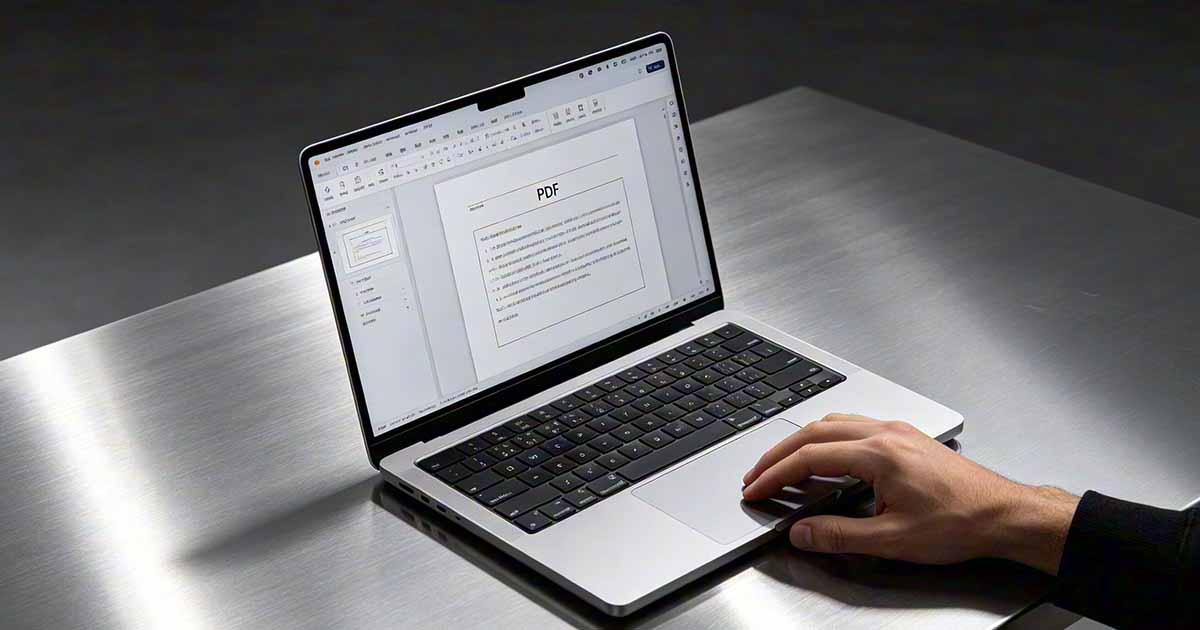
O método mais simples: copiar e colar
Para um PDF com texto selecionável, copiar e colar em um editor de texto ou processador de texto costuma ser a abordagem mais rápida. Abra o PDF, pressione Ctrl+A para selecionar tudo, Ctrl+C para copiar e Ctrl+V para colar no Bloco de Notas, TextEdit, Word ou onde você precisar do texto. Isso funciona bem para documentos curtos ou quando você precisa apenas do conteúdo rapidamente, sem se preocupar em preservar a estrutura.
A limitação: copiar e colar não preserva a formatação e, para PDFs com várias colunas ou documentos com layouts complexos, o texto geralmente sai na ordem errada – as colunas são intercaladas, as notas de rodapé aparecem no meio do parágrafo, os cabeçalhos e rodapés se misturam ao corpo do texto. Para um documento linear simples, isso não é um problema. Para layouts complexos, pode dificultar o trabalho com o texto extraído.

Experimente PDF para Word
Nenhuma instalação necessária. Funciona diretamente no seu navegador.
Convertendo para Word para melhor estrutura
Quando a extração de texto precisa preservar parágrafos, títulos e estrutura básica – para que você possa editar o conteúdo em um processador de texto em vez de apenas lê-lo como texto simples – converter para Word é um caminho melhor do que copiar e colar. Um conversor PDF analisa a estrutura do documento e tenta reconstruir parágrafos, títulos, listas e tabelas como elementos adequados do Word, em vez de apenas despejar todo o texto na ordem de leitura.
O Google Docs faz isso de graça: carregue o PDF no Drive, abra com o Google Docs e o texto aparece com sua estrutura razoavelmente preservada. Para uma conversão mais precisa em documentos complexos, as ferramentas dedicadas de PDF para Word lidam melhor com a análise de layout do que o importador integrado do Google.
Extraindo para texto simples (.txt)
Para processamento de dados, alimentação de conteúdo para outras ferramentas ou arquivamento apenas do conteúdo de texto sem qualquer formatação, uma extração simples de .txt é mais limpa do que uma conversão de Word. Adobe Acrobat (a versão paga) pode salvar um PDF como texto simples via Arquivo → Exportar para → Texto (simples). O Acrobat Reader gratuito não pode salvar em texto, mas você pode copiar tudo e colar no Bloco de Notas, o que é efetivamente o mesmo resultado.
Para extração em lote ou uso programático, Python com a biblioteca pdfplumber ou PyPDF2 extrai texto de vários PDFs automaticamente, o que é útil quando você precisa processar muitos documentos. Ferramentas de linha de comando como pdftotext (parte do pacote de utilitários Poppler, disponível no Mac via Homebrew e Linux por meio de gerenciadores de pacotes) fazem a mesma coisa com eficiência, sem escrever nenhum código.
PDFs digitalizados: OCR primeiro
Para PDFs digitalizados sem camada de texto, nenhum dos métodos acima funciona – não há texto para extrair. A página é armazenada como uma imagem. O OCR deve ser executado primeiro para reconhecer os caracteres e criar uma camada de texto antes que qualquer extração seja possível. A ferramenta OCR PDF de WukongPDF adiciona a camada de texto ao PDF; depois disso, os métodos de copiar e colar ou conversão acima funcionam normalmente na versão com OCR.
O Open with Google Docs do Google Drive também executa OCR automaticamente em PDFs digitalizados – é uma das opções gratuitas mais convenientes porque o OCR e a extração de texto acontecem em uma única etapa, produzindo um documento editável diretamente da digitalização. A precisão depende da qualidade da digitalização, como sempre.
O que se perde na extração de texto
Qualquer extração de texto descarta imagens, gráficos, diagramas e formatação visual. As tabelas podem aparecer como texto separado por tabulações ou podem ficar embaralhadas dependendo do método de extração. Notação matemática, fórmulas químicas e símbolos especializados muitas vezes não sobrevivem à extração corretamente — eles podem ser omitidos, substituídos por caracteres de espaço reservado ou renderizados como sequências distorcidas. Para documentos onde esses elementos são importantes, a conversão para Word em vez de texto simples preserva mais a estrutura original.
Experimente PDF para Word
Nenhuma instalação necessária. Funciona diretamente no seu navegador.