単一の PDF を Word に変換するのは簡単です。 20 個を一度に 1 個ずつ変換することはできません。 PDF から Word へのバッチ変換 (1 回の操作で複数のファイルを処理) は、大量の文書を処理する際に時間を大幅に節約します。これを行う方法は、使用可能なツールに応じていくつかあります。
複数ファイルのアップロードを備えたブラウザ ツール
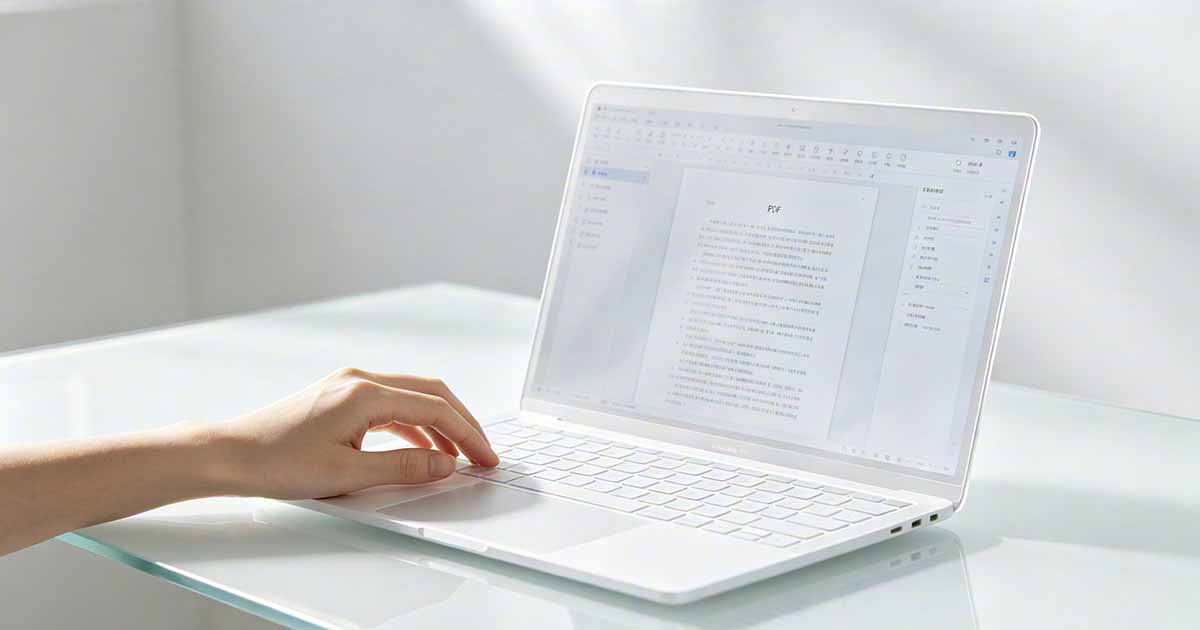
一部のブラウザベースの PDF Converter ツールは、1 つのセッションで複数のファイルを受け入れます。すべての PDF を一度にアップロードすると、ツールがそれらを処理して個別の Word ファイルを返します (個別のダウンロードとして、または ZIP にパッケージ化されていることもあります)。これは、中程度のバッチ (最大約 20 ファイル) の場合の最も簡単なアプローチであり、ソフトウェアのインストールは必要ありません。
主な制限はファイル サイズです。多くの場合、ブラウザ ツールでは合計アップロード サイズに制限があるため、大きな PDF のバッチを複数のセッションに分割する必要がある場合があります。個々のファイルが大きい (それぞれ 50 MB) 場合、アップロード制限に達する前に、ブラウザー ツールで一度に数個しか処理できない場合があります。

Adobe Acrobat Pro: 大容量のバッチ アクション
多数の PDF を一度に処理するには、Adobe Acrobat Pro の Action Wizard が最も機能的なデスクトップ オプションです。 PDF を Word 形式に変換するアクションを作成し、PDF のフォルダーを指定すると、すべてのアクションが順番に処理され、指定された宛先フォルダーに .docx ファイルが出力されます。アクションを設定したら、ワンクリックで新しいバッチでアクションを再実行できます。
これにより、数百のファイルに拡張でき、バックグラウンドで作業が処理されます。編集のために変換する必要がある PDF の大量のバッチ (クライアントからの契約、データ システムからのレポート、ポータルからのフォーム) を定期的に受け取る組織にとって、アクション ウィザードのアプローチは適切なツールです。
Python による完全自動バッチ変換
スクリプト作成に慣れている人にとって、Python は最も柔軟なバッチ変換を提供します。 pdf2docx ライブラリは、プログラムによって PDFs を .docx に変換します。短いスクリプトがフォルダー全体を処理し、Word ファイルを宛先ディレクトリに保存します。変換品質はブラウザ ツールと同等で、すべてがローカルで実行されるため、ファイル サイズの制限やアップロードの制限はありません。
フォルダー内のすべての PDF を変換する基本的なスクリプトは、概念的には次のようになります。ソース ディレクトリ内のすべての .pdf ファイルを反復処理し、pdf2docx を使用して各ファイルを変換し、同じファイル名で拡張子 .docx を付けて出力を保存します。数千のファイルを処理したり、定期的なバッチ ジョブをスケジュールしたりする必要がある技術ユーザーにとって、これは最もスケーラブルなアプローチです。
デスクトップ ソフトウェアを使用しない小規模バッチ向けの Google ドライブ
デスクトップ ソフトウェアやスクリプトを使用しない少数のファイルの場合、Google ドライブは、「Google ドキュメントで開く」機能を通じて変換を処理します。 PDF をドライブにアップロードし、それぞれを右クリックしてドキュメントで開き、それぞれを .docx としてダウンロードします。ファイルごとに手動で行いますが、必要なのは Google アカウントのみです。 5 つまたは 10 個のファイルの場合、これは完全に管理可能です。 50 を超えると、それは退屈になるため、セットアップに時間を費やす価値のある他の方法の 1 つを選択します。
出力の管理
バッチ変換では一度に多くのファイルが生成されるため、整理しておかないとすぐにダウンロード フォルダーに蓄積されてしまいます。大規模なバッチ ジョブを開始する前に、明確な名前の出力フォルダーを作成し、変換されたファイルをそこに直接ルーティングします。 Acrobat のアクション ウィザードと Python スクリプトの場合、出力ディレクトリは構成可能です。ブラウザ ツールの場合は、ダウンロード後にダウンロードしたファイルを正しい場所に手動で移動する必要がある場合があります。ソース PDF に一致する命名規則により、品質チェックのためにオリジナルとその変換を簡単に組み合わせることができます。