スキャンされた文書は PDF として届きます。まるで書類のようです。すべてのページにテキストを表示します。しかし、単語を検索しようとすると、結果が返されません。カーソルでテキストを選択しようとしても、何も強調表示されません。 PDFは画像のみのファイルです。各ページはテキストそのものではなく、テキストの写真です。この画像のみの PDF を完全に検索可能なテキスト文書に変換するには、2 つの手順が必要です。OCR による画像からテキストの抽出と、テキストが主で画像が副となる形式への変換です。
ブラウザベースの OCR ツールは、画像のみの PDF を処理し、各ページ画像の背後に検索可能なテキスト レイヤーを追加できます。ページの見た目は変わりません。テキスト レイヤーは、選択または検索するまで表示されません。 OCR 後、PDF は検索可能になります。 OCR 出力を Word などのテキスト ドキュメント形式に変換すると、テキストを編集して再利用できるようになります。
OCR PDF から検索可能なテキストへのパイプラインは、ページ画像のコレクションを、デジタルで作成されたかのように動作するドキュメントに変換します。テキストは検索、選択、エクスポートが可能です。
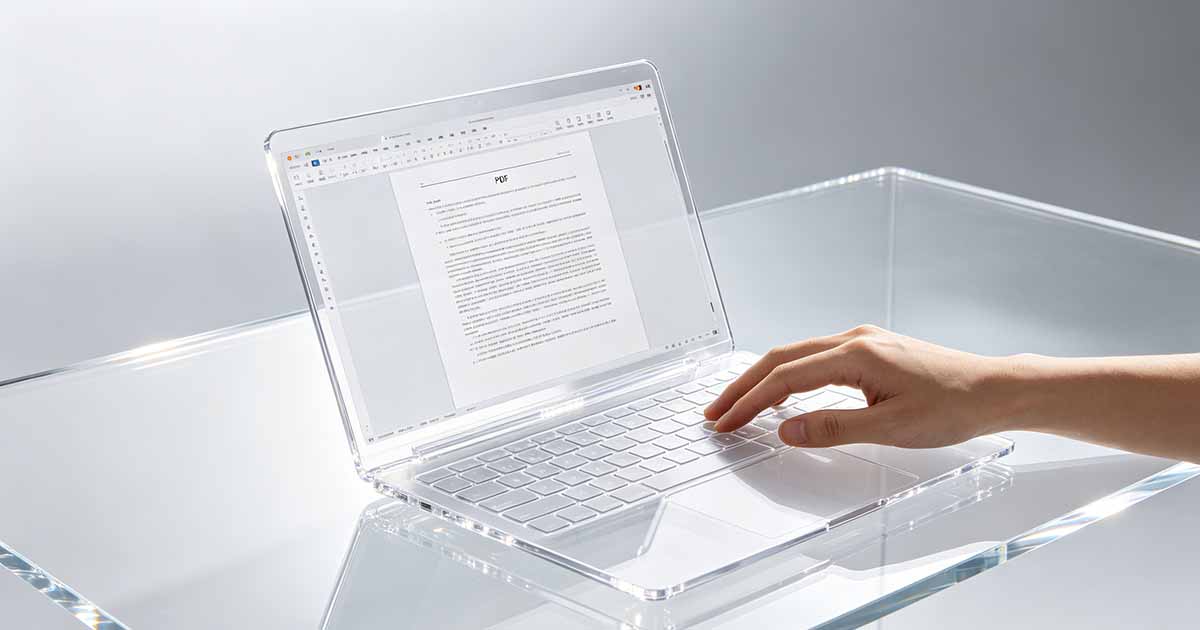
2 段階の変換プロセス
ステップ 1: 画像のみの PDF を OCR ツールにアップロードします。このツールは各ページの画像を分析し、文字を認識し、透明なテキスト レイヤーを追加します。 OCR処理されたPDFをダウンロードします。テキストが検索可能になったことを確認します。ステップ 2: OCR 処理された PDF を Word またはプレーンテキスト形式に変換します。変換により、認識されたテキストが抽出され、編集可能なドキュメントに配置されます。作成された Word ファイルには文書テキストが含まれており、すぐに編集、書式設定、再利用できます。
WukongPDF OCR ツールは、検索可能なテキスト レイヤーを追加します。 OCR 処理された PDF から Word へのPDF Converter は、画像のみのオリジナルから編集可能なテキストを生成します。

画像のみの PDF の OCR 精度の管理
OCR の精度は画像の品質によって異なります。印刷されたテキストをきれいな 300 DPI スキャンすると、ほぼ完璧な認識が得られます。低解像度のスキャンや文書の写真では、より多くのエラーが発生します。大きな画像のみの PDF を変換する前に、1 ページをテストしてください。ページで OCR を実行し、出力を確認します。精度が許容できる場合は、文書全体を処理します。精度が悪い場合は、スキャン品質を向上させて再処理します。
OCR されてテキストに変換された スキャン PDF は、検索、編集、再利用が可能です。画像のみのオリジナルはその目的を果たしました。検索可能なバージョンは将来に役立ちます。
検索可能な PDF とフルテキスト変換のどちらかを選択する
検索可能な PDF では、元のページ画像が保存され、テキスト レイヤーが追加されます。見た目の見た目は変わりません。ドキュメントは検索可能ですが、編集はできません。これは、アーカイブ文書や参照文書に適しています。 Word への全文変換では、ページ画像が編集可能なテキストに置き換えられます。見た目の印象が変わります。ドキュメントは検索と編集の両方が可能です。これは、コンテンツが再利用されるドキュメントに適しています。
OCR 出力から PDF から Word への変換は、編集可能性への道です。検索可能な PDF は検索可能性への道です。ドキュメントの使用方法に合わせて出力形式を選択します。
出力での元のページ画像の保持
一部のワークフローでは、元のページ画像と検索可能なテキストの両方が必要です。出力は検索可能であると同時に、元のスキャンと同じように見える必要があります。これは、画像の背後にテキスト レイヤーを追加する OCR ツールのデフォルトの動作です。見た目の見た目は変わりません。テキスト機能が追加されました。
OCR テキスト レイヤーを備えた スキャン PDF は、元の外観を維持し、検索性を高めます。このドキュメントは、視覚的目的と機能的目的の両方に役立ちます。
多言語画像のみの PDF の OCR 言語設定の選択
画像のみの PDF に複数の言語が含まれている場合は、OCR 設定で該当する言語をすべて選択します。英語のみの設定では、英語以外のテキストが文字化けします。多言語設定では、適切な認識モデルが各テキスト領域に適用されます。言語の選択は OCR の精度に直接影響します。
多言語画像のみの PDF の OCR PDF 言語設定には、文書内に表示されるすべての言語が含まれている必要があります。言語が欠落していると、その言語のテキストの出力が文字化けします。
複数のエンジン間での OCR 精度の比較
OCR エンジンが異なると、同じ画像のみの PDF に対して異なる結果が生成されます。重要なドキュメントの場合は、2 つの異なる OCR エンジンで同じファイルを実行し、出力を比較します。より正確な結果を使用してください。比較には余分な時間がかかりますが、可能な限り最高のテキスト品質が得られます。
OCR PDF デュアルエンジン アプローチは、テキストの正確さが重要なドキュメントに適しています。比較により、どのエンジンが特定のドキュメントの特性をより適切に処理するかが特定されます。
検索可能な出力へのメタデータの追加
検索可能なテキストに変換した後、出力ファイルにメタデータを追加します。タイトル、作成者、件名、およびキーワードにより、文書は検索システムで検索可能になります。メタデータは、変換プロセスではなく、ドキュメントのコンテンツを説明する必要があります。元の画像のみの PDF には最小限のメタデータが含まれていました。検索可能なバージョンを完全に説明する必要があります。
Scanned PDF メタデータの強化は、変換ワークフローの最後のステップです。優れたメタデータを備えた検索可能なドキュメントは、検索可能であり、使用可能でもあります。
検索可能なテキストと元の画像を使用したハイブリッド出力の作成
アーカイブを目的として、元のページ画像と検索可能なテキスト レイヤーの両方を含むハイブリッド PDF を作成します。ドキュメントは元のスキャンとまったく同じように見えます。テキストレイヤーを使用すると、見た目を変えることなく検索と選択が可能になります。これは OCR 処理の標準出力であり、元の外観を保持する必要があるドキュメントに最適な形式です。
スキャン PDF ハイブリッド出力は、保存と使いやすさの両方に役立ちます。画像はオリジナルを保存します。このテキストにより、最新のドキュメント機能が有効になります。
検索可能なテキストを PDF に変換して配布する
抽出したテキストを Word で編集した後、配布用に PDF に変換し直します。新しい PDF は完全にデジタル化されており、画像にアーチファクトはありません。元の画像のみのファイルよりも小さく、クリーンで、アクセスしやすくなります。 PDF に戻すと、画像のみから完全なデジタルへの変換が完了します。
PDF Converter は、画像のみから編集可能なテキスト、そしてきれいなデジタル PDF へのラウンドトリップであり、ドキュメントの最新化ワークフローです。内容は保存されます。フォーマットがアップグレードされています。